
Khadas Mind Graphics 2 調査レビュー——RTX 5060 Ti 16GBを足す前に接続帯域と置き場所を決める
RTX 5060 Ti 16GBを内蔵した外付けGPU、Khadas Mind Graphics 2を調査レビュー。Thunderbolt 4とMind Linkの帯域差、350W電源、映像端子、LAN・カードリーダー、机上配置、向く人と見送る人を整理します。
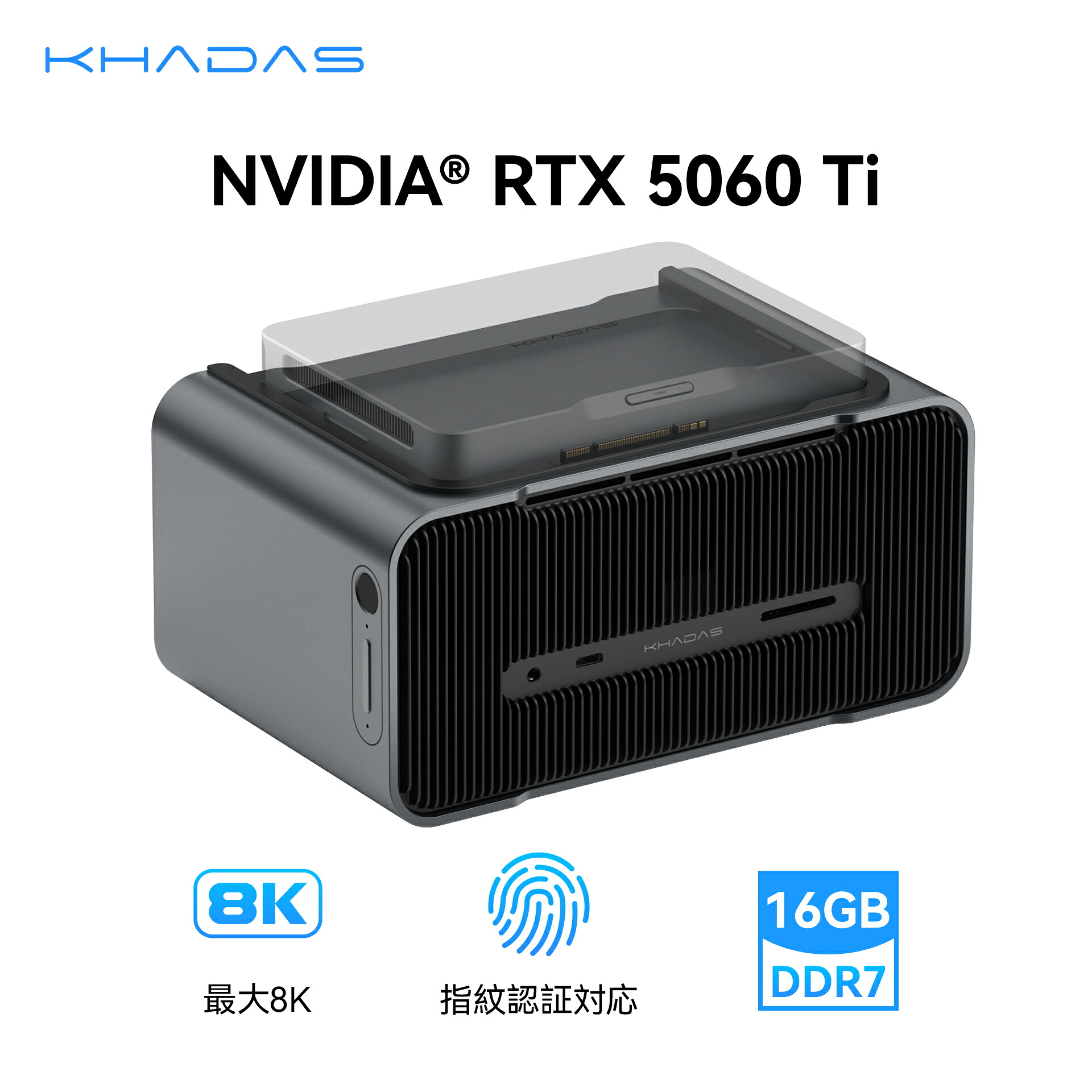
Khadas Mind Graphics 2は、NVIDIA GeForce RTX 5060 Tiのデスクトップ向けGPUと16GBのGDDR7メモリー、350W電源、映像出力、USBハブ、2.5Gbps有線LAN、SDカードリーダーを一つの筐体へまとめた外付けGPUです。Khadas Mindとは専用のMind Linkで接続でき、一般的な対応PCとは40GbpsのUSB-C端子を通じてThunderbolt 4、Thunderbolt 3またはUSB4で接続できます。
魅力は、薄型ノートPCや小型PCを買い替えずに、ゲーム、映像編集、3D制作、GPUを使う生成AI処理の選択肢を増やせることです。ただし、内蔵されているGPUの名前だけで買うと判断を誤ります。同じRTX 5060 Ti 16GBでも、デスクトップPCのPCIeスロットへ直接挿す場合、Mind Linkでつなぐ場合、Thunderbolt経由でつなぐ場合では、GPUへデータを渡す道幅が違うからです。
本記事は、Khadas公式製品ページ、KHADAS楽天市場店の現行販売ページと商品画像を照合した調査レビューです。筆者がこの個体を購入し、フレームレート、推論速度、騒音、温度、消費電力を実測した記事ではありません。公称仕様を、接続するPC、机、電源、用途、保証経路という購入条件へ翻訳します。
結論——GPUだけでなく「机上ドック」として使い切れる人向けです
Mind Graphics 2が合いやすいのは、普段は軽いノートPCやKhadas Mindを持ち歩き、自宅の一つの席では外部ディスプレイ、2.5Gbps有線LAN、USB機器、SDカード、音声機器、RTX GPUをまとめて使いたい人です。GPUボックスではなく、制作机の接続拠点として使えるなら、筐体と電源を一体化した価値が出ます。
一方、ゲームの最大フレームレートだけを求める人、すでに拡張可能なデスクトップPCを置ける人、外出先でも同じGPU性能が必要な人には、別の構成が向きます。Thunderbolt接続では40Gbpsの共有経路を通るため、PCIe 4.0 x8を筐体内部に備えることと、ホストPCからGPUまで常にPCIe 4.0 x8相当で届くことは同じではありません。専用Mind Linkを使わない場合は、ホスト側端子、ケーブル、ドライバー、アプリのデータ往復が実効性能を左右します。
購入判断では、次の三点を先に決めます。
- 接続するPCがThunderbolt 4、Thunderbolt 3または外付けGPU対応USB4を備えるか
- ゲーム、動画、3D、ローカルAIのうち、どの処理を自宅の席で終えたいか
- GPU、ドック、LAN、カードリーダー、映像出力を一台へ統合する価値があるか
楽天市場でMind Graphics 2の完全な商品名と現行販売条件を確認するときは、価格だけでなく、出荷元、納期、返品窓口、保証の適用地域、接続予定PCとの互換性を書面で保存してください。
公開情報から分かる基本仕様
| 項目 | 公開されている内容 | 購入前に考えること |
|---|---|---|
| GPU | NVIDIA GeForce RTX 5060 Ti デスクトップGPU | ノート向けGPUではありませんが、接続方式で実効性能は変わります |
| GPUメモリー | 16GB GDDR7 | モデルや素材が16GBへ収まるかを用途ごとに見ます |
| GPU電力 | 最大180Wという販売表示 | コンセント、排熱、室温、処理時間を含めます |
| 内蔵電源 | 350W | GPU以外の本体機能も同じ筐体で動かします |
| 専用接続 | Mind Link×1 | Khadas Mindとの専用経路です |
| 汎用接続 | USB-C 40Gbps×1 | Thunderbolt 4/3またはUSB4でGPU加速する端子です |
| 追加USB-C | 10Gbps×1 | 対応接続時は最大5V/3Aの給電案内があります |
| USB-A | USB 3.2 Gen 2 10Gbps×2 | SSD、入力機器、キャプチャー機器の帯域を配分します |
| 映像出力 | HDMI 2.1b×2、DisplayPort 2.1b×1 | ディスプレイの解像度、Hz、ケーブル条件を揃えます |
| ネットワーク | 2.5Gbps Ethernet×1 | ルーター、配線、NASも2.5Gbpsに対応して初めて活きます |
| カード | SD 4.0、最大200MB/sという公式案内 | カード側の規格と実測は別です |
| 音声 | 3.5mm端子、デュアルスピーカー、デュアルマイク | 会議用と作品確認用の音質要件を分けます |
| 同梱物 | 本体、AC電源ケーブル、説明書、保証カード | ホスト接続ケーブルの同梱範囲を販売店へ確認します |
公式ページは、HDMI 2.1bとDisplayPort 2.1bについて最大4K 480Hzまたは8K 165Hzという出力上限を案内しています。これは端子側の最大表示能力であり、すべてのゲームがその解像度とフレームレートで動くという性能保証ではありません。ディスプレイ、ケーブル、色深度、圧縮方式、アプリ、GPU負荷がそろって初めて表示条件が決まります。
Thunderbolt対応でも、すべてのUSB-Cへつながるわけではありません
外付けGPUで最初に確認すべきなのは、USB-C端子の形ではなく機能です。同じ形のUSB-Cでも、充電だけ、映像出力、10Gbpsデータ、USB4、Thunderbolt 4では役割が違います。Khadas公式は、Mind以外のPCで40Gbps端子を使う場合、Thunderbolt 4、Thunderbolt 3またはUSB4を通じてGPU加速すると案内しています。
したがって、PCの商品ページに「USB-C搭載」とだけ書かれていても十分ではありません。外付けGPU対応、PCIeトンネリング、対応OS、ドライバー、ファームウェアを、PCメーカーとKhadasの両方へ確認します。会社支給PCでは、管理者権限がなくドライバーを導入できない、外部GPUが情報システム部門の許可対象になる、USB機器が制限される場合もあります。
接続ケーブルも性能部品です。見た目が同じでも、充電用ケーブルや低速データ用ケーブルでは40Gbps接続になりません。長さを伸ばすほど信号条件は厳しくなります。付属品の範囲、認証、長さ、映像の取り回しを確認し、机の裏へ無理に曲げない経路を用意します。
Mind LinkとThunderboltは、同じ箱を違う道幅で使います
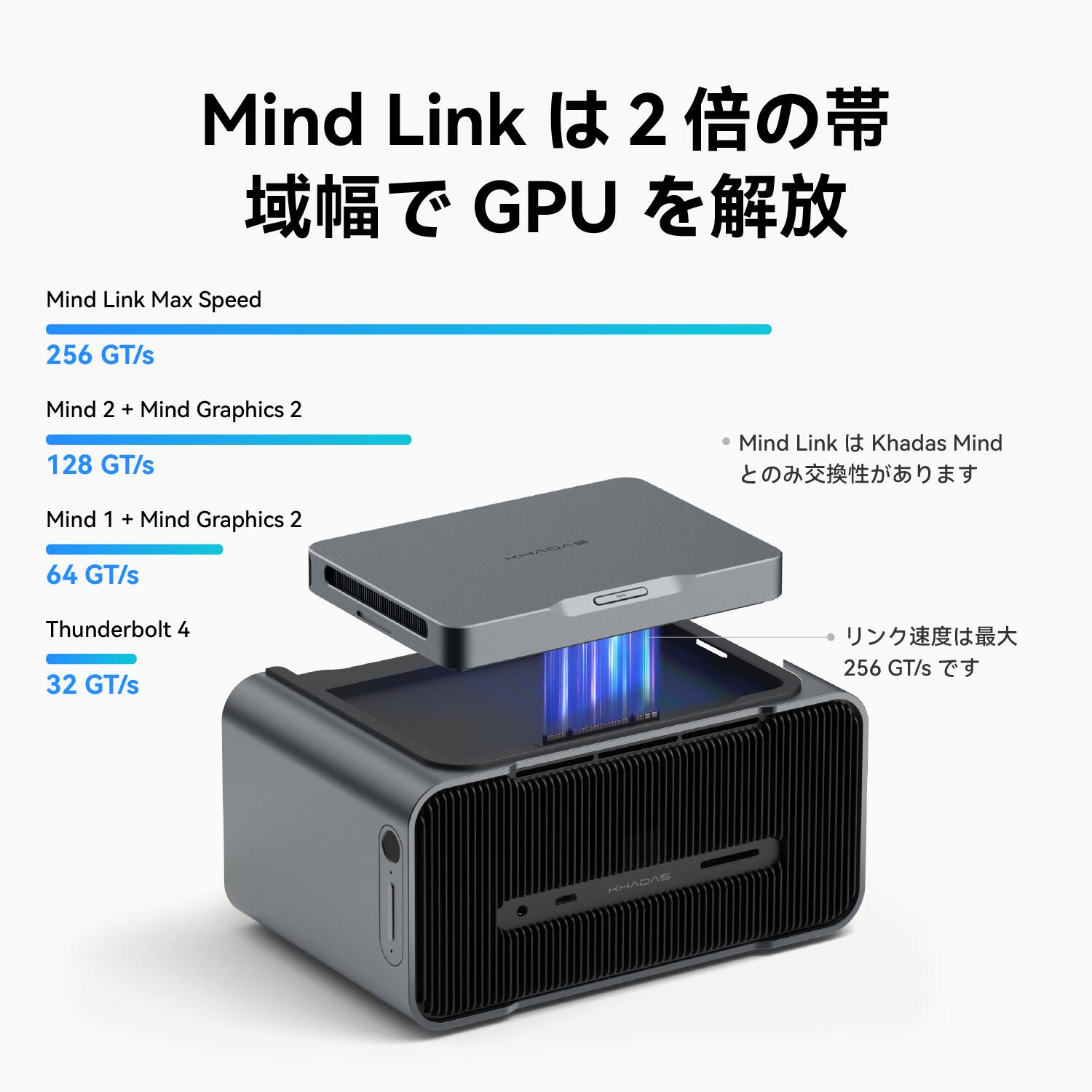
販売画像は、Thunderbolt 4を32GT/s、Mind 1とMind Graphics 2の組み合わせを64GT/s、Mind 2との組み合わせを128GT/s、Mind Linkの最大値を256GT/sとして比較しています。ここで大切なのは、最大数字をそのままゲーム性能差へ変換しないことです。転送レート、PCIe世代とレーン数、符号化、プロトコルの負荷、アプリのデータ往復は同じ尺度ではありません。
ゲームでは、GPUへ送った素材をGPU内で長く処理できる場面と、CPUから頻繁にデータを渡す場面で影響が変わります。外部ディスプレイをMind Graphics 2へ直接つなぐ構成と、処理結果をノートPCの内蔵画面へ戻す構成でも往復量が変わります。最大フレームレートより、普段遊ぶ解像度、画質、最低フレームレート、カクつき、ロード時の安定性を見ます。
動画編集では、コーデック、エフェクト、素材の保存先、プレビュー解像度、書き出し方式が効きます。USB接続の外付けSSDとGPUを同時に使うなら、どの端子とコントローラーを共有するかも確認します。ローカルAIでは、モデルを16GBのGPUメモリーへ一度載せて長く推論する処理と、CPUメモリーとの間で層やデータを頻繁に出し入れする処理を分けます。
専用Mind LinkはKhadas Mindとの統合度を高める一方、他社PCへ乗り換えたときはThunderbolt/USB4経路へ戻ります。専用接続の速さと、汎用接続の選び直しやすさは別の価値です。今のPCだけでなく、三年後にどのホストへつなぐかを考えます。
16GB VRAMは入口ですが、処理全体の容量ではありません
RTX 5060 Tiの16GB GDDR7は、8GB級GPUより大きな素材、3Dシーン、画像生成モデルをGPU上へ置ける可能性を広げます。ただし、16GBという数字だけで、どのAIモデルでも動く、長い動画を余裕で編集できる、最高画質で安定すると断定できません。
ローカルAIでは、モデル本体の重みだけでなく、量子化方式、コンテキスト長、KVキャッシュ、バッチ、画像エンコーダー、追加モデル、生成解像度がメモリーを使います。16GBへ収まらない部分をシステムメモリーへ逃がすと、ホストとの転送経路が効きやすくなります。外付けGPUでは、VRAM容量と接続帯域を一組で見ます。
動画編集では、GPUメモリーに加えて、ホストPCのCPU、システムメモリー、SSD、デコーダーが必要です。ノートPCのメモリーが16GBで増設不可なら、外付けGPUを足しても、複数アプリや大きな素材で別の限界が先に来ることがあります。GPUだけを強化する前に、タスクマネージャーや制作アプリの監視画面で、現在の待ち時間がGPU、VRAM、CPU、メモリー、SSDのどこから来るかを記録します。
内蔵RTX 5080と64GBメモリーを備えるノートPCを一体で選ぶ考え方は、MSI Stealth 16 AI+の調査レビューで整理しました。一体型は持ち運ぶ機材を減らせます。外付け型はGPUを使わない日は軽いPCだけを持ち出せます。どちらが優れるかではなく、重い処理をどこで何回行うかで選びます。
GPU箱ではなく、周辺機器を束ねる机上ドックです
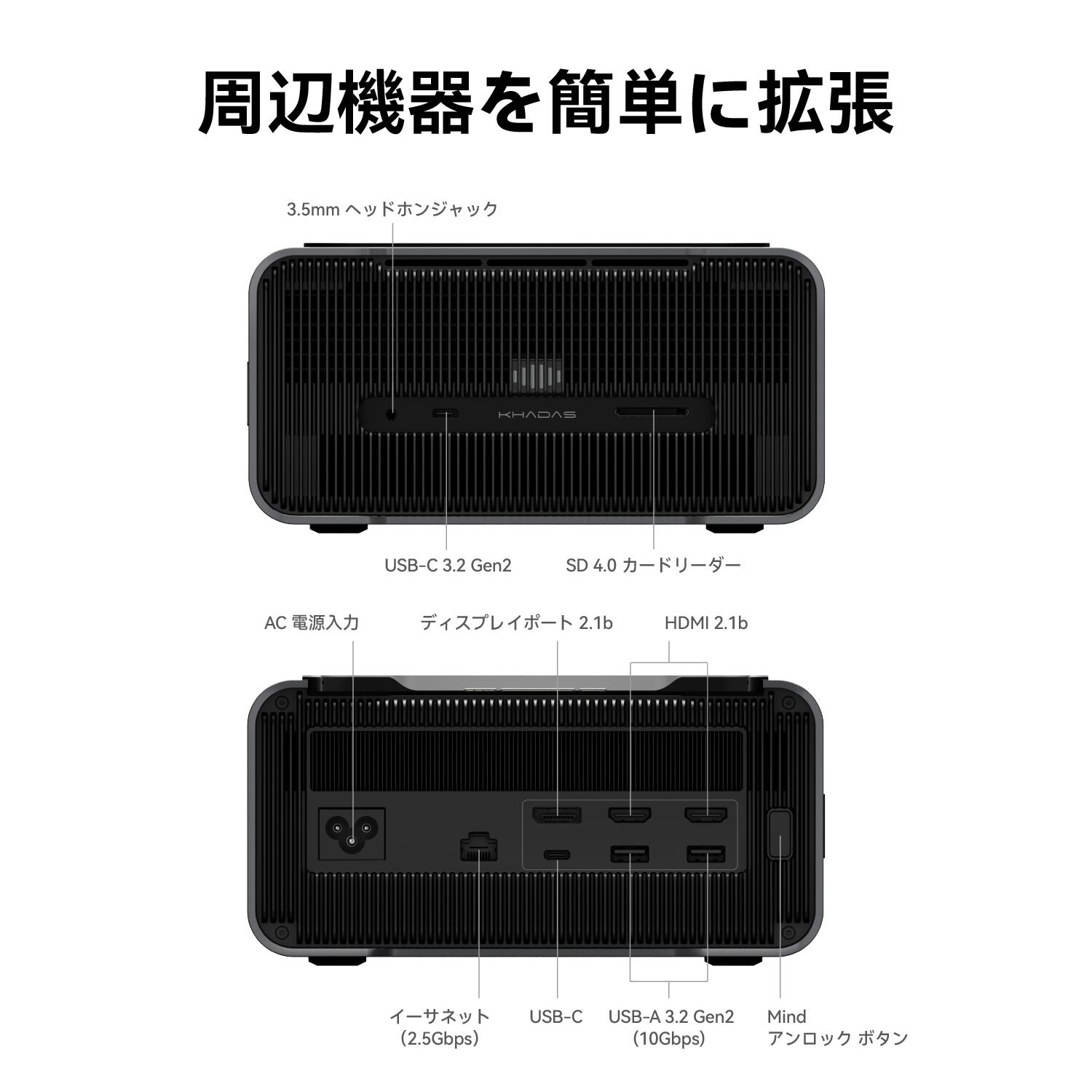
Mind Graphics 2は、USB-A 10Gbpsを2系統、USB-C 10Gbpsを1系統、HDMIを2系統、DisplayPortを1系統、2.5Gbps Ethernet、SD 4.0カードリーダー、3.5mm音声端子を備えます。ノートPCへ一本を挿して、画面、ネットワーク、入力機器、カード取り込み、GPUをまとめる構成を作れます。
ただし、端子が多いことと、全端子を最大速度で同時利用できることは同じではありません。GPU通信、USBストレージ、カード読み込み、LAN、音声を同時に使うと、上流の接続経路と内部構成が影響します。動画素材をSDカードから高速SSDへコピーしながらGPU書き出しを行うなど、自分が重ねる処理を販売店へ伝えて対応範囲を確認します。
映像ケーブルはMind Graphics 2からディスプレイへつなぐ構成を基本に考えます。ホストPCの映像端子へつなぐと、GPUで処理した結果をホストへ戻す経路が必要になる場合があります。複数画面では、解像度、Hz、HDR、色深度、可変リフレッシュレートの組み合わせを一画面ずつ決めます。
2.5Gbps LANも、インターネット契約だけで評価しません。ルーター、スイッチ、NAS、ケーブル、ホスト側の処理が対応し、同じ家庭内で大きな素材を移すときに価値が出ます。クラウドだけを使い、回線が1Gbps以下なら、2.5Gbpsという数字が直ちに作業時間を半分にするわけではありません。
350W電源と最大180W GPUを、部屋の熱として考えます
公式ページは350W電源と、180W GPUへ安定して電力を供給する構成を案内しています。350Wは常時消費する電力を意味せず、180Wも家庭のコンセントで測る製品全体の値とは限りません。それでも、薄型ノートPCだけを使う机に比べ、負荷時の消費電力と排熱が増えることは購入前に織り込むべきです。
本体の吸気口と排気口を塞がず、壁、モニタースタンド、紙、カーテンから距離を取ります。机の下へ隠すと見た目は整いますが、ほこりが増え、熱がこもり、ケーブルを踏みやすくなります。机上へ置くなら、マイクがファン音を拾わない距離、手が排気へ触れない位置、電源ケーブルへ引っ掛からない経路を決めます。
ゲームや生成処理を数時間続ける場合、筐体温度だけでなく室温も上がります。夏の日本では、空調を含む電力と音を考えます。夜間の寝室、家族がいるリビング、オンライン会議と同じ机では、最大性能より静かな設定を選ぶ価値があります。
電源タップでは、定格容量、プラグ形状、アース、他の高消費電力機器との共用を確認します。モニター、ノートPC充電器、スピーカー、外付けSSD、照明を同じタップへ集めるなら、表示上の合計ではなく実際の構成を電気工事の知識がある人へ相談します。
「持ち運べるGPU」ではなく「戻る席」を作る製品です
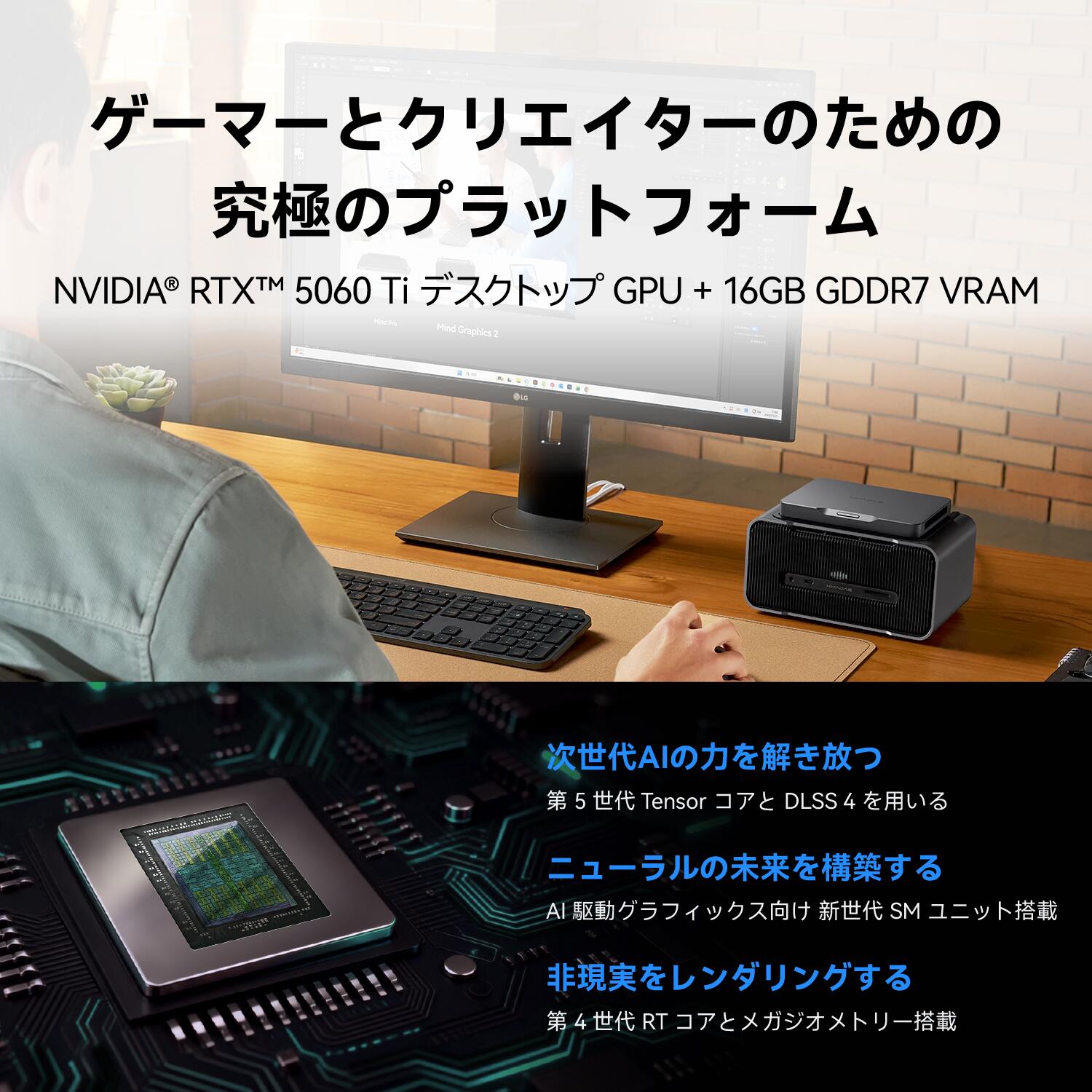
外付けGPUという言葉から、ノートPCと一緒に毎日持ち歩く姿を想像しがちです。しかし、本体に電源を内蔵し、複数の映像・USB・LAN端子を備えるMind Graphics 2は、自宅や仕事場の一つの席へ置き、帰宅後にPCを接続する使い方が自然です。
この構成の利点は、移動中の重量を抑えながら、自宅ではGPUを使えることです。ノートPCの買い替え時にも、次のPCが対応接続を備えれば周辺機器とGPUの拠点を残せます。反対に、出張先でもGPU処理が必要なら、本体、ACケーブル、接続ケーブル、保護ケースを運ぶことになり、一体型の高性能ノートPCより荷物が増えます。
机上では、次の順序で配線すると切り分けやすくなります。
- Mind Graphics 2とディスプレイだけを接続します。
- 対応ケーブルでホストPCへ接続し、GPUと映像を確認します。
- USB入力機器を追加します。
- LANとSDカードを追加します。
- 外付けSSDやキャプチャー機器を一台ずつ追加します。
- 再起動、スリープ復帰、ケーブル抜き差しの挙動を確認します。
最初から全部つなぐと、不安定になったときに原因を分けにくくなります。ドライバー更新後も同じ確認表を使います。ホットプラグを前提にせず、KhadasとホストPCメーカーが案内する接続・取り外し手順を守ります。
デスクトップGPUとの比較では、箱と拡張性を含めます
デスクトップPCへGPUを内蔵できるなら、一般にCPUとGPUの接続経路を短くし、部品交換、冷却、電源容量を自分で選びやすくなります。RTX 5060 Ti 16GBカードだけでなく、ケース、電源、マザーボード、冷却、組み立て、Windows環境が必要です。
Mind Graphics 2は、それらをコンパクトな外付け筐体とドック機能へまとめます。代わりに、内蔵GPUの交換可否、電源の余裕、冷却の変更、修理時の部品単位交換はデスクトップほど自由ではありません。GPU世代を更新したいとき、箱ごと交換するのか、内部交換に公式対応するのかを購入前に確認します。
大型RTX 5080カードをデスクトップへ入れる際のケース、16ピン電源、支持、排熱は、Palit RTX 5080 GamingPro OCの調査レビューで整理しました。デスクトップは設置作業が増える一方、構成の透明性と交換余地があります。Mind Graphics 2は配線と部品選びを減らす一方、専用筐体への依存が増えます。
比較するときは、GPU名だけでなく、次を同じ表へ入れます。
| 判断軸 | Mind Graphics 2 | デスクトップPC内蔵 | 高性能ノートPC |
|---|---|---|---|
| 移動 | 軽いホストだけを持ち出せます | 基本は据え置きです | GPUを含めて持ち出せます |
| 接続 | Mind LinkまたはThunderbolt/USB4です | PCIeへ直接接続します | 本体内部で接続済みです |
| 周辺機器 | ドック機能を統合します | 別の端子やハブを使います | 本体端子に依存します |
| 更新 | ホストとGPU箱を分けて考えられます | 部品単位で交換しやすいです | 多くはGPU交換できません |
| 帯域 | 接続方式の影響を受けます | 比較的広い経路を確保できます | 製品設計に固定されます |
| 荷物 | GPUを使う場所を固定すると減らせます | 持ち運びに向きません | 電源を含む重量が増えます |
| 修理 | 専用製品の窓口へ依存します | 部品ごとに切り分けできます | 本体全体を預ける場合があります |
海外所在ショップの注文情報と保証経路を確認します
楽天市場の店舗ページは、店舗が中国および中国香港に所在する事業者であり、注文情報が当該地域へ提供されると案内しています。日本語対応の案内もありますが、国内メーカー直販と同じ返品・修理・配送条件だと仮定しません。
注文前に、次を文章で確認します。
- 日本向けAC電源ケーブルが選択・同梱されるか
- 表示価格に関税、輸入消費税、送料、手数料の追加がないか
- 初期不良の連絡期限と、写真・動画など必要な証拠は何か
- 返品先が国内か海外か、送料を誰が負担するか
- 保証期間と、GPU、電源、端子、ファンで扱いが分かれるか
- 修理中の代替機、修理期間、部品供給はどうなるか
- 接続予定PCの型番、OS、端子で動作確認実績があるか
- ケーブル、変換器、スタンドなど何が同梱されるか
高価な周辺機器では、購入経路も製品性能の一部です。到着後は外箱、製品ラベル、シリアル番号、保証カード、同梱物を撮影し、返品期限内に全端子と負荷時の安定性を確認します。異音、映像途切れ、USB切断、LAN速度の急変、スリープ復帰失敗があれば、条件と時刻を記録して販売店へ連絡します。
楽天市場の販売ページで保証・配送・返品の最新条件を確認する際は、商品ページだけでなく店舗情報、会社概要、返品規定まで保存してください。購入日が違えば条件も変わり得るため、本記事の取得時点より注文画面の表示を優先します。
良い点と慎重に見る点
良い点は次の通りです。
- デスクトップ向けRTX 5060 Tiと16GB GDDR7を外付け筐体へ統合しています。
- Khadas Mind向けのMind Linkと、対応PC向けのThunderbolt/USB4経路を用意しています。
- 350W電源を内蔵し、別のATX電源を組み合わせる必要がありません。
- HDMI 2.1bを2系統、DisplayPort 2.1bを1系統備えます。
- USB、2.5Gbps LAN、SDカード、音声を机上ドックとしてまとめられます。
- ホストPCとGPUを別の更新周期で考えられます。
慎重に見る点も明確です。
- USB-Cの形が合っても、外付けGPU対応が保証されるわけではありません。
- Thunderbolt経由の実効性能は、デスクトップPCへの直接接続と同じではありません。
- 16GB VRAMだけで、すべてのAI・動画・ゲーム用途へ足りるとは限りません。
- 最大表示解像度とHzは、ゲームの実フレームレートを保証しません。
- 内蔵GPU、電源、冷却の将来交換性を確認する必要があります。
- 海外所在ショップの情報提供、返品先、送料、保証経路を確認する必要があります。
- 自宅の机、コンセント、排熱、騒音、ケーブル経路が必要です。
買いな人・見送りな人
買いな人は、外出時は薄型ノートPCや小型PCを使い、自宅では一つの席へ戻ってゲーム、映像編集、3D、ローカルAIを行う人です。対応端子を持つホストPCがあり、外部ディスプレイ、2.5Gbps LAN、SDカード、USB機器もまとめたいなら、GPUとドックの統合価値を使い切れます。Khadas Mindを使い、専用Mind Linkを含む一体運用を望む人にも候補です。
見送りな人は、対応PCを持っているか確認できない人、外出先でもGPU性能が必要な人、最大フレームレートを最優先する人です。拡張可能なデスクトップPCを置けるなら、同じ予算でGPU、電源、冷却、ストレージを柔軟に組める場合があります。ゲームや制作をほとんどしない人には、16GB GPUより通常のUSB-Cドックの方が目的に合います。
修理時に海外返送を避けたい人、国内で短い交換期間と代替機を求める人も、購入経路を慎重に比べるべきです。ホストPCのメモリーやCPUが現在の待ち時間の原因なら、eGPUよりPC本体の更新が先です。
注文前と到着後の確認
注文前は次の項目を書き出します。
- 接続予定PCの完全型番、OS、Thunderbolt/USB4仕様
- 外付けGPUへのメーカー対応と必要なドライバー権限
- Mind LinkとThunderboltのどちらを使うか
- 主用途と、現在のGPU・VRAM・CPU・メモリー使用率
- 外部ディスプレイの解像度、Hz、HDR、入力端子
- USB、LAN、SDカード、音声端子の同時利用計画
- 机上の吸排気、ケーブル、コンセント、マイクとの距離
- 日本向け電源ケーブル、送料、税、返品、保証、修理先
到着後は、本体と箱の型番、シリアル番号、付属品を照合します。最初はディスプレイ一台とホストPCだけをつなぎ、GPU認識、ドライバー、再起動、スリープ復帰を確認します。その後、USB、LAN、SDカード、音声機器を一つずつ追加します。
負荷確認では、普段使うゲーム、編集プロジェクト、3Dシーン、AIモデルを同じ設定で動かします。平均速度だけでなく、最低速度、途切れ、USB切断、映像の瞬断、ファン音、室温、壁コンセントでの消費電力を記録します。比較対象は他人の最高値ではなく、現在のPCと、自分の待ち時間です。
よくある質問
普通のUSB-C端子へつなげば使えますか
使えるとは限りません。Khadas公式は、Mind以外のPCでThunderbolt 4、Thunderbolt 3またはUSB4を通じてGPU加速すると案内しています。USB-Cの形だけでなく、外付けGPU対応、PCIeトンネリング、OS、ドライバーを確認してください。
RTX 5060 Ti 16GBならデスクトップPCと同じ性能ですか
同じGPU名でも接続経路、電力、冷却、CPU、アプリが違います。Mind Graphics 2内部のPCIe 4.0 x8表記と、ホストからThunderbolt経由で届く実効帯域を同一視できません。自分のアプリと接続方式で測る必要があります。
ローカルLLMに16GBは十分ですか
モデル、量子化、コンテキスト長、KVキャッシュ、GPUへ載せる層で変わります。16GBへ全体が収まる処理には使いやすい一方、CPUメモリーとの往復が増える構成ではホスト接続が影響します。予定するモデルの必要容量を先に確認します。
ノートPCも充電できますか
公式ページが明記する最大5V/3Aの給電は、特定接続時のUSB-C 10Gbps端子に関する案内です。高性能ノートPCを充電する一般的な65W、100W、140W給電と同じではありません。ホストPC用充電器を別に使う前提で確認します。
内蔵画面でゲームできますか
構成によっては可能でも、GPUで処理した映像をホストへ戻すため接続帯域を追加で使う場合があります。外部ディスプレイをMind Graphics 2へ直接つなぐ構成と比較してください。
いつでもケーブルを抜いてよいですか
ホットプラグを前提にしない方が安全です。実行中のゲーム、書き出し、AI処理、外付けSSD転送を終了し、KhadasとホストPCメーカーの手順に従います。OSやドライバー更新後は再起動とスリープ復帰も試します。
主な参照情報
- Khadas「Mind Graphics 2」公式製品ページ(GPU、VRAM、350W電源、端子、Mind Link、Thunderbolt/USB4接続、同梱物を確認)
- KHADAS楽天市場店「Mind Graphics 2」(2026年9月16日時点の商品名、販売継続、商品画像、店舗案内を確認)
- Smart Kurashi「Palit RTX 5080 GamingPro OC 調査レビュー」(デスクトップGPUのケース、電源、排熱との比較に使用)
- Smart Kurashi「MSI Stealth 16 AI+ 調査レビュー」(GPU内蔵ノートPCとの運用比較に使用)
最終結論——増やしたいのはGPU性能か、戻る席の完成度か
Mind Graphics 2は、RTX 5060 Ti 16GBをノートPCの横へ置くためだけの箱ではありません。ディスプレイ、USB、2.5Gbps LAN、SDカード、音声、電源を束ね、自宅へ戻ったら一つの制作・ゲーム環境へ接続するための机上拠点です。その統合を使い切れる人には、デスクトップPCを組む以外の明確な選択肢になります。
同時に、GPU名と16GBという数字だけで買う製品でもありません。Mind LinkとThunderboltでは道幅が違い、USB-Cの形だけでは互換性を判断できず、ホストPCのCPU・メモリー・SSDが別の限界になることもあります。海外所在ショップから買う場合は、返品、保証、修理、電源ケーブルまで購入判断へ含める必要があります。
購入ボタンを押す前に、いま待たされている処理を一つ選び、どのPCで、どの端子から、どの画面へ出し、何分短くしたいかを書いてみてください。さらに、GPUを使わない時間にもLAN、カードリーダー、USBハブとして毎週使うかを考えます。その二つへ具体的に答えられるでしょうか。答えがはいなら、Mind Graphics 2は高価な外付けGPUではなく、持ち歩くPCと腰を据えて作業する席を分ける道具になります。答えが曖昧なら、先に必要なのはGPUの追加ではなく、現在の待ち時間を測ることです。
✍️ この記事を書いた人
スマートホーム愛好家として 50 台以上の IoT 製品を自宅でテストしてきた実務経験を持つ。HEMS、音声アシスタント、スマートロック、カメラセンサーなど、住まいに関わるあらゆる IoT 機器の導入・運用・比較評価を専門とする。