
Xiaomi A27Ui 調査レビュー:4K・USB-C 90Wを3万円台でまとめる仕事用モニター
Xiaomi 4Kモニター A27Uiを公式仕様、楽天市場の販売情報、国内報道から調査レビュー。27インチ4K、USB-C最大90W給電、sRGB 100%・DCI-P3 95%、高さ調整・縦回転を、在宅勤務、AIコーディング、写真編集でどう評価するか整理します。
ノートパソコンを机へ置くたび、充電器、映像ケーブル、USBハブを一本ずつ差す。作業を終えるたび、また外す。小さな手間ですが、在宅勤務と出社を往復する生活では毎日積み重なります。Xiaomi 4Kモニター A27Uiは、この摩擦をUSB-C一本の接続へまとめながら、27インチ4Kと色精度、姿勢を合わせやすいスタンドまで3万円台へ収めた仕事用モニターです。
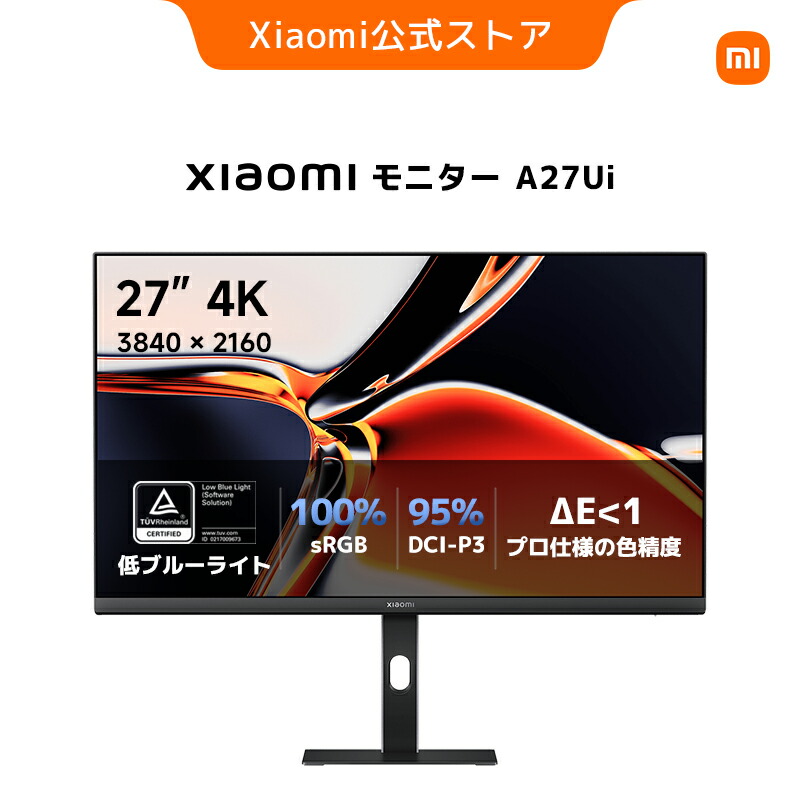
最大の特徴は、映像・音声・データ通信と最大90W給電をUSB-C一本で扱えることです。画面は3840×2160の4K IPS、色域はメーカー公称でsRGB 100%、DCI-P3 95%、sRGB色域の平均色差はΔE 1未満です。高さ調整、左右回転、角度調整、縦画面にも対応し、文書、表計算、AIコーディング、写真確認を一台で回したい人に向けた構成です。
本記事は、Xiaomi Japanの公式製品情報、Xiaomi公式楽天市場店の現行販売ページ、国内の発売報道を照合した調査レビューです。筆者が実機を所有して測色や長期使用を行った記事ではありません。公称仕様と販売条件を分け、どんな机とノートパソコンに合うのか、購入前に何を確認すべきかを具体的に整理します。
【PR】当サイトはアフィリエイト広告(Amazonアソシエイト含む)を掲載しています。
結論——ゲームの速さより、仕事机をUSB-C一本へ整えたい人向けです
A27Uiが向くのは、USB-C映像出力に対応したノートパソコンを使い、文書、ブラウザー、表計算、コード、写真を高精細に並べたい人です。27インチ4Kは文字と細線を滑らかに表示しやすく、最大90W給電は多くの薄型ノートを机上で充電する余裕があります。USBハブもあるため、マウスやキーボードをモニター側へ残す運用を作れます。
特に評価したいのは、4KとUSB-Cだけで終わらない点です。高さ調整と縦回転に対応し、sRGB 100%とDCI-P3 95%を掲げています。仕事用の27インチ4Kモニターを選ぶとき、解像度、配線、姿勢、色の四条件を一度に満たしやすい設計です。
一方、最大リフレッシュレートは60Hz、標準応答時間は6msです。競技性の高いゲームで144Hzや240Hzを求める人には向きません。KVMの明記もないため、二台のパソコンでキーボードとマウスを瞬時に切り替えたい人は別製品を比較すべきです。内蔵スピーカーも公式仕様からは確認できず、会議や動画で音が必要ならノートパソコン、ヘッドセット、外部スピーカーを使う前提で考えます。
公開仕様から分かるA27Uiの基本情報
| 項目 | 公開仕様 | 購入判断への意味 |
|---|---|---|
| 製品モデル | P27UCB-RAGL | 注文時に販売ページと箱の型番を照合します |
| 画面 | 27インチ IPS、16対9 | 一人用の仕事机で4Kを使いやすい標準的な大きさです |
| 解像度 | 3840×2160 | 文書、表、コード、画像を細かく表示できます |
| 最大リフレッシュレート | 60Hz | 仕事と映像視聴向けで、高速ゲーム重視ではありません |
| 応答時間 | 6ms、標準 | 日常作業には十分ですが競技ゲーム向けの値ではありません |
| 色域 | sRGB 100%、DCI-P3 95% | Web制作や写真・動画の確認に使いやすい公称範囲です |
| 色精度 | sRGB色域の平均ΔE 1未満 | 個体ごとの測色結果ではなくメーカー公称値として扱います |
| 色深度 | 8ビット+FRCによる10ビット相当 | グラデーションを滑らかに表現する設計です |
| HDR | HDR10対応 | HDR信号を扱えますが、明るさや部分駆動の上位認証とは別です |
| USB-C | 映像・音声・データ、最大90W給電 | 対応ノートを一本で接続しやすくなります |
| 映像入力 | HDMI 2.0×2、DisplayPort 1.4×1、USB-C×1 | デスクトップ、ノート、ゲーム機を接続できます |
| USBハブ | USB 2.0×2 | マウスやキーボード向けで、高速SSDには不向きです |
| 音声 | オーディオ端子×1 | ヘッドホンや外部スピーカーの接続先を作れます |
| スタンド | 高さ、縦回転、左右回転、角度調整 | 目線や用途に合わせて画面位置を変えられます |
| 壁面取り付け | VESA 75×75mm | アーム側の規格と耐荷重を確認します |
| 目への配慮 | TÜV低ブルーライト認証、DC調光 | 低ブルーライトは手動設定が必要です |
| 定格電力 | 120W | USB-C給電を含む条件で余裕を持った電源設計です |
Xiaomi公式楽天市場店では、2026年8月27日の確認時点で36,800円と表示されていました。期間限定クーポンの案内もありましたが、終了時刻を過ぎれば条件は変わります。価格、ポイント、クーポン、在庫、配送日、返品条件は注文画面で確認してください。
USB-C 90W給電対応モニターの現在価格と在庫を見る際は、商品名だけでなく製品モデルP27UCB-RAGL、付属ケーブル、保証窓口まで照合するのが安全です。
27インチ4Kは「広く使う」より「細かく読める」ことが強みです
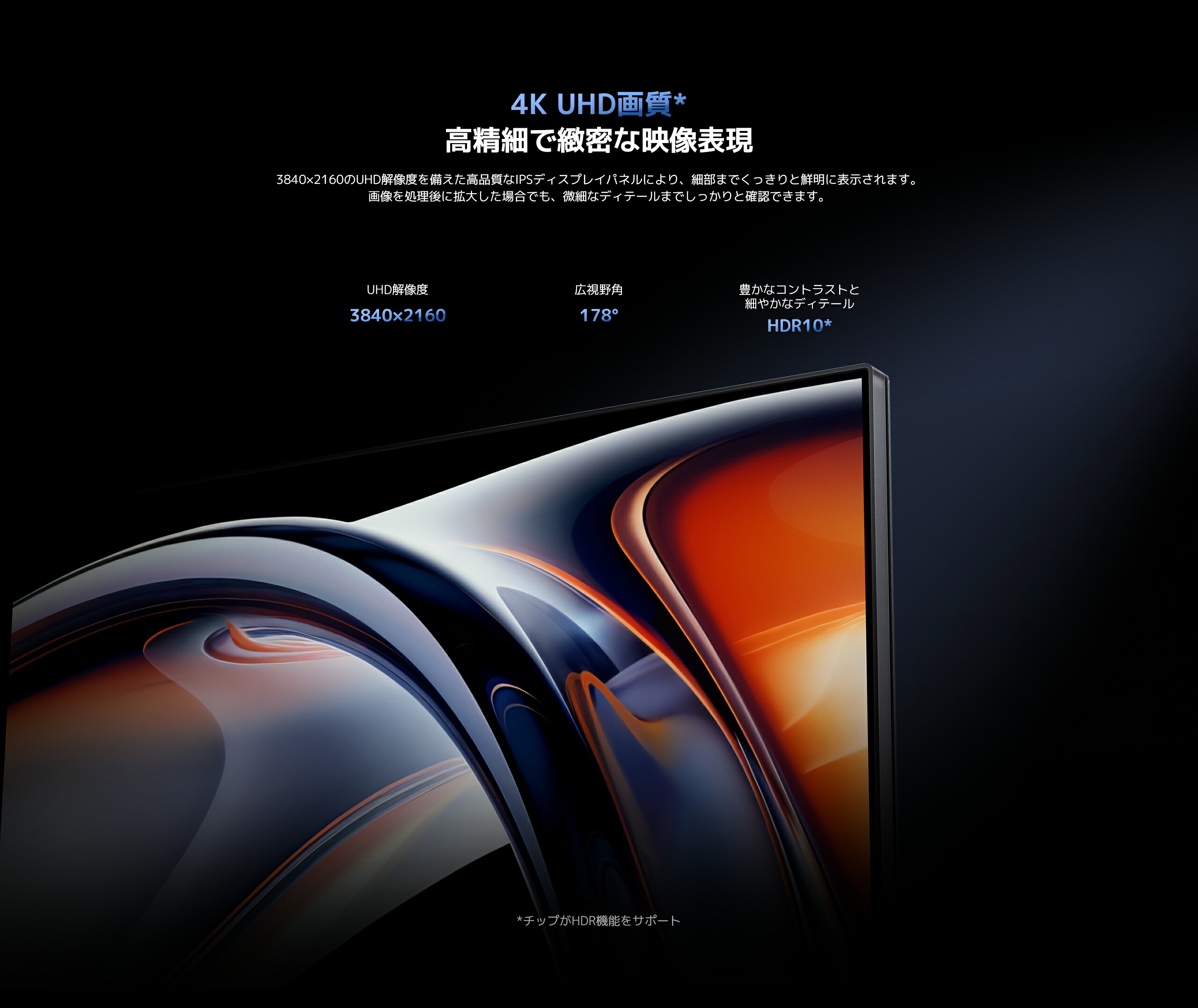
27インチに3840×2160を収めると、同じ大きさのフルHDより一文字や斜線を構成する画素が増えます。コードの記号、表計算の細い罫線、小さな注釈、写真の輪郭を滑らかに確認しやすくなります。長い文書や管理画面を読む人にとって、4Kの価値は「窓を四つ置く」だけでなく、毎日見る文字の輪郭が整うことです。
ただし、4Kを100%表示すると文字が小さくなります。Windowsでは150%前後、macOSでは見やすさを優先したスケーリングから始め、視距離と視力に合わせて調整するのが現実的です。表示倍率を上げても、文字やアイコンの滑らかさという4Kの利点は残ります。
AIコーディングでは、エディター、生成AIの会話、ターミナル、ブラウザーを同時に開く場面が増えます。A27Uiなら、左にコード、右上にプレビュー、右下にログという配置を作れます。ただし、情報を詰め込むほど良いわけではありません。通知やチャットを常時置くと注意が分散するため、主作業を大きく、参照情報を小さく配置する方が効率的です。
同じ27インチ4Kでも、高速ゲームまで一台へまとめたいなら4K 144HzとKVMを備えるGIGABYTE M28Uが比較対象です。A27Uiは60Hzへ割り切る代わりに、最大90W給電、色域、スタンド、3万円台という仕事向けの条件へ重心を置いています。
USB-C最大90Wは「充電器を机から消す」ための数字です
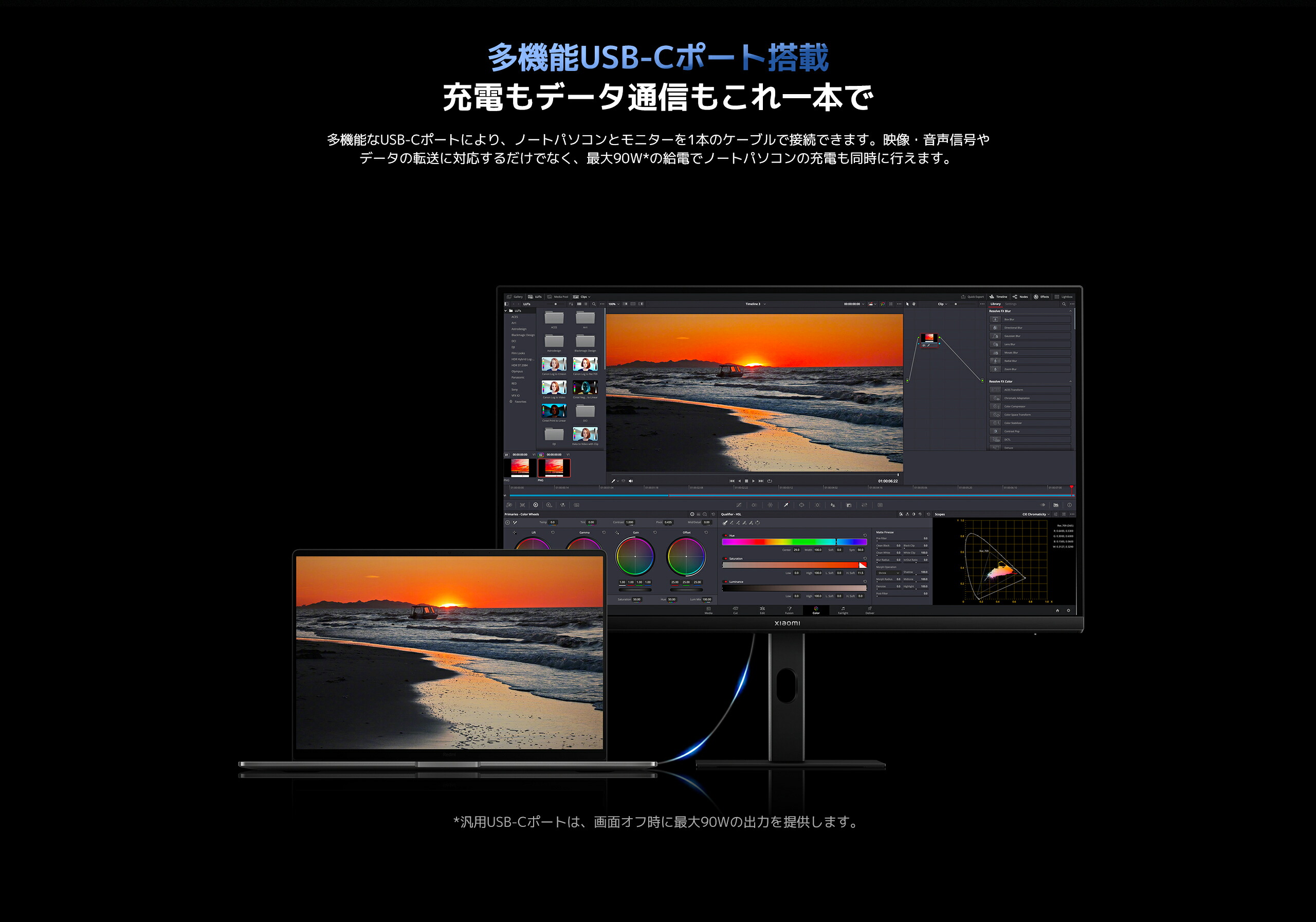
A27UiのUSB-Cは、映像と音声、データ通信、給電を一本へまとめます。ノートパソコンを持ち帰ったらUSB-Cを一本差し、外出時は一本抜く。この運用が定着すると、純正充電器をバッグへ入れたままにでき、机の上と床下の配線を減らせます。
最大90Wは、一般的な薄型ノートや多くのビジネスノートに余裕を持たせやすい水準です。ただし「最大90W」と「常に90Wで充電できる」は同じではありません。公式注記では、画面オフ時に最大90Wを提供し、実際の出力は接続するノートパソコンによって変わるとされています。画面表示中の給電条件、USB Power Deliveryの対応、ケーブルの性能を購入前に確認すべきです。
高性能GPUを搭載したノートは、純正アダプターが140W、180W、240Wの場合があります。文書作業中はUSB-C給電で維持できても、動画書き出しやゲームでは充電が追いつかない可能性があります。その場合は映像をUSB-Cで送りながら純正電源も使うか、デスクトップ向けの別モニターを選びます。
USB-C端子があるだけでも足りません。ノート側がDisplayPort Alt Modeなどの映像出力へ対応している必要があります。充電専用USB-Cやデータ専用端子では画面が映らない場合があります。購入前にパソコンの仕様表で、USB-C映像出力と必要電力を確認してください。
A27UiにはUSB 2.0端子が二つあります。マウス、キーボード、会議用受信機をモニターへ固定する用途には向きます。一方、外付けSSD、4Kキャプチャー、速度を要するカードリーダーには帯域が不足します。90W給電とUSBハブを一体化したA27Uiをドッキングステーションの完全な代替と考えず、低速周辺機器をまとめるハブとして使うのが合っています。
sRGB 100%とDCI-P3 95%は、誰に必要でしょうか
公式情報では、sRGB 100%、DCI-P3 95%、sRGB色域での平均ΔE 1未満を掲げています。Webサイト、資料、SNS画像はsRGBを基準にする場面が多く、表示範囲をカバーすることには実務上の意味があります。DCI-P3 95%は、広色域の写真や映像を確認する余地を広げます。
ただし、これらはメーカー公称値です。個体ごとの測色結果や、長期使用後の均一性を保証する数字ではありません。印刷入稿、映像の最終カラーグレーディング、厳密な商品撮影を行う人は、測色器、ハードウェアキャリブレーション、輝度均一化、色域モードの固定機能まで確認する必要があります。
A27Uiが現実的に合うのは、次のような用途です。
- Webデザインと資料作成の色を大きく外したくない人です。
- ECの商品画像やSNS用写真をsRGB中心で調整する人です。
- 趣味の写真・動画を広色域で確認したい人です。
- Xiaomiの対応スマートフォンやタブレットと色の見え方を近づけたい人です。
- 仕事、学習、創作を一台で切り替えたい人です。
Xiaomiは一部の同社スマートフォンとタブレットで複数画面間のカラーマッチングを案内しています。対応機種は限定されるため、Xiaomi製品ならすべて自動で一致すると考えてはいけません。利用したい端末が対象か、公式の最新情報で確認します。
HDR10対応は「HDRが使える」であり、高輝度HDRの保証ではありません
A27UiはHDR10を案内しています。対応するパソコン、ケーブル、アプリ、コンテンツをそろえればHDR信号を表示できます。暗部と明部を含む映像やゲームを楽しむ入口にはなります。
一方、HDR10は信号形式への対応です。DisplayHDRの認証等級、最大輝度、ローカルディミングの分割数とは別の話です。公式ページで確認できる情報だけから、有機ELやMini LEDのような強い黒表現、まぶしいハイライト、細かな部分駆動を期待すべきではありません。
仕事では、HDRを常時有効にするとSDRの文書やブラウザーの見え方が変わることがあります。普段はsRGBに合う表示で使い、HDR作品を見るときだけ設定を切り替える運用が分かりやすいです。写真や動画を編集する人も、納品先の色空間に合わせてモードを選びます。
高さ調整と縦回転は、画質より長く効く機能です
モニターを毎日使うなら、解像度だけでなく画面位置が重要です。A27Uiは高さ調整、角度調整、左右回転、縦画面表示に対応します。固定スタンドの低価格機と比べ、台や本を積まずに目線を合わせやすくなります。
在宅勤務では、画面上端が目線と同じか少し下になる位置から試します。首が前へ出るなら画面を上げ、顎が上がるなら下げます。ノートパソコンを横へ置く場合は、主に見るA27Uiを正面へ置き、ノート側を補助画面にすると首の回転を減らせます。
縦画面は、長いコード、契約書、校正、チャット、縦写真の確認に向きます。ただし27インチを縦にすると高さが出ます。棚や照明へ当たらないか、ケーブルに余裕があるかを測ってください。VESAは75×75mmなので、モニターアームを使う場合はプレートの対応穴と耐荷重を確認します。
どの机と部屋に合うのでしょうか
27インチは大型テレビほど場所を取りませんが、奥行きの浅い机では画面が近くなります。4Kの細かさを生かしつつ視線移動を抑えるなら、画面まで60cm前後を確保できる机から検討しやすいです。実際の快適距離は視力、表示倍率、姿勢で変わります。
| 設置環境 | おすすめ度 | 理由 |
|---|---|---|
| 幅100〜120cm、奥行60cm以上の在宅勤務机 | 高い | ノートとA27Uiを並べ、USB-C一本運用を作りやすいです |
| 幅80〜100cmの学習机 | 中〜高 | 一台構成なら収まりやすいですが、台座寸法を測る必要があります |
| 奥行45cm以下の浅い机 | 低〜中 | 画面が近くなりやすく、アームや壁寄せを検討します |
| 写真・動画を扱う書斎 | 高い | 4Kと広色域を生かせますが、厳密な制作には測色が必要です |
| 複数PCを頻繁に切り替える仕事机 | 中程度 | 入力は多いもののKVMの明記がなく、周辺機器切替は別途必要です |
| 高速ゲーム中心の部屋 | 低い | 60Hzと6msのため、144Hz以上の競合が合います |
寝室やワンルームでは、27インチ一台へ仕事と映像視聴をまとめる使い方ができます。ただしスピーカーを別途置くなら、その横幅と電源も必要です。スタンドの台座、キーボード、ノート、スピーカーを紙テープで机上へ再現してから注文すると、サイズの失敗を減らせます。
競合と比べるとA27Uiの立ち位置が見えます
A27Uiと近い仕事用モデルとして、MSI PRO MP273UP E6があります。以前のMSI 27インチ4K仕事用モニターのレビューでは、USB-C 65W給電と調整スタンドを約3万円台で備える点を評価しました。A27Uiは最大90W給電とDCI-P3 95%を購入理由にしやすく、MSIはUSB 3.2端子やスピーカー、VESA 100×100mmなど周辺仕様を比較しやすい製品です。
| 選び方 | 向く製品 | 理由 |
|---|---|---|
| 4K、最大90W給電、色域、調整スタンドを3万円台でそろえる | Xiaomi A27Ui | ノート中心の仕事と軽い創作へ条件がまとまっています |
| USB-C 65W、内蔵スピーカー、USB 3.2を重視する | MSI PRO MP273UP E6 | 会議や高速USB周辺機器を含めて比較できます |
| 4K 144Hz、KVM、ゲーム機連携も欲しい | GIGABYTE M28U | 価格は上がりますが、速度と複数PC切替に強いです |
| 32インチの大画面と高速ゲームを優先する | 32インチ4K 144Hzクラス | 設置面積と視距離を確保できる部屋に向きます |
| 印刷や映像納品で厳密な色管理を行う | 測色・均一化機能を備える制作向け機 | 公称色域だけでなく校正機能を優先できます |
A27Uiは、すべてを盛り込んだ万能機ではありません。KVM、高速USB、144Hz、強力なHDR、内蔵音響を削り、4K、USB-C、色、姿勢という日々の仕事へ効く条件を集めています。この割り切りが自分の用途と一致するかが判断の中心です。
良い点と気になる点
良い点
- 27インチ4K IPSで、文字、コード、表、画像を高精細に表示できます。
- USB-C一本で映像、音声、データ、最大90W給電を扱えます。
- sRGB 100%、DCI-P3 95%、平均ΔE 1未満をメーカーが案内しています。
- 高さ、角度、左右、縦回転を調整でき、姿勢を合わせやすいです。
- HDMI 2.0×2、DisplayPort 1.4、USB-Cを備え、入力先を選べます。
- USB 2.0×2へキーボードやマウスを常設できます。
- TÜV低ブルーライト認証とDC調光を案内しています。
- Xiaomi公式楽天市場店で販売され、販売元を確認しやすいです。
気になる点
- 最大60Hz、標準6msで、高速ゲームを主目的にする製品ではありません。
- USBハブはUSB 2.0のため、高速SSDや大容量転送には不向きです。
- KVM機能の明記がなく、複数PCの周辺機器切替には別の仕組みが必要です。
- HDR10対応でも、高輝度や細かな部分駆動を保証するものではありません。
- 90W給電は画面状態と接続機器で条件が変わります。
- 厳密な制作では、個体の測色とキャリブレーションが必要です。
- 内蔵スピーカーを前提にできず、音声機器を別途用意する可能性があります。
- VESA 75×75mmなので、アーム側の穴位置を確認する必要があります。
楽天市場で価格・型番・保証を確認します
販売条件は変わります。商品ページを開いたら、価格だけでなく、製品モデルP27UCB-RAGL、付属USB-Cケーブル、保証期間、初期不良時の窓口、返品送料、配送日を確認してください。クーポンは適用ボタンを押さないと反映されない場合があり、終了後は通常価格へ戻ります。
本記事には広告リンクが含まれます。リンク経由で購入された場合、運営者に報酬が入ることがあります。読者の支払額が増えるものではありません。
購入前チェックリスト
- ノートパソコンのUSB-Cが映像出力に対応しているか確認します。
- ノートパソコンの純正充電器が何Wか確認します。
- 画面表示中と画面オフ時のUSB-C給電条件を確認します。
- 付属USB-Cケーブルが映像、データ、必要電力へ対応するか確認します。
- 机の幅、奥行き、画面までの距離を測ります。
- スタンドを含む設置寸法と、縦回転時の高さを確認します。
- 60Hzで用途に足りるか、ゲームの優先度を決めます。
- USB 2.0端子へ接続する周辺機器を整理します。
- スピーカーやヘッドセットをどこへ置くか決めます。
- 複数PCを使う場合、KVMやUSB切替器が必要か考えます。
- 厳密な色管理が必要なら測色器と対応モードを確認します。
- 楽天市場の価格、クーポン、ポイント、保証を注文直前に確認します。
よくある質問
MacBookをUSB-C一本で接続できますか
MacBook側のUSB-CまたはThunderbolt端子が外部映像出力へ対応していれば、映像と給電を一本にまとめられます。機種ごとの外部ディスプレイ台数、最大解像度、給電要求は異なるため、Appleの仕様とA27Uiの対応条件を照合してください。
ゲーム機を接続できますか
HDMI 2.0端子が二つあるため接続先にできます。ただしA27Uiは最大60Hzです。4K 120Hzを優先するPlayStation 5やXboxの用途では、HDMI 2.1と120Hz以上に対応するモニターを選ぶ方が機能を生かせます。
写真編集に使えますか
sRGB中心のWeb掲載、SNS、趣味の写真確認には候補になります。DCI-P3 95%と平均ΔE 1未満は好材料ですが公称値です。印刷や商用納品で厳密さが必要なら、測色、均一性、校正機能を含めて上位機と比較してください。
USB-C給電があればドックは不要ですか
マウスとキーボード程度ならモニター側のUSB 2.0端子へまとめられます。一方、高速SSD、有線LAN、SDカード、高解像度カメラなどを使うなら、別のドックやハブが必要です。必要端子を書き出してから判断してください。
目にやさしいモニターですか
TÜV低ブルーライト認証とDC調光を案内していますが、疲労を防ぐ医療機器ではありません。低ブルーライトモードは手動で有効にし、明るさ、表示倍率、視距離、休憩、部屋の照明も合わせて調整してください。
買いな人・見送りな人
買いな人は、USB-C対応ノートを自宅や職場の主役にし、27インチ4K、最大90W給電、広色域、調整スタンドを3万円台でまとめたい人です。文書、表計算、AIコーディング、Web制作、写真確認を切り替え、出勤時はケーブル一本だけ抜いて出かけたい人ほど、A27Uiの価値を日常で感じやすいでしょう。
見送りな人は、144Hz以上の高速ゲーム、強いHDR表現、複数PCを切り替えるKVM、高速USBハブ、内蔵スピーカーを最優先する人です。高性能GPUノートを最大負荷で使い続ける人も、最大90Wだけで十分か確認が必要です。厳密な印刷・映像納品が中心なら、測色と均一化へ費用をかけた制作向けモニターを比較すべきです。
A27Uiの魅力は、4Kや90Wという数字を一つずつ競うことではありません。ノートパソコンを一本でつなぎ、細かな文字を読み、画面を自分の目線へ合わせ、仕事と軽い創作を同じ机で続けられることです。毎朝三本のケーブルを差しているなら、その手間を一年分想像してみてください。
あなたの机に足りないのは、ゲームの一瞬を滑らかにする高いリフレッシュレートでしょうか。それとも、仕事を始めるまでの配線を一本へ減らし、文字と色を落ち着いて確認できる画面でしょうか。後者なら、まずノートパソコンのUSB-C仕様と机の奥行きを測ることが、A27Uiを選ぶ最初の一歩になります。
参考・出典
- Xiaomi Japan「Xiaomi 4Kモニター A27Ui」製品ページ・仕様・注記(2026年8月27日確認)
- Xiaomi公式楽天市場店「Xiaomi モニター A27Ui」販売ページ・商品画像・販売条件(2026年8月27日確認)
- ケータイ Watch「シャオミから4K+給電対応ディスプレイ Xiaomi 4Kモニター A27Ui」
- デジカメ Watch「3万9,800円でDCI-P3比95%、Xiaomiの27型4Kモニター」
- CNET Japan「シャオミ、3万円台の27インチ4Kモニタ発売」
仕事用モニターを検討するなら、価格表より先に、毎日つなぐケーブルの本数、読む文字の細かさ、机の奥行きを確認してみてはいかがでしょうか。
✍️ この記事を書いた人
スマートホーム愛好家として 50 台以上の IoT 製品を自宅でテストしてきた実務経験を持つ。HEMS、音声アシスタント、スマートロック、カメラセンサーなど、住まいに関わるあらゆる IoT 機器の導入・運用・比較評価を専門とする。