
KTC M27P6調査レビュー——Mini LED・4K 160Hz・FHD 320Hzを一台で使い分ける条件
KTC M27P6を公開情報から調査。4K 160HzとFHD 320Hz、1152分割Mini LED、HDR、USB-C 65W、KVMを、ゲーム・仕事・机の配線へどう割り当てるか整理します。
27インチのモニターを一台だけ置き、昼は4Kで文字や写真を細かく表示し、夜はフルHDへ切り替えて高いフレームレートで対戦ゲームを遊びたい。KTC M27P6は、その二つを4K最大160HzとフルHD最大320Hzのデュアルモードでまとめた製品です。さらに、1152分割のMini LEDバックライト、DisplayHDR 1400、USB Type-C最大65W給電、KVMまで備えています。
仕様だけを見ると、仕事、映像、HDRゲーム、競技ゲームを一台で解決できそうです。しかし、4KとフルHDは同時に使う機能ではなく、切り替えるたびに表示密度、GPU負荷、リフレッシュレート、ローカル調光、入力遅延の優先順位が変わります。Mini LEDも、OLEDのように一画素ずつ消灯する仕組みではありません。明るい物体の周囲に光がにじむ場面や、ローカル調光によって遅延が増える場面があります。
本稿は実機を購入・所有して測定した記事ではありません。FPDVISION楽天市場店の現行M27P6商品ページと商品画像、Display Ninjaの測定レビュー、KTCから提供された実機を数日間使ったuzurea.netの国内レビューを照合した調査レビューです。公称値、販売画像、第三者測定、提供機での観察を分け、日本の机で一台を使い分ける条件へ置き換えます。
同じく解像度と速度を切り替える製品は、KOORUI G2741Lを4K 160HzとFHD 320Hzから調べた記事で扱いました。縦方向の作業領域やKVMを重視する場合は、BenQ RD280UGの3:2・4K+・120Hzを整理した記事も比較材料になります。M27P6では、二つの表示モードに加え、Mini LEDの明暗表現と机の接続を一つの運用として考えます。
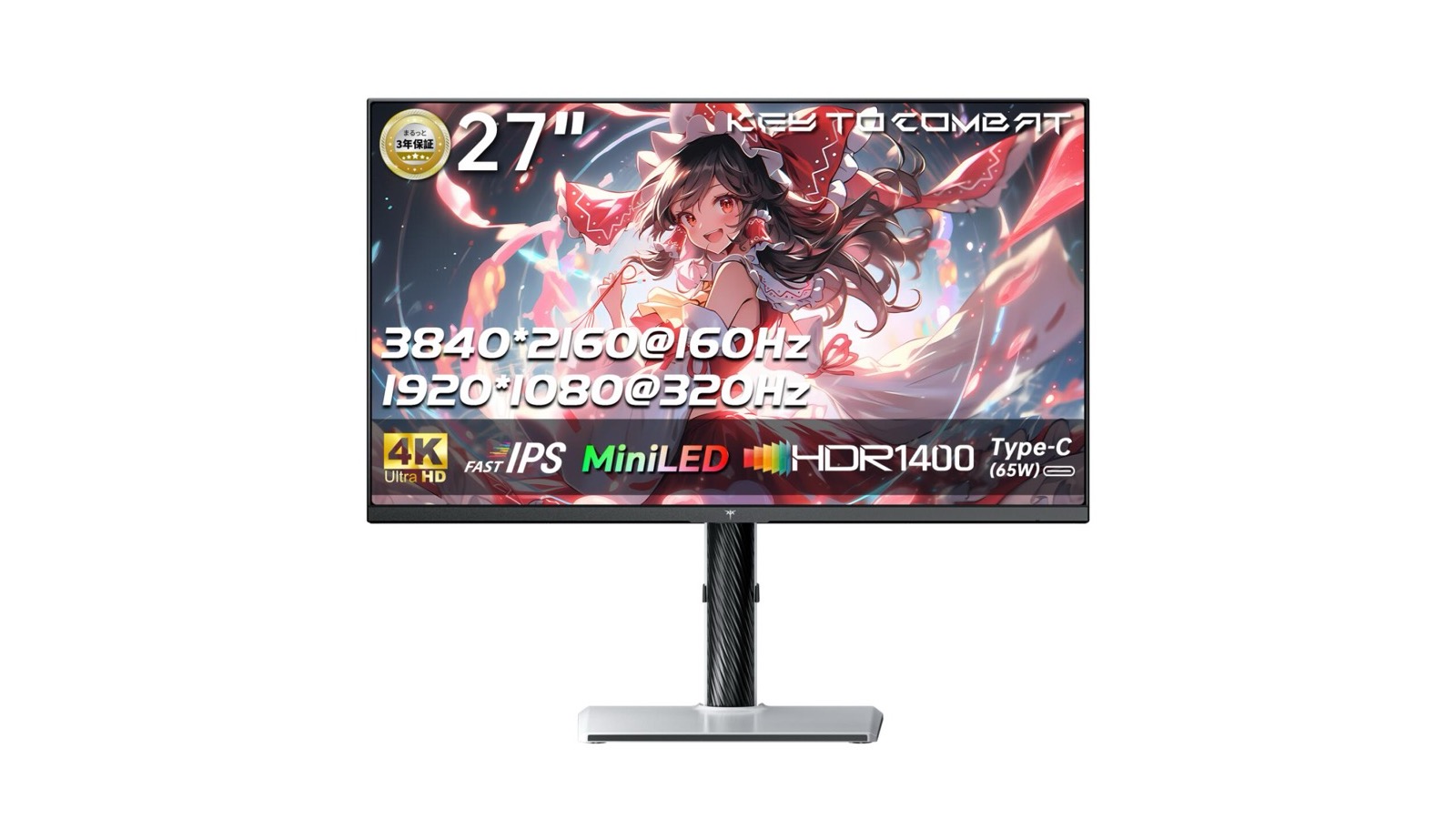
先に結論——二つの画面を買うのではなく、二つの設定を管理する製品です
M27P6が合いやすいのは、普段は4Kの細かい文字、映像、写真、HDRゲームを使い、特定の対戦ゲームだけフルHD・320Hzへ切り替える人です。デスクトップPCとノートPCを一組のキーボードとマウスで扱いたい人にも、USB Type-CとKVMが役立ちます。外付けスピーカーやヘッドセットをすでに用意でき、背面と上部へ放熱空間を残せることも条件です。
一方、いつでも同じ設定で迷わず使いたい人、4Kの文字をフルHDへ落としたときの柔らかさが気になる人、内蔵スピーカーや90W以上のUSB-C給電が必要な人には慎重な比較が必要です。映像美を優先するローカル調光と、競技ゲームで優先する低遅延は、同時に最大化できません。PIPやPBPにも対応しないため、二台のPC映像を一画面へ並べる製品でもありません。
購入判断は、次の四つへ答えられるかで決めます。
- 4K・160Hzで毎日行う仕事やゲームが具体的にあります
- フルHD・320Hzへ切り替える作品と目標フレームレートが決まっています
- HDR、ローカル調光、低遅延のどれを場面ごとに優先するか決められます
- USB-C 65W、KVM、外部音声、放熱を含む机の配線図を作れます
四つがそろわない場合は、最大仕様を買ってから使い道を探す順序になります。4Kだけ、320Hzだけ、USB-Cドックだけが必要なら、単機能に寄せた製品の方が安く、設定も少なくできる可能性があります。
公開仕様を一日の使い方へ翻訳します
販売ページと第三者レビューで確認できる主要項目を、購入後の判断へ置き換えます。
| 項目 | 公開情報 | 購入前に決めること |
|---|---|---|
| 画面 | 27インチ、Fast IPS、量子ドット、ノングレア | 4Kで使う表示倍率と視聴距離を決めます |
| 解像度と速度 | 4K最大160Hz/フルHD最大320Hz | 作品ごとに使うモードとGPUの目標fpsを決めます |
| バックライト | 1152分割Mini LED | 暗室のにじみと明るい部屋の輝度を実画面で確認します |
| HDR | DisplayHDR 1400、HDR10 | HDRを使う作品とWindows側の設定を分けます |
| 色 | 公称DCI-P3カバー率98%、8bit+FRC | 制作では手元の個体を測色し、用途別のモードを固定します |
| 映像入力 | HDMI 2.1×2、DisplayPort 1.4×1、USB-C×1 | PC、ゲーム機、ノートPCをどの端子へ割り当てるか決めます |
| USB-C | 映像入力、最大65W給電 | ノートPCの必要電力が65W以内か確認します |
| USBとKVM | USBアップストリーム、USBダウンストリーム×2、KVM | 二台のPCと一組の入力機器を図にします |
| 音声 | イヤホン出力、内蔵スピーカーなし | スピーカー、ヘッドセット、ゲーム機の音声経路を決めます |
| 調整 | 高さ、前後角度、左右回転、縦回転 | 机の奥行き、目線、縦置き時のケーブル余裕を測ります |
| 保証 | 販売表示は三年保証 | ドット、初期不良、返送料、交換手順の条件を保存します |
販売画像にはHDR時のコントラスト比や色域容積など大きな数値がありますが、測定条件が異なる数字を一つの画質順位にはできません。特に、通常のIPSパネルの静的コントラストと、ローカル調光が働くHDR場面のコントラストは別です。画面全体が明るい場面、小さな白い文字が暗い背景へ浮かぶ場面、字幕、星空では、同じ設定でも見え方が変わります。
楽天市場でKTC M27P6の型番・在庫・保証条件を確認するときは、商品名だけでなくM27P6という完全型番、販売店、付属ケーブル、保証、発送日、返品条件を注文画面に残してください。価格やポイントは変動するため、本稿では固定価格を購入理由にしません。
4K・160Hzは文字の細かさとGPU負荷を同時に増やします
27インチの3840×2160は約163ppiの高密度表示です。文字や写真の輪郭を細かく見せやすい一方、Windowsを100%表示へ固定すると、文字や操作部品が小さく感じられる人がいます。125%や150%を試し、ブラウザー、表計算、コードエディター、ゲームランチャー、古い業務ソフトを一通り開いて確認する必要があります。
4K・160Hzを映像ケーブルが伝えられても、GPUがゲームを毎秒160フレーム描けるとは限りません。高画質設定、レイトレーシング、HDR、アップスケーリング、作品ごとのCPU負荷で結果が変わります。4K側は常に160fpsを目標にするのではなく、作業は文字の細かさ、映像作品はHDR、重いゲームは可変リフレッシュレートというように価値を分けます。
Display Ninjaは、4Kの高密度表示を鮮明な文字と細部の利点として評価しつつ、現代のアプリでは表示倍率を使う前提も示しています。これは、解像度を上げれば無条件で作業領域が四倍になるという意味ではありません。拡大後にどれだけ情報を同時表示できるか、目の負担が増えないかを自分の距離で確かめます。
高いリフレッシュレートも、ゲーム専用の数字ではありません。スクロール、ウィンドウ移動、カーソルの追従は滑らかになります。ただし、160Hzへ上げるために色深度やHDR設定が意図せず変わっていないか、GPU設定とWindowsの詳細表示で確認します。ケーブルを替えた日やドライバー更新後にも、解像度、Hz、色、HDRを一項目ずつ見直します。
フルHD・320Hzは4Kの低負荷版ではありません
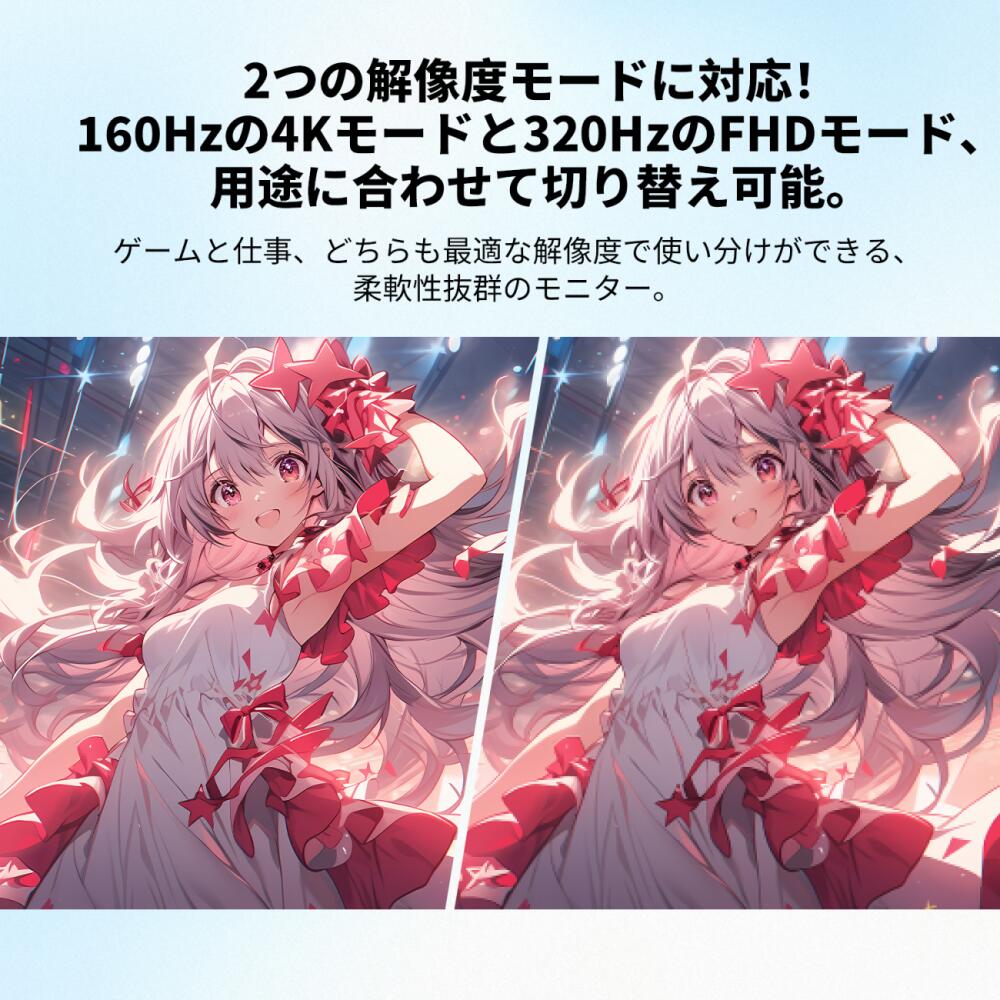
フルHD・320Hzは、競技性の高いゲームでGPU負荷を下げ、画面更新を増やすための別モードです。4Kの文字や輪郭を保ったまま速度だけが二倍になる機能ではありません。27インチへ1920×1080を表示するため、デスクトップの文字や細線は4Kより柔らかく見えます。対戦中は気にならなくても、試合後にチャット、設定、ブラウザーを読むと差を感じやすくなります。
uzurea.netの提供機レビューでは、OSDからデュアルモードを切り替えると画面が約六秒暗転し、検証環境では復帰直後にWindowsのリフレッシュレートが60Hzへ戻ったと報告されています。すべてのPCで同じ動作になるとは限りませんが、切り替え後に320Hzを再確認する手順が必要です。ホットキーへデュアルモードを割り当てられる点は便利でも、解像度、Hz、ゲーム側設定まで自動で常に整う保証ではありません。
320Hzを生かすには、平均fpsだけでなく、最低fpsとフレーム時間の安定が重要です。GPUが一瞬だけ320fpsへ届いても、CPU負荷の大きい場面で大きく落ちれば、表示更新を使い切れません。遊ぶ作品の実測を同じCPU、GPU、解像度、画質で調べ、自分のPCでフレーム時間を記録します。
フルHDへ切り替える作品を二、三本に限定すると運用しやすくなります。対戦ゲームはフルHD・320Hz・ローカル調光オフ・低遅延を一つの設定として保存し、作業と映像は4K・160Hzへ戻します。何でも320Hzへ寄せるのではなく、画質を下げる価値がある場面だけ使う方が、デュアルモードの意味が明確になります。
Mini LEDはHDRの明るさと暗部を改善しますが、局所調光には境界があります
M27P6はバックライトを1152ゾーンへ分け、画面の明暗に合わせて部分的に光量を変えます。一般的なエッジ型バックライトより、暗い背景の中へ明るい光があるHDR映像で黒を沈め、明部を強く出しやすい構成です。ただし、3840×2160の約829万画素に対して1152ゾーンなので、一つのゾーンは多くの画素をまとめて照らします。
そのため、星空、字幕、照準、暗い画面の小さなメニューでは、明るい物体の周囲が少し明るく見えるブルーミングが起こり得ます。Display Ninjaも厳しい場面で小さなにじみを短所として挙げています。ゾーン数が多いことは重要ですが、OLEDの画素単位消灯と同じとは考えません。
同レビューは、SDRでローカル調光を切った状態のピーク輝度を718nit、約200nit時の静的コントラストを995対1と測定しました。ローカル調光を有効にした2×4のチェッカーパターンでは6624対1を測定し、HDRの50%APLでは1887nitへ達したと報告しています。これらは同媒体の測定機、個体、設定、ファームウェアでの結果です。販売ページの公称値と置き換えず、M27P6が場面と設定によって明るさやコントラストを大きく変える証拠として扱います。
Display Ninjaの測定では、ローカル調光を切ったときの表示遅延が320Hzで2.22ms、160Hzで4.14msだった一方、ローカル調光を入れると320Hzで7.75ms、160Hzで14.24msへ増えました。測定値をすべての環境へ保証できませんが、HDR映像向けの局所調光と競技ゲーム向けの低遅延を分ける理由になります。
映画や一人用HDRゲームではローカル調光を使い、白い字幕のにじみ、暗部のつぶれ、明るさを確認します。競技ゲームではローカル調光を切り、低入力遅延、Adaptive Sync、オーバードライブを確認します。一つの万能設定を探すより、用途ごとの合格設定を二つ保存する方が現実的です。
応答速度は1ms表示よりオーバードライブの選び方が重要です
販売ページは1msを示しますが、測定方式とオーバードライブ設定を分けて読む必要があります。Display Ninjaは4K・160Hzで、Standard設定の平均GtGを4.84ms、平均オーバーシュート誤差を2.6%と測定しました。Advancedでは平均3.73msまで速くなった一方、平均オーバーシュート誤差は9.87%へ増えたと報告しています。
速い設定ほど常に見やすいとは限りません。行き過ぎた補正は、動く物体の後ろへ明るい縁や暗い影を作ります。160HzではStandardとAdvancedを作品別に比べ、120Hzでは同媒体がStandardを推奨しています。60HzではStandardでもオーバーシュートが目立つとして、Offへ戻す案を示しています。
MPRTによる残像低減も、HDRやVRRと同時に使えない条件があります。バックライトを点滅させるため明るさが下がり、敏感な人には負担になる可能性もあります。1msという一つの広告値ではなく、普段使うHz、VRR、HDR、明るさを組み合わせた状態で残像と逆残像を見ます。
到着後は、ブラウザーのスクロール、暗い背景の白文字、ゲーム内のカメラ移動、低fps場面、高fps場面を同じ順番で試します。設定名だけを記録せず、作品、Hz、ローカル調光、HDR、VRR、オーバードライブを一行へまとめます。ドライバーやファームウェアを更新した後も同じ場面を再確認できます。
USB-C 65WとKVMはドック機能の全部ではありません
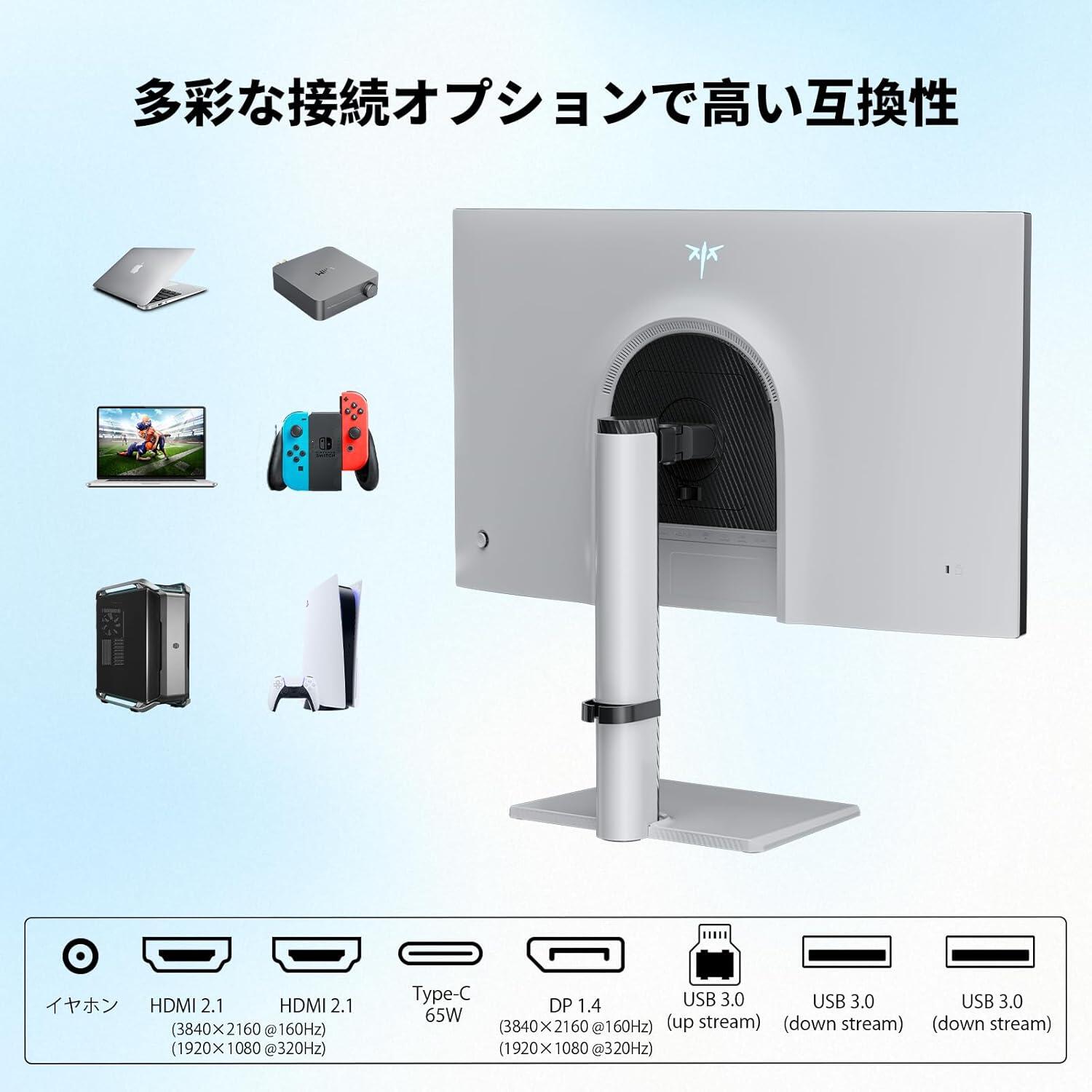
USB Type-Cは映像入力と最大65W給電に対応します。軽量ノートPCや一部の業務PCなら、映像と充電を一本へまとめられる可能性があります。一方、高性能ノートPCが負荷時に90W、100W、140W以上を必要とする場合、65Wでは充電が遅い、負荷中に電池が減る、性能モードが制限される可能性があります。ノートPCの純正電源と必要電力を先に確認します。
KVMは、一組のキーボードとマウスを二台のPCで切り替える機能です。uzurea.netは、ノートPCをType-C、デスクトップPCをUSBアップストリームへつなぐ例を紹介しています。仕事用ノートとゲーム用デスクトップを同じ机で使う人には便利です。
ただし、KVMとPIP/PBPは別機能です。M27P6は画面分割のPIP/PBPに対応しないと同レビューは確認しています。二台の映像を左右へ同時表示したい人には合いません。また、USBダウンストリームは二系統なので、キーボードとマウスで埋まります。Webカメラ、マイク、外付けSSD、オーディオ機器まで共用するなら、別のUSBハブと帯域、電源を考えます。
接続図は次のように単純化できます。
- ゲーム用デスクトップはDisplayPortまたはHDMIとUSBアップストリームで接続します
- 仕事用ノートはUSB Type-Cで映像、USB、最大65W給電をまとめます
- キーボードとマウスはモニターのUSBダウンストリームへ接続します
- 音声はヘッドセット、外部スピーカー、PC側出力のどれかへ固定します
入力切り替えだけでUSB操作対象も意図どおり変わるか、スリープ復帰後にノートPCが充電と映像を再認識するかを到着後に試します。毎朝ケーブルを抜き差しするなら、KVMを買った価値が薄れます。
内蔵スピーカーなし、外付け電源、本体の熱まで机に含めます
M27P6は内蔵スピーカーを備えません。イヤホン出力はありますが、音を出す機器は別に必要です。ゲーム機をHDMIでつなぐ場合も、音声をモニターのイヤホン出力から外部スピーカーへ渡すのか、ヘッドセットをゲーム機へ直接つなぐのか決めます。
uzurea.netの提供機レビューでは、数日間の使用で本体がはっきり温かく感じられたと報告しています。温度計による測定値ではなく、同媒体の一台での観察です。それでも、Mini LEDの高輝度、最大160Hz、USB-C給電を使う機器を、壁や棚へ密着させない理由になります。
電源はDC 24V・10Aの外付けACアダプターとされています。机の天板上だけでなく、アダプターを置く床や配線トレーの空間、熱、重さ、抜け止めを考えます。スピーカーの電源、ノートPC、デスクトップPC、ゲーム機まで同じ電源タップへ集める場合は、定格と差し込み口を確認します。
販売側の通常動作時消費電力は上限値として240W以下と記載されていますが、実際の消費は明るさ、HDR、ローカル調光、USB-C給電、映像内容で変わります。常に240Wを使う意味でも、普段の消費を保証する意味でもありません。ワットモニターを使う場合は、SDR作業、HDR映像、USB-C給電中を分けて測ります。
スタンドと設置は画面寸法より先に実物大で確かめます
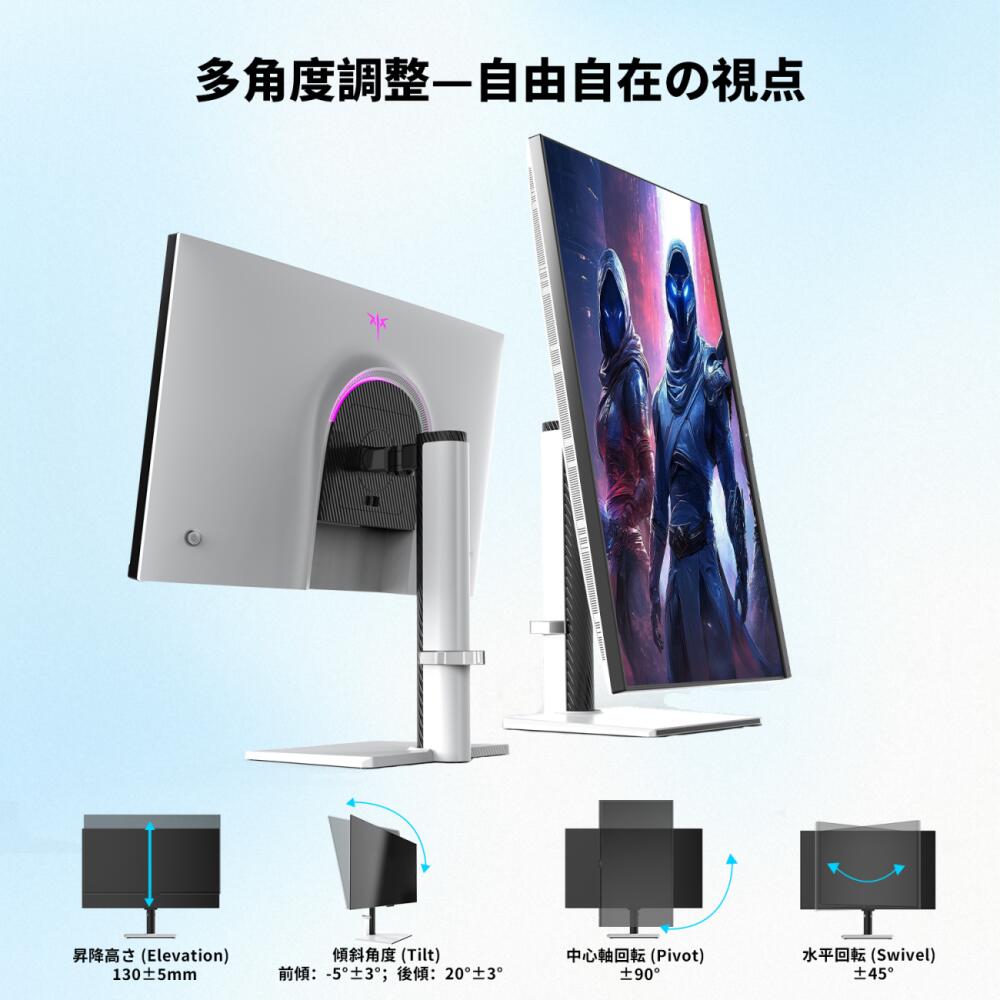
販売画像は、高さ約130mm、前傾約5度、後傾約20度、左右約45度、縦回転90度の調整範囲を示しています。27インチ4Kを仕事にも使うなら、画面上端が高すぎず、視線が自然に少し下がる位置へ合わせられることが重要です。
縦回転できても、ゲームやHDR映像で常に縦置きへする必要はありません。コード、文書、縦長の管理画面に使う場合は、映像ケーブルとUSBケーブルが回転時に引っ張られない長さを残します。モニターアームへ移すなら、VESA 100×100mm、モニター重量、アームの可動範囲、机の天板強度を照合します。
机の奥行きも確認します。画面が近すぎると27インチ4Kの全体を目で追う負担が増え、Mini LEDの明るさも強く感じます。段ボールで画面幅と高さを作り、普段の椅子、キーボード、スピーカー、ノートPCを置いて視距離を確かめます。
白い筐体とスタンドは机の雰囲気を整えやすい反面、映像制作では周囲の明るい色が視界へ入ります。暗室でHDRを見る時間が長い人は、背面照明や壁の明るさも含め、目が暗部と高輝度の間を往復しすぎない環境を作ります。
到着後七日間で二つの運用を再現します
最初からすべての機能を同時に有効にすると、不具合の原因が分かりにくくなります。返品や初期不良の期限を確認したうえで、次の順に試します。
- 箱、型番、シリアル、付属品、画面表面、端子を撮影します。
- 一台のPCを一つの入力へつなぎ、4K・60Hz・SDRで表示とドットを確認します。
- 4K・160Hz、Adaptive Sync、HDR、ローカル調光を一項目ずつ追加します。
- フルHD・320Hzへ切り替え、復帰時間とWindows・ゲーム側のHzを確認します。
- ローカル調光を切った競技設定と、入れたHDR設定を別々に保存します。
- ノートPCをUSB-Cへつなぎ、映像、65W給電、スリープ復帰を確認します。
- 二台目のPCとKVMをつなぎ、キーボードとマウスの切り替えを試します。
- 一時間程度の普段の作業とゲームを行い、本体、アダプター、机の熱、異音を記録します。
- 外部スピーカーやヘッドセットの音量、ノイズ、入力切り替え後の音声経路を確認します。
Display Ninjaの測定機では、二つのデッドピクセルと一つの赤いサブピクセルが見つかったとも記載されています。これは全個体の品質を示す結果ではありませんが、到着直後に単色画面で自分の個体を確認する理由になります。ドット保証の条件は販売店とメーカーの規定を読み、写真、位置、連絡日時を残します。
ファームウェアやGPUドライバーを更新した場合は、4K設定とフルHD設定の両方を再確認します。片方だけ動く状態を「問題なし」とせず、購入理由にした二つの運用が再現できることを合格条件にします。
買いな人・見送りな人
買いな人
- 4Kの文字・HDR映像と、フルHD・320Hzの対戦ゲームを明確に使い分ける人です。
- Mini LEDの高輝度と暗部表現を求め、局所調光のにじみや設定差を自分で調整できる人です。
- デスクトップPCとUSB-CノートPCを一組のキーボードとマウスで切り替えたい人です。
- 外部音声、65W給電、放熱、外付けACアダプターまで机の構成へ含められる人です。
- 到着後に4KとフルHDを別々に試し、Hz、HDR、VRR、遅延設定を記録できる人です。
見送りな人
- 設定を変えず、いつでも同じ画質と速度で使いたい人です。
- 27インチのフルHD文字表示を日常作業でも長時間使う人です。
- OLEDの画素単位の黒や、ブルーミングの少なさを最優先する人です。
- 内蔵スピーカー、90W以上のUSB-C給電、PIP/PBP、より多いUSB端子が必要な人です。
- 320fpsを出せるPCや対象ゲームがなく、HDRコンテンツもほとんど見ない人です。
参照した公開情報
- FPDVISION楽天市場店「KTC M27P6」商品ページ(完全型番、販売仕様、保証、商品画像を参照)
- Display Ninja「KTC M27P6 Review」(輝度、コントラスト、色、応答、オーバーシュート、遅延、局所調光を測定した第三者レビューを参照)
- uzurea.net「KTC M27P6 27インチPCモニターレビュー」(KTC提供機を数日間使った国内レビュー。切り替え、KVM、発熱、スピーカー非搭載、付属品の観察を参照)
結論——最大値を一列に並べず、二つの合格設定を作ります
KTC M27P6の価値は、4K、160Hz、フルHD、320Hz、Mini LED、HDR1400、USB-C、KVMという数字の合計ではありません。昼の作業やHDR映像では4Kの細かさと局所調光を使い、対戦ゲームではフルHDの高い更新速度と低遅延を使うという、二つの運用を一台へ保存できることです。
その代わり、切り替え後のHz、ローカル調光による遅延、フルHDの文字、USB-C 65W、外部音声、本体の熱を管理する必要があります。一台で何でもできることは、何も決めなくてよいことではありません。買う前に、4K側の一日とフルHD側の一日を紙へ書き、端子と設定を割り当ててみてください。
あなたの机では、4Kの細かさと320Hzの速さを本当に週ごとに使い分けるでしょうか。それとも、どちらか一方へ予算と設定を集中した方が、毎日の操作は軽くなるでしょうか。二つの合格設定を具体的に作れるなら、M27P6は最大値の見本ではなく、用途を切り替えられる実用的な一台になります。
✍️ この記事を書いた人
スマートホーム愛好家として 50 台以上の IoT 製品を自宅でテストしてきた実務経験を持つ。HEMS、音声アシスタント、スマートロック、カメラセンサーなど、住まいに関わるあらゆる IoT 機器の導入・運用・比較評価を専門とする。