
BenQ RD280UG調査レビュー——3:2・4K+・120Hzはコードと資料をどう変える?
BenQ RD280UGを公式仕様、楽天公式店、海外3媒体の実機レビューから調査。28.2型3:2・3840×2560・120Hz、USB-C 90W、KVM、MoonHaloを、コードの表示量、机の奥行き、色・HDR、接続条件から評価します。
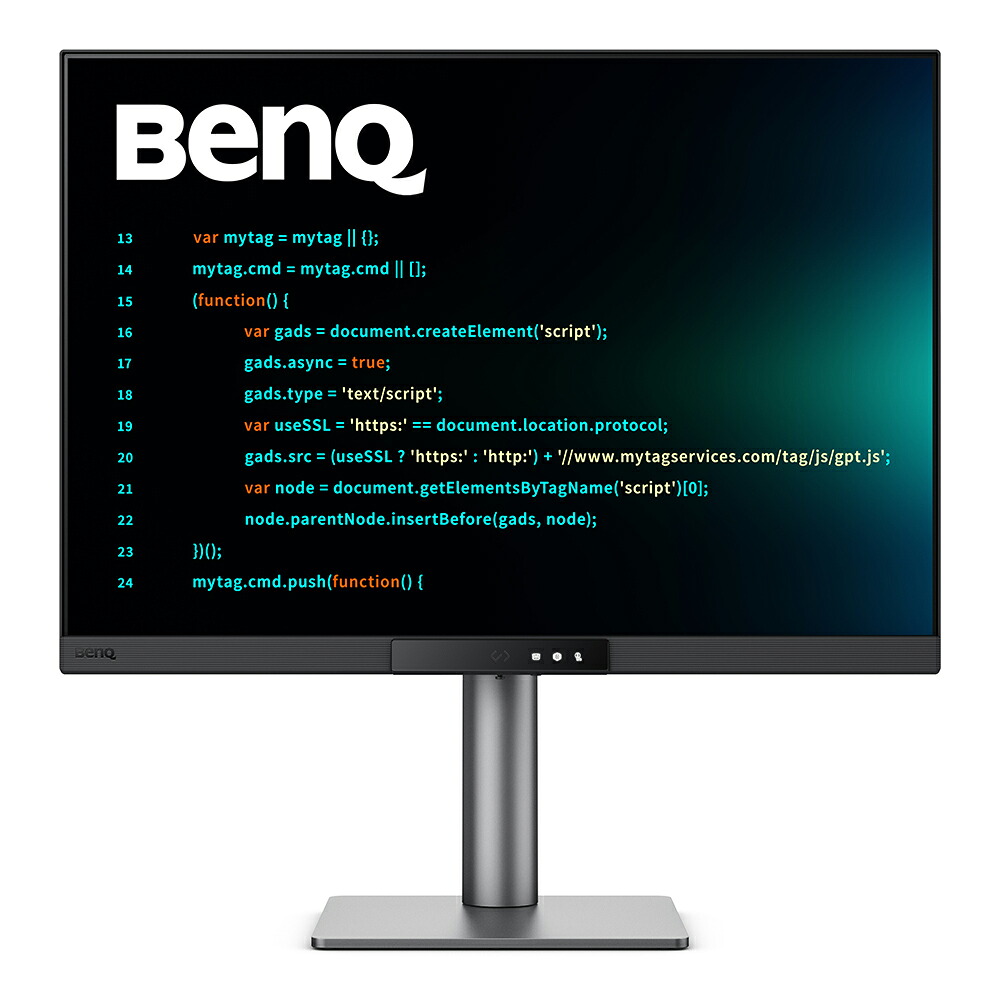
コード、仕様書、ブラウザー、チャットを行き来する仕事では、画面の横幅より「下まで見える量」が効くことがあります。BenQ RD280UGは、一般的な16:9ではなく3:2を採用した28.2インチのプログラミングモニターです。解像度は3840×2560、リフレッシュレートは120Hzで、USB Type-Cの最大90W給電、KVM、デイジーチェーン、背面照明MoonHaloまで一台へまとめています。
ただし、プログラミング向けという名前だけで、すべての開発者や在宅勤務者に最適とは限りません。3:2は縦方向を広げる一方、動画や横長のタイムラインでは余白が増えます。120Hzはスクロールを滑らかにしますが、色管理用モニターや本格的なHDR画面の代わりにはなりません。価格も、一般的な27インチ4Kモニターより上です。
本記事は、BenQの日本向け製品情報、BenQ公式楽天市場店の販売ページと商品画像、TechRadar、IT Pro、PCWorldによる完全型番RD280UGの実機レビューを照合した調査レビューです。Smart Kurashiが実機を購入し、色差、輝度、応答速度を測定した記事ではありません。メーカーの公称値と第三者の測定結果を分け、日本の机で何が減り、何が残るのかを判断します。
結論を先に——横へ増やす前に、縦へ戻したい人の一台
RD280UGが合いやすいのは、コード、長い文書、表計算、Web管理画面を一日の大半で扱い、ノートPCとデスクトップPCを同じキーボードとマウスで切り替えたい人です。3:2の3840×2560は、16:9の4Kより縦方向に400画素多く、ツールバーやターミナルを残したまま本文へ使える高さを増やします。120Hzは、長いファイルやログを追うときのスクロールとウィンドウ移動を滑らかにします。
一方、写真や映像の厳密な色合わせ、本格的なHDR鑑賞、高フレームレートの対戦ゲームだけを目的にするなら、別の画面が向きます。IT ProとPCWorldの実測では、文字の鮮明さとコントラストは高く評価されたものの、色域・色精度は同価格帯の制作向け製品に及ばず、HDRも大きな長所ではないと評価されています。
購入判断は「プログラミング専用」というラベルではなく、次の三問で決めると整理できます。
- 一日のうち、長い文字情報を見る時間は何時間ありますか。
- 画面を増やすより、USB-C、KVM、給電を一台へまとめたいですか。
- 色制作とHDRより、文字の密度、縦の表示量、目の周囲の明暗差を優先しますか。
三つとも当てはまるなら、RD280UGの珍しい比率と周辺機能は毎日の手間へ直結します。一つだけなら、安価な27インチ4Kや一般的な32インチ4Kも比較すべきです。
RD280UGの仕様を仕事の条件へ翻訳
| 項目 | 公開仕様 | 実務での意味 |
|---|---|---|
| 画面 | 28.2型、IPS、3:2 | 27型16:9に近い横幅で、32型級に近い高さを取れます |
| 解像度 | 3840×2560、約163ppi | 4Kより縦400画素多く、小さな文字を精細に表示します |
| リフレッシュレート | 最大120Hz | スクロールやカーソル移動が60Hzより滑らかになります |
| 公称コントラスト | 2000:1 | 標準的なIPSより黒を深く見せる方向ですが、自発光ではありません |
| 公称輝度 | SDR 350cd/㎡ | 通常の室内作業には十分な範囲です |
| HDR | DisplayHDR 400 | HDR対応はしますが、映像用の決定打とは考えません |
| 色域 | DCI-P3 95%公称 | 独立実測では公称未達の媒体があり、色制作は別途判断します |
| USB-C入力 | 映像・データ・最大90W給電 | 対応ノートPCならケーブル一本へ近づけます |
| 映像入力 | HDMI 2.1、DisplayPort 1.4、USB-C | PCを複数つなぎ、KVMで周辺機器を共有できます |
| USB-C出力 | MST、最大15W給電 | 対応環境で二台目へ映像をつなげます |
| 音声 | 3W+3Wスピーカー | 会議や通知には使えますが、音楽用の外部音響は別です |
| スタンド | 高さ150mm、ピボット、左右・前後調整 | 3:2の高さを目線へ合わせやすい構成です |
| 本体 | スタンド込み約10.1kg | 天板、モニター台、交換アームの耐荷重確認が必要です |
2026年9月28日のBenQ公式楽天市場店では、構造化された販売データに130,607円と表示されていました。価格、ポイント、在庫、配送条件は変わります。楽天市場でRD280UGの現在の販売条件を確認するときは、注文画面で完全型番、保証、納期、支払総額を保存してください。
3:2の価値は「二つ多く並べる」より「一つを長く読む」こと
3:2は、横幅に対して高さの比率が大きい画面です。PCWorldは、RD280UGの横幅が27インチのワイド画面に近い一方、高さは32インチのワイド画面に近いと説明しています。つまり、巨大な机を必要とせず、縦方向の作業領域を増やせることが本機の核です。
統合開発環境では、上部メニュー、タブ、下部ターミナル、左のファイル一覧を置くと、コード本文の高さが削られます。ブラウザーでも、タブ、アドレス欄、管理画面の固定メニューが本文を圧迫します。縦400画素の差は、単に行数を増やすだけではありません。関数の入口と出口、表の見出しと集計行、依頼文と添付資料を同時に見やすくし、上下移動の回数を減らします。
ただし、縦長なら何でも効率的になるわけではありません。動画は16:9が中心なので、3:2画面では上下に余白が生じます。映像編集の横長タイムライン、複数の株価チャート、ゲームの広い視野を優先する仕事では、21:9や一般的な16:9の方が使いやすい場合があります。RD280UGは横へ窓を増やす画面ではなく、一つか二つの情報を縦に追う画面です。
同じBenQでも、Macとの色合わせとUSB-Cを重視したMA320Uの調査レビューは16:9の31.5インチです。文字の縦量を取るRD280UGと、広い4K画面でMacの作業領域を取るMA320Uでは、机へ置いた後の使い方が異なります。アプリを何枚並べるか、長い一枚をどこまで見たいかを先に数えてください。
120Hzはゲームの称号ではなく、読む動作の摩擦を減らす
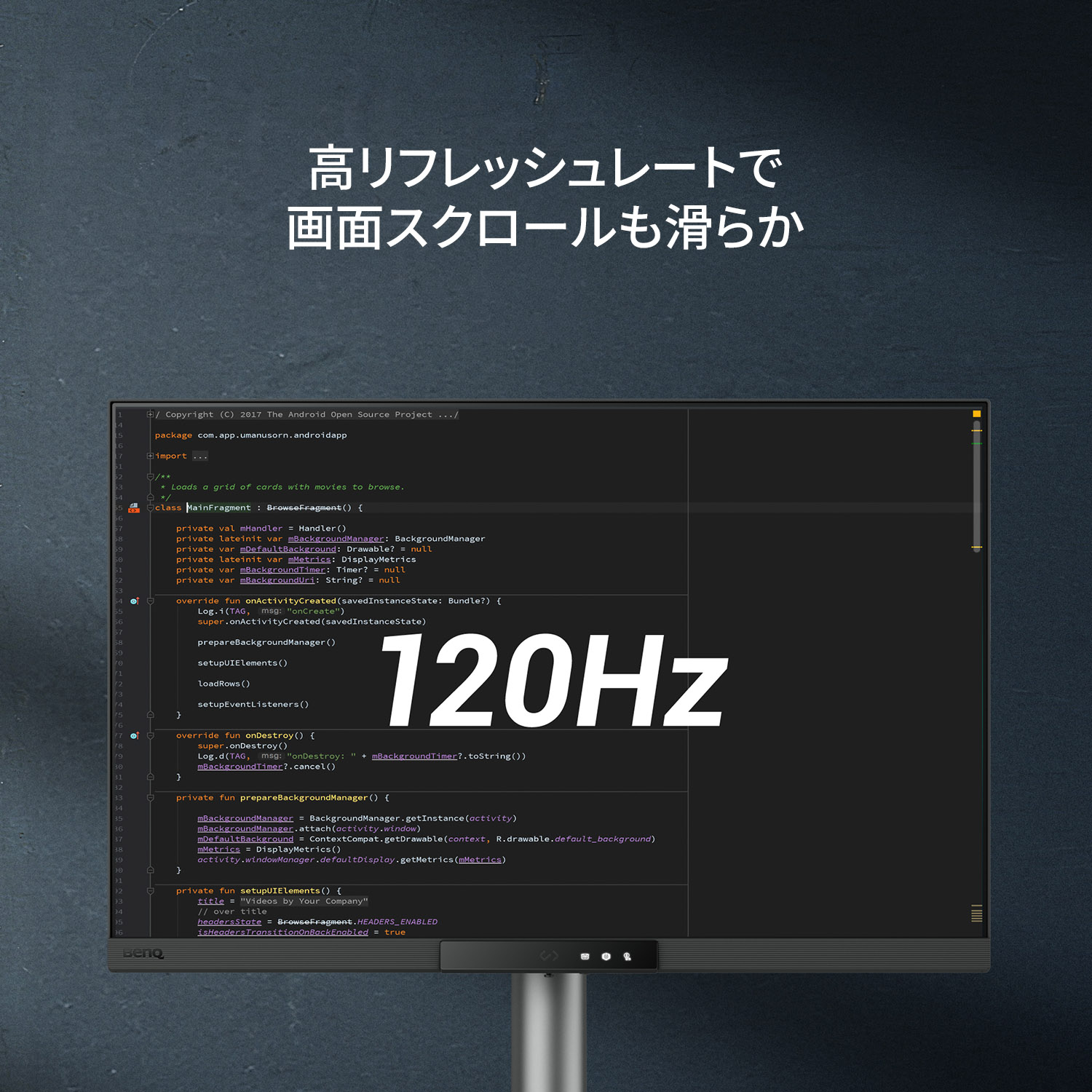
旧世代RD280Uの60Hzから、RD280UGは120Hzへ上がりました。TechRadar、IT Pro、PCWorldの三媒体はいずれも、スクロールやウィンドウ操作の滑らかさを長所として挙げています。行単位でコードを追う、ログを流す、文書を高速で移動する人には、毎日繰り返す小さな動作の見え方が変わります。
120Hzを使うには、PC、GPU、OS設定、入力端子、ケーブルがすべて対応する必要があります。画面を接続しただけで自動的に最大値になるとは限りません。購入後はOSのディスプレイ設定で3840×2560と120Hzを確認し、文字の拡大率も調整します。高解像度のまま小さな文字を無理に読めば、表示量が増えても目と姿勢の負担が増えます。
ゲームにも使えますが、5msの公称応答速度と仕事向けの設計を考えると、競技用の高速モニターとは役割が違います。IT Proはオーバードライブを上げると動きの明瞭さが増す一方、わずかな逆残像が出ると報告しています。仕事の後にゲームを楽しむ兼用機にはなりますが、勝敗を最優先する人は専用機も比較すべきです。4K・144Hz、USB-C 65W、KVMを一台へまとめたJAPANNEXTの調査レビューは、一般的な16:9で仕事とゲームを両立したい場合の比較材料になります。
USB-C 90WとKVMは、画面より先に配線を設計する
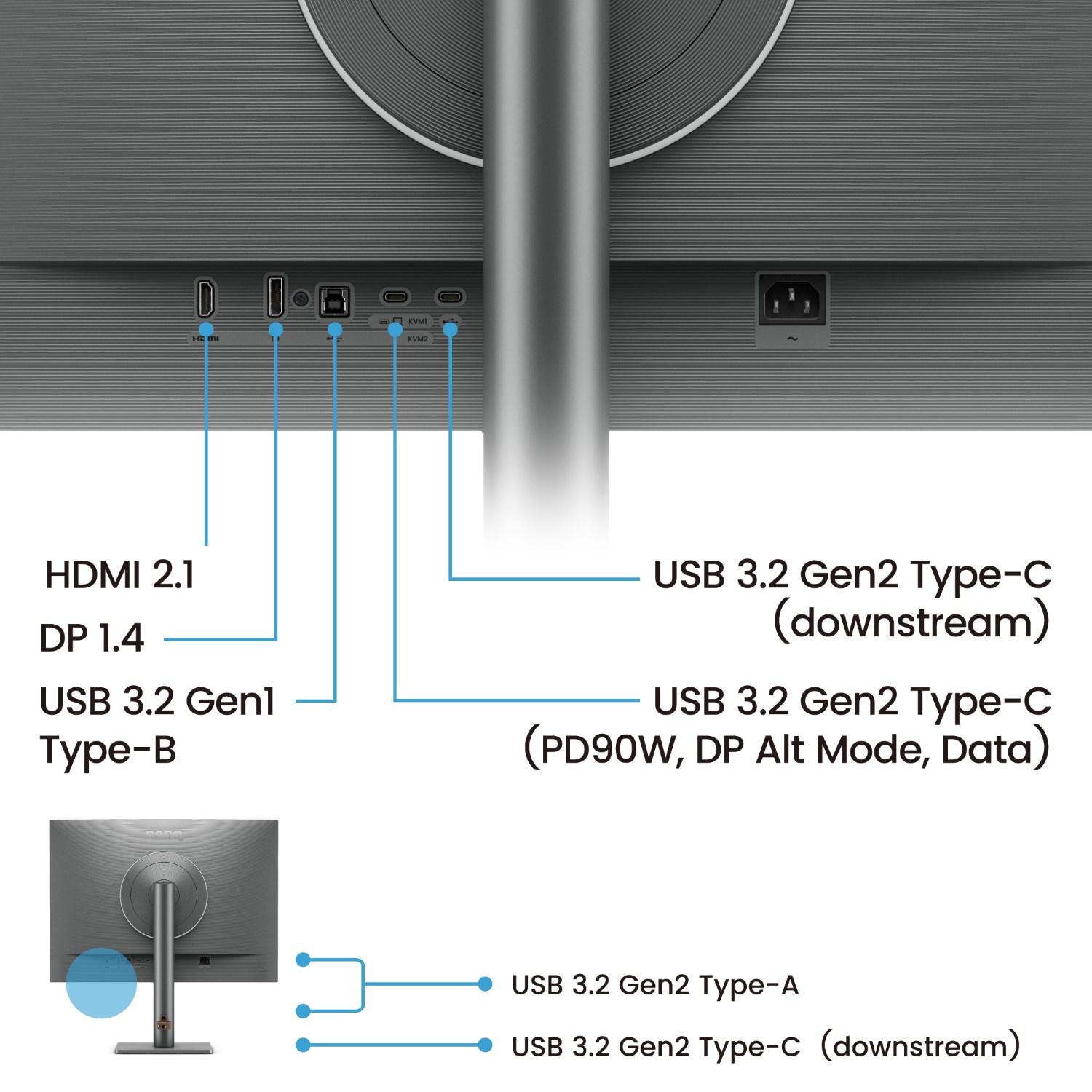
RD280UGは、対応ノートPCへ映像、データ、最大90W給電をUSB-C一本でまとめられます。キーボード、マウス、Webカメラなどをモニター側へつなぎ、デスクトップPCは映像入力とUSB Type-B、ノートPCはUSB-Cで接続すれば、KVMで周辺機器を共有できます。ノートPCを持ち帰るたびに電源、映像、USBを三本差す運用から、一つの接続へ近づけられます。
ここで確認すべきなのは、端子の形ではなく信号です。ノートPCのUSB-CがDisplayPort Alt Modeと給電に対応しているか、90Wで負荷時の電力が足りるかを調べます。高性能なモバイルワークステーションは、USB-C給電中に性能を制限したり、純正ACアダプターとの併用が必要になったりします。USB-Cがあるという理由だけで、一本化できるとは限りません。
デイジーチェーンは、RD280UGの下流USB-Cから二台目へ映像を送る機能です。BenQは、MacとMacBookではThunderbolt経由のみ対応し、通常のUSBやHDMIでは使えないこと、M1またはM2搭載Macでは接続できる外部画面が一台に限られる構成があることを注記しています。Windows PCでもGPUとUSB-CがMSTへ対応する必要があります。二台構成を前提に買うなら、PCの完全型番、OS、GPU、接続方式まで一列で確認してください。
前面下部へUSB-A、USB-C、ヘッドホン端子があり、短期的な機器の接続はしやすい構成です。一方、IT Proは、机の形や設置方法によって前面下部の端子位置が扱いにくい場合もあると指摘しています。机の奥へ画面を寄せる場合は、ケーブルが手前へ垂れないか、キーボードと干渉しないかも見ます。
文字は強いが、色とHDRは別の合格条件
文字表示について、三つの独立レビューはおおむね一致しています。28.2インチで3840×2560は約163ppiとなり、細い文字や記号を精細に見せます。Nano Matteの反射防止は明るい部屋で映り込みを抑え、IT Proは粒状感がわずかだと評価しました。PCWorldも、コーディング用途で重視される小さな文字の鮮明さを長所としています。
一方、色は公称値だけで判断できません。BenQはDCI-P3 95%を掲げていますが、IT Proの実測は87.5%でした。同媒体はDisplay P3を対象にした平均色差を1.8、sRGBモードを1.48と測定し、低めのガンマで色が少し薄く見える傾向も報告しています。PCWorldも、同価格帯の競合と比べて色域と色精度は制作向けの選択にならないと評価しました。
これは、画面が悪いという意味ではありません。コード、文書、管理画面、一般的な写真確認には十分でも、印刷物、広告素材、商品写真、納品映像の最終判断には、色管理を目的にした別製品と校正環境が必要だという境界です。Web制作でも、実装確認用のRD280UGと色確認用の基準画面を分ける方法があります。
HDRも同様です。DisplayHDR 400へ対応しますが、IT ProとPCWorldは、静的なバックライト、輝度、コントラストの制約から本格的なHDR鑑賞には向かないと評価しています。HDRの札を購入理由にせず、文字と縦の表示量を中心に判断する方が、本機の強みと一致します。
MoonHaloは目を治す機能ではなく、部屋との明暗差を整える
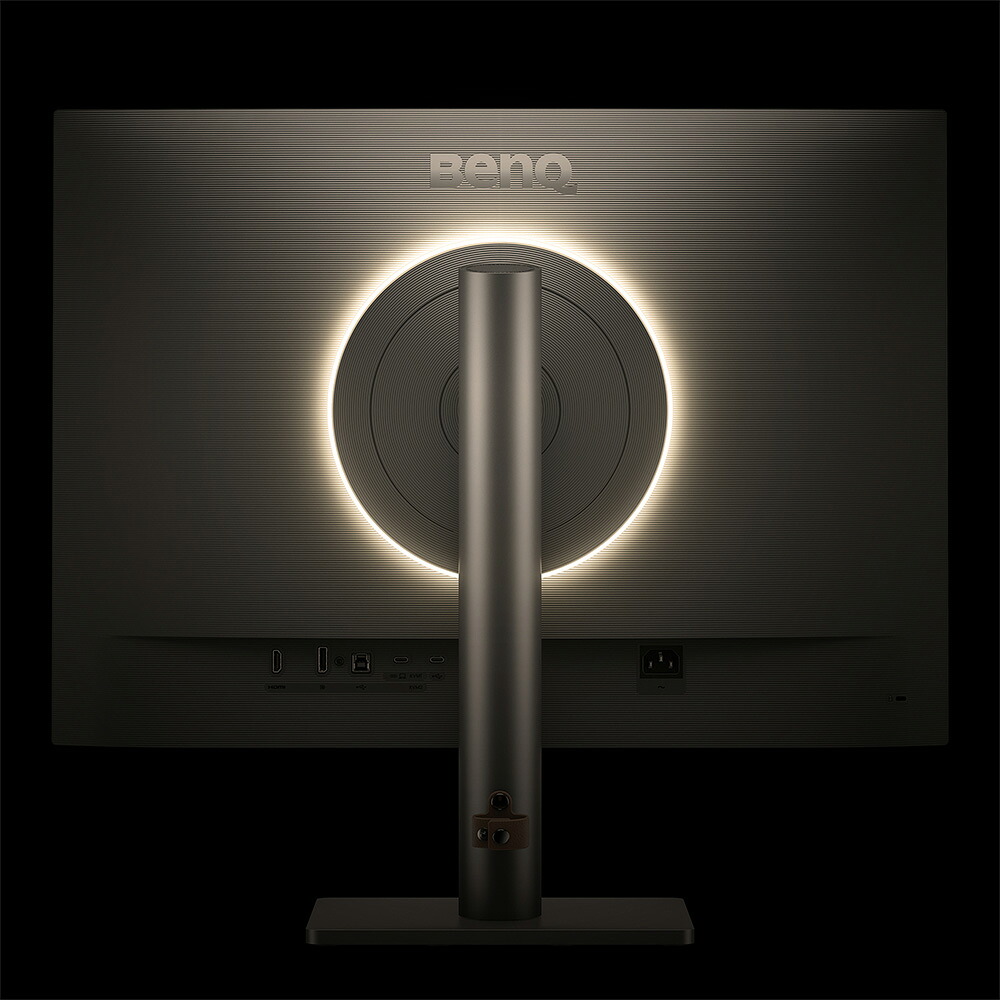
MoonHaloは、背面の円形ライトで壁を照らすバイアス照明です。明るい画面と暗い部屋の差を和らげ、夜間の机を見やすくする方向で働きます。色温度、明るさ、発光モードを調整でき、環境光センサーとB.I. Gen2による自動調整にも対応します。TechRadarは、暗い環境での使い心地と製品の一体感を高く評価しました。
ただし、照明が眼精疲労を防ぐ、睡眠を改善する、長時間作業を安全にするという医療的な保証ではありません。画面の明るさ、文字サイズ、視距離、姿勢、休憩、部屋全体の照明がそろって初めて負担を調整できます。MoonHaloだけを点灯し、暗い部屋で深夜まで作業する理由にはしないでください。
自動色温度にも限界があります。IT Proは、測定上の色温度調整が期待通りではない場面を短所に挙げています。色の正確さが必要な作業では自動モードを切り、固定した環境と設定で確認します。普段の文書作業では自動調整、最終の色確認では固定設定という二つの運用へ分けると扱いやすくなります。
机へ置く前に、幅より高さと重さを測る
スタンド込み寸法は、幅610.4mm、奥行233.3mm、高さ465.2〜615.2mmとされています。最も高くすると約61.5cmになるため、棚の下、壁面収納、照明、Webカメラとの干渉を確認します。3:2は画面自体が高く、さらに150mmの高さ調整を使うので、一般的な27インチ16:9から置き換えると上端位置が想像以上に上がる場合があります。
スタンド込み重量は約10.1kgです。昇降机、細い天板、後付けのモニター台を使う場合は、静止耐荷重だけでなく、昇降時の揺れ、天板のたわみ、脚の位置も見ます。モニターアームへ替えるなら、VESA寸法だけでなく、アームの対応重量と3:2画面の重心を確認してください。
机の奥行きも重要です。高精細だから近づけばよいのではなく、拡大率と視距離を一緒に調整します。最初はOSの推奨拡大率から始め、IDEの文字サイズ、行間、サイドバー幅を一週間かけて合わせます。表示量を最大化するより、首を動かさず、記号を読み違えず、夕方まで同じ姿勢を保てる設定を優先します。
購入後七日間で再現したい五つの動作
高機能モニターは、仕様表を読むだけでなく、自分のPCと机で一連の動作が完了するかを早めに確認します。返品・交換条件を注文前に読み、到着後は箱と付属品を保管したまま試してください。
| 動作 | 合格条件 | 失敗したときの切り分け |
|---|---|---|
| 4K+・120Hz表示 | 3840×2560、120Hz、必要な拡大率で安定 | 端子、ケーブル、GPU、OS設定を一つずつ変更します |
| USB-C一本接続 | 映像、USB機器、給電が同時に続く | PCのAlt Mode、必要電力、スリープ復帰を確認します |
| KVM切り替え | 二台のPCでキーボードとマウスが戻る | USB Type-BとUSB-Cの上流接続を分けて確認します |
| 二台目への出力 | 対応解像度と更新率で安定する | MST、Thunderbolt、Macの外部画面制限を確認します |
| 夜間表示 | MoonHaloと画面輝度を別々に調整できる | 自動調整を切り、部屋照明を含めて固定します |
この五つを一日で全部試すより、仕事の流れで一週間使う方が見落としを減らせます。朝のドッキング、会議中のカメラ、午後の長文、PC切り替え、夜間照明、スリープ復帰を順に記録します。最大値が一度出たかではなく、毎日同じ手順で戻れるかが合格です。
競合と比べるときは、画面サイズではなく減らせる手間で見る
| 選択肢 | 強み | 見送り条件 |
|---|---|---|
| RD280UG | 3:2、4K+、120Hz、90W USB-C、KVM、MoonHalo | 色制作、強いHDR、低価格を優先します |
| 27〜28型4K・144Hz級 | 16:9で仕事とゲームを両立しやすい | 縦の文書量と3:2を重視します |
| 31.5型4K制作向け | 広い面積と色機能を取りやすい | 机の幅と奥行き、120Hz、縦長比率を重視します |
| 27型4Kを二台 | 窓を分離し、片方の故障時も残せる | 配線、電源、首振り、設置幅を減らしたいです |
| ウルトラワイド | 横長のタイムラインや多数の窓に強い | 長いコードや文書を縦に追います |
4K・160HzとフルHD・320Hzを切り替えるKOORUI G2741Lの調査レビューは、USB-CやKVMを省き、映像信号とゲーム性能へ比重を置く選択肢です。RD280UGは、最高速度ではなく、仕事の表示量、接続、照明を一つへ束ねます。二台を数値だけで比較せず、毎週減らせる差し替え、スクロール、首の移動を比べてください。
参考にした情報
- BenQ日本公式のRD280UG製品情報
- BenQ公式楽天市場店のRD280UG販売ページ
- TechRadarのRD280UG実機レビュー
- IT ProのRD280UG実機レビュー
- PCWorldのRD280UG実機レビュー
結論——買いな人と見送りな人
買いな人は、コード、仕様書、表、管理画面を長時間読み、縦の表示量を増やしたい人です。120Hzの滑らかさ、USB-C 90W、KVM、デイジーチェーン、MoonHaloを別々の付加機能ではなく、一日の接続と閲覧を短くする一つの仕組みとして使える人にも向きます。ノートPCとデスクトップPCを同じ机で交互に使うなら、画面そのものより配線の削減が価値になります。
見送りな人は、写真・映像の最終色確認、本格的なHDR、競技ゲーム、低価格を最優先する人です。動画や横長タイムラインが中心なら3:2の高さを使い切れません。USB-C給電、KVM、MoonHaloを使わないなら、一般的な4Kモニターとの差額も回収しにくくなります。
楽天市場でRD280UGの型番、保証、支払総額を確認する前に、今の一週間で何回スクロールし、何本のケーブルを差し替え、何度別画面へ首を向けたかを数えてみてください。RD280UGが買い替えるのは画素数だけではなく、その反復動作です。あなたの仕事で最も減らしたいのは、画面の狭さでしょうか、配線でしょうか、それとも長い一日を終えたときの視線移動でしょうか。
✍️ この記事を書いた人
スマートホーム愛好家として 50 台以上の IoT 製品を自宅でテストしてきた実務経験を持つ。HEMS、音声アシスタント、スマートロック、カメラセンサーなど、住まいに関わるあらゆる IoT 機器の導入・運用・比較評価を専門とする。