
JAPANNEXT JN-IPS28G144U-HSPC6 調査レビュー——4K・144Hz・KVMを一台で両立できるか
28インチ4K・144Hz、USB-C 65W給電、KVM、PBP/PIPを備えるJAPANNEXT JN-IPS28G144U-HSPC6を調査レビュー。仕事用ノートPCとゲームPCを一台の画面へまとめる条件、接続の落とし穴、購入前チェックを整理します。
在宅勤務のノートPC、個人用のデスクトップPC、PS5を一つの机で使うと、画面の性能より先にケーブルと入力切り替えが問題になります。4Kで資料を広く表示したい一方、ゲームでは120Hz以上が欲しく、仕事用PCにはUSB-C一本で映像と給電をまとめたい。さらにキーボードとマウスまで共有しようとすると、モニター、ドック、KVM切替器を別々に買う構成になりがちです。
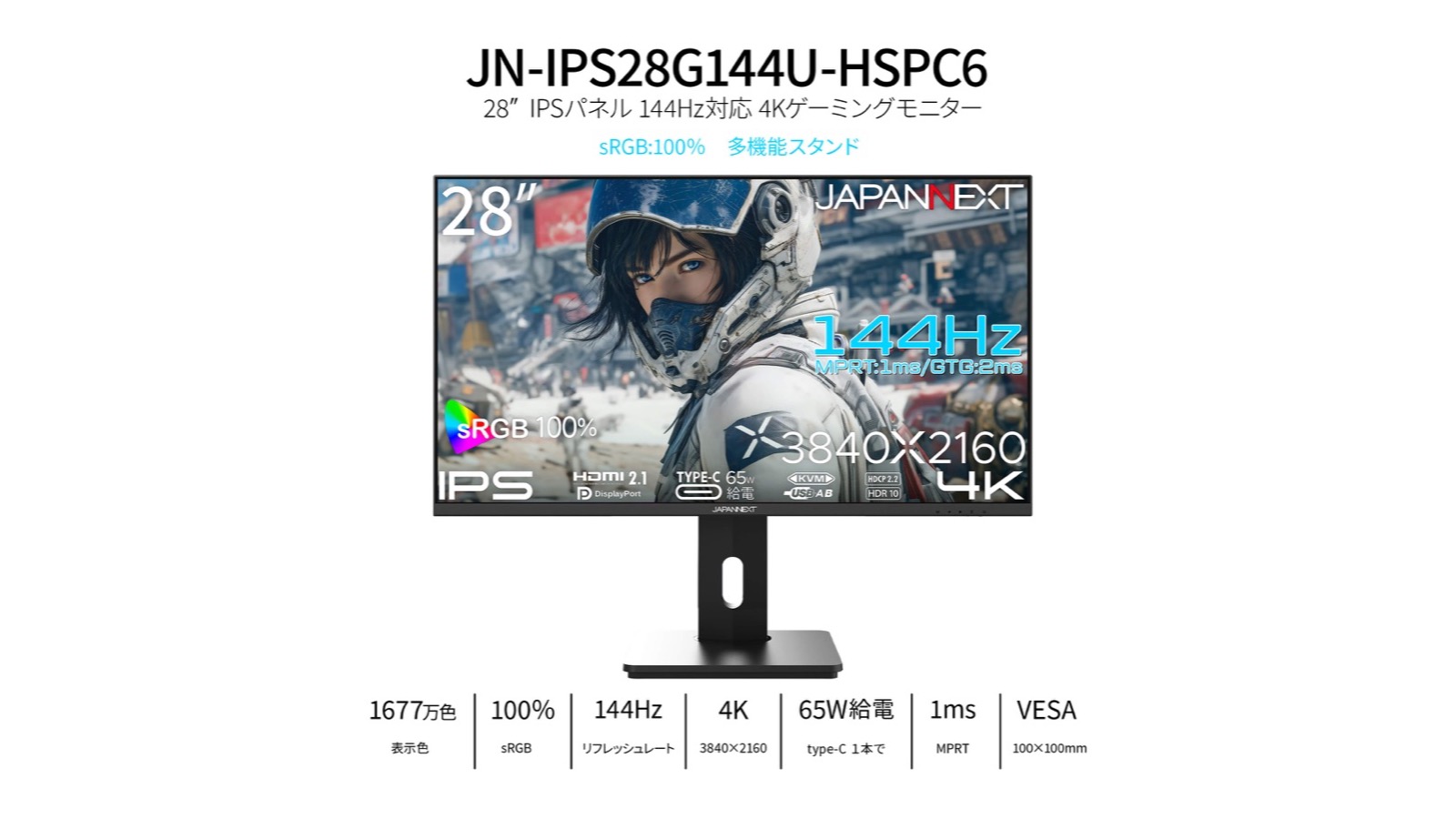
JAPANNEXT JN-IPS28G144U-HSPC6は、その散らばった役割を28インチの一台へ集めようとした製品です。3840×2160の4K、最大144Hz、IPSパネル、USB-C最大65W給電、KVM、PBP/PIP、昇降・回転対応スタンドを備えます。機能表だけを見ると、仕事とゲームを妥協なく両立できる万能機に見えます。
しかし、実際の購入判断では「全部入り」より、どの接続で何が同時に成立するかを確認する必要があります。65W給電はすべてのノートPCを最大性能で動かせる数字ではなく、KVMは二台へ同時入力する機能でもありません。4K・144HzはPC側の端子、ケーブル、GPU、設定がそろって初めて成立します。
本記事は、JAPANNEXT公式製品ページ、公式取扱説明書・寸法図、楽天市場のJAPANNEXT公式販売ページと商品画像を照合した調査レビューです。筆者がこの個体を購入し、色精度、応答速度、入力遅延、給電量、騒音、長期耐久性を実測した記事ではありません。メーカー公称値を、仕事用ノートPCとゲーム環境を同じ机へ置くための具体的な確認項目へ翻訳します。
結論——「一台二役」ではなく「二台のPCを一つの席へ束ねる」モニターです
JN-IPS28G144U-HSPC6が合いやすいのは、平日はUSB-C対応ノートPCで文書、表計算、開発、画像編集を行い、夜や週末はデスクトップPCまたはPS5で高リフレッシュレートのゲームを楽しむ人です。4Kの広い作業領域、最大144Hz、KVM、USB-C最大65W給電、多機能スタンドが一つの席でつながります。
特に価値があるのは、単に端子が多いことではありません。デスクトップPCをHDMIまたはDisplayPortとUSB-Bでつなぎ、ノートPCをUSB-Cでつなぐと、モニター側のUSB-Aへ接続したキーボードとマウスを入力切り替えに合わせて共有できます。仕事用と私用のPCを混ぜず、机上の操作環境だけを共通化したい人には分かりやすい設計です。
一方、ノートPCへ100W級の給電が必要な人、色校正済みの制作環境が必要な人、DisplayHDR認証やローカルディミングを重視する人には別の選択肢が向きます。最大輝度300cd/m²、sRGB 100%という公称値は日常作業の目安になりますが、専門的な色管理や高輝度HDRの保証ではありません。内蔵スピーカーも2W×2なので、音質を重視するなら外部機器を予算へ含めます。
楽天市場でJN-IPS28G144U-HSPC6の現行販売条件を確認するときは、型番、JANコード、付属ケーブル、保証、配送日を注文画面でも照合してください。価格やポイント条件は変わるため、本記事では機能と接続条件を中心に判断します。
公開情報から分かる基本仕様
| 項目 | 公開されている内容 | 購入判断で見る点 |
|---|---|---|
| 型番 | JN-IPS28G144U-HSPC6 | 似た型番や画面サイズ違いと分けます |
| 画面 | 28インチ、IPS、3840×2160 | 4Kの文字サイズと視距離を調整します |
| 更新速度 | 最大144Hz | PC、端子、ケーブル、設定の対応が必要です |
| 応答速度 | MPRT 1ms、GTG 2ms | MPRT 1msは100Hz以上で有効とされています |
| 輝度・色域 | 最大300cd/m²、sRGB 100% | 実測の色差やHDRピーク輝度ではありません |
| ゲーム対応 | VRR、ゲームモード、PS5 4K・120Hz | 対応ソフトと本体設定が必要です |
| HDMI | HDMI 2.1×2、4K・144Hz公称 | 接続機器側の出力仕様も確認します |
| DisplayPort | DisplayPort 1.4×1、4K・144Hz公称 | デスクトップPCの主接続に使いやすい構成です |
| USB-C | 映像入力、最大65W給電、4K・144Hz公称 | PCの映像出力とUSB PD対応を確認します |
| USBハブ | USB-A×2、USB-B×1 | KVMでキーボードとマウスを共有します |
| 画面分割 | PBP、PIP | 二入力の同時表示とKVMの同時操作は別です |
| スタンド | 高さ130mm、左右各30度、縦回転、チルト | 机、スピーカー、カメラとの干渉を測ります |
| VESA | 100×100mm | アームの耐荷重とスペーサーを確認します |
| 音声 | 2W×2、音声出力 | 会議や通知向けと考え、音楽用途は別途検討します |
| 保証 | メーカー保証2年 | 購入証明と初期不良窓口を保存します |
公式製品ページの説明と公式取扱説明書は、4K・144HzをHDMI、DisplayPort、USB-Cでサポートすると案内しています。PS5は4K・120Hz接続です。144Hzというパネル側の上限と、ゲーム機の120Hz出力を混同しないことが大切です。
また、公式ページのHTMLタイトルには「120Hz」という表現が残る一方、本文、仕様画像、構造化データ、取扱説明書は型番JN-IPS28G144U-HSPC6を最大144Hz対応として案内しています。購入時は型番とJANコード「4589511172049」を照合し、届いた個体の箱、背面ラベル、取扱説明書が一致することを最初に確認すると安全です。
28インチ4Kは、広さより文字の読みやすさを先に決めます
28インチで3840×2160を等倍表示すると、文字やUIはかなり小さくなります。4Kだから必ず表計算の列が四倍見えるわけではありません。WindowsやmacOSの拡大率を150%前後へ設定すれば、文字を読みやすくしながら、フルHDより広い作業領域を得やすくなります。ただし、古い業務アプリや遠隔操作画面では拡大表示がにじむことがあります。
購入前には、普段使うアプリを同じ28インチ級4Kモニターで試すか、現在の画面寸法と視距離から文字の大きさを想定します。ブラウザ、表計算、コードエディタ、チャット、映像プレビューをどの配置で並べるかを紙へ描くと、4Kが本当に必要か判断しやすくなります。
AIコーディングやローカルAIの操作でも、ストレージやGPUと同じくらい画面配置が作業速度へ影響します。チャット、差分、ターミナル、実行結果を一画面へ詰め込みすぎると、文字が小さくなり、確認漏れが増えます。4Kは情報量を増やす道具ですが、注意力を増やす道具ではありません。重要な差分を中央へ置き、ログや参考資料を左右へ分ける運用が向きます。
より小さい机で高精細表示を優先するなら、23.8インチ4KのJAPANNEXT JN-IPS238Uを調査した記事も比較材料になります。28インチは文字を少し大きく見せやすく、ゲーム画面の没入感も高めやすい一方、スタンドと視距離のために奥行きを使います。
4K・144Hzはモニターだけで完成しません
高速表示では、モニターの仕様表より信号経路全体を見ます。PC側GPUが4K・144Hzを出力できるか、端子規格が対応するか、ケーブルが必要帯域を通せるか、OSとゲームで144Hzが選ばれているかを順に確認します。どこか一つが60Hzなら、モニターを交換しても144Hzにはなりません。
取扱説明書は、HDMI、DisplayPort、USB-Cを含め最大3840×2160・144Hzをサポートすると案内し、表示できない場合はグラフィックスカード側の制限を確認するよう説明しています。到着後は、OSのディスプレイ詳細設定で解像度と更新速度を確認し、ゲーム内設定、VRR、HDRを一つずつ有効にします。最初から全部をオンにすると、ちらつきや黒画面の原因を切り分けにくくなります。
144Hzは映像が毎秒144回更新される上限で、すべてのゲームが常時144fpsで動く保証ではありません。4KではGPU負荷が大きいため、重いゲームでは画質設定を下げる、アップスケーリングを使う、120Hzや60Hzを選ぶ判断も必要です。高リフレッシュレートを買う意味は、常に最大値へ張り付くことではなく、フレームレートが変動してもVRRで見やすさを保ち、用途ごとに余裕を持てることです。
MPRT 1msとGTG 2msも性質が異なります。公式説明ではMPRT 1msは100Hz以上で有効です。MPRTは動画の見え方に関わる指標、GTGは画素の色変化に関わる指標であり、入力遅延全体と同じではありません。本記事では実測していないため、競技ゲームでの残像、オーバーシュート、遅延を断定しません。購入後は応答速度設定を段階的に変え、輪郭に逆残像が出ない範囲を選びます。
PS5では4K・120HzとVRRを作品ごとに確認します
PS5接続は4K・120HzとVRR対応が公式に案内されています。ただし、すべての作品が4K解像度のまま120fpsで描画されるわけではありません。ゲーム側が高フレームレートモードを用意しているか、解像度を動的に変更するか、VRRへ対応するかで体験は変わります。
最初にPS5本体の映像出力情報を開き、4K、120Hz、VRR、HDRの認識状態を確認します。次に対応作品で120Hzモードを選びます。映像が出ない場合は、別のHDMI端子、付属または対応帯域のケーブル、モニター側OSDのVRR設定を順番に見ます。変換アダプターや古いAVアンプを途中へ入れると、そこが60Hzの上限になることがあります。
28インチはリビングの大画面というより、机でコントローラーを使う距離に向くサイズです。ゲームと仕事を同じ席へまとめるなら効率的ですが、家族で離れて見る用途には小さく感じます。ゲーム機の映像だけでなく、椅子、スピーカー、ヘッドセット、照明を含めて席全体を設計します。
USB-C 65W給電は「充電器不要」ではなく電力収支で見ます
USB-Cは映像入力と最大65W給電を一本へまとめます。軽量ノートPCや一般的な業務ノートなら、机へ戻ったときにケーブル一本で画面、給電、USB機器をつなげられる可能性があります。持ち運ぶACアダプターを減らせることが、この製品の大きな利点です。
ただし、公式ページは常時65Wの給電を保証するものではないと注記しています。高性能CPUや外部GPUを搭載するノートPCは、負荷時に65Wを超える電力を必要とし、充電が遅くなる、バッテリー残量が減る、性能モードが制限される場合があります。USB PD対応のミニPCへ接続する場合も、公式は外部電源の利用を推奨しています。
購入前にはノートPC付属アダプターの定格だけでなく、メーカーがUSB-C給電で許容する最低・推奨W数を調べます。65Wで通常作業は維持できても、動画書き出しやAI推論時だけ電力不足になることがあります。その場合は、映像をUSB-Cで送りながら純正ACアダプターも使えるか、PCメーカーの注意事項を確認します。
USB-Cケーブルも同じ形なら同じ機能ではありません。映像出力、USBデータ通信、必要な給電へ対応するケーブルを使います。充電専用ケーブルでは映像が出ず、低い電力までのケーブルでは期待した給電になりません。付属Type-Cケーブルから動作を確認し、交換品には用途と対応帯域を記録しておくとトラブルを減らせます。
KVMは便利ですが、切り替わるのは一方のPCだけです
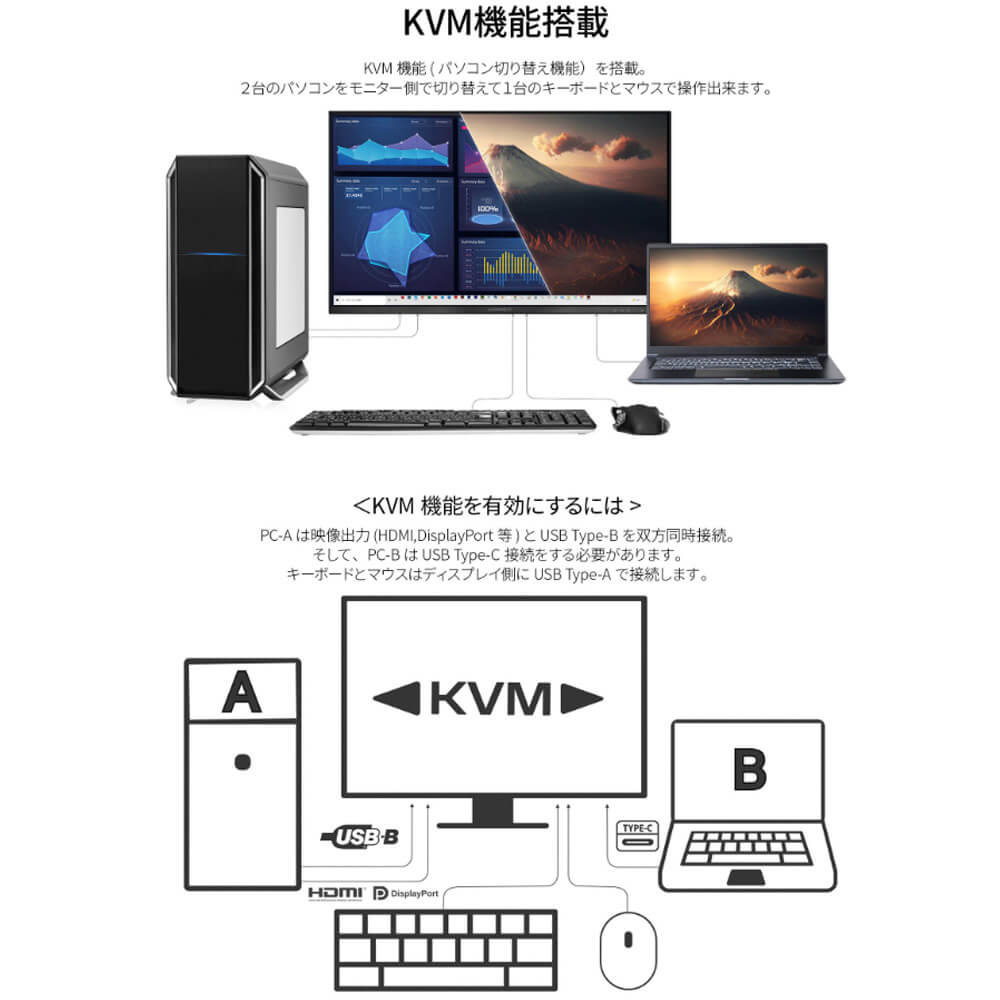
KVM機能は、二台のPCを一組の画面、キーボード、マウスで操作する仕組みです。公式取扱説明書では、PC AをHDMIまたはDisplayPortによる映像出力とUSB-Bの両方で接続し、PC BをUSB-Cで接続します。キーボードとマウスはモニター側のUSB-Aへ接続します。
ここで重要なのは、HDMIやDisplayPortだけではUSB機器の操作信号が戻らない点です。デスクトップPC側には映像ケーブルに加えてUSB A to Bケーブルが必要です。ノートPC側はUSB-C一本で映像、USB通信、給電をまとめます。この配線を忘れると、画面は切り替わるのにキーボードとマウスが動かない状態になります。
PBPで二台の映像を左右に同時表示しても、キーボードとマウスを二台へ同時入力できるわけではありません。公式説明も、PC二台のうちどちらか一方だけへ接続されると明記しています。画面を二分して監視しながら、操作対象をKVMで切り替える使い方になります。
会社支給PCと私物PCをつなぐ場合は、利便性だけでなく組織の情報管理規程を確認します。モニター内蔵KVMで同じキーボードとマウスを共有しても、PC間でファイルが自動共有されるわけではありません。ただし、USBストレージや複合機をモニター側ハブへ接続すると、切り替え先ごとに認識され、情報移動の経路になり得ます。会社の許可がないUSB機器は接続せず、入力デバイスだけに限定する運用が安全です。
また、WebカメラやマイクをUSBハブへつなぐと、切り替え時に会議アプリが機器を見失う場合があります。会議中にKVMを切り替えない、カメラは仕事用PCへ直接つなぐなど、止まって困る機器と共有してよい機器を分けます。
PBPとPIPは同時表示の道具で、4K作業領域の代わりではありません
PBPは二つの入力を左右へ並べ、PIPは一つの映像へ子画面を重ねます。配信管理、別PCのログ監視、ゲーム機の更新待ち、オンライン会議中の資料確認などでは便利です。しかし、二つのPCが一つの4Kデスクトップとして連続するわけではありません。
PBPでは各入力が画面の半分へ収まるため、アスペクト比や解像度の設定によって文字が小さくなる、余白が出る、映像が引き伸ばされる可能性があります。仕事用PCで横長資料を見ながら、別PCのダッシュボードを常時表示するなら有効ですが、色確認や細かな編集は一入力の全画面へ戻した方が見やすくなります。
PIPは子画面の位置を四隅から選び、大きさも調整できます。字幕、メニュー、通知へ重ならない場所を選びます。OSDでは音声ソースも選択できるため、どちらの入力音を出すかを先に決めます。画面が二つ見えても音声とUSB操作の対象は自動で意図を読み取らないため、切り替え手順を短くメモしておくと迷いません。
多機能スタンドは、28インチを正しい位置へ置くための主要装備です
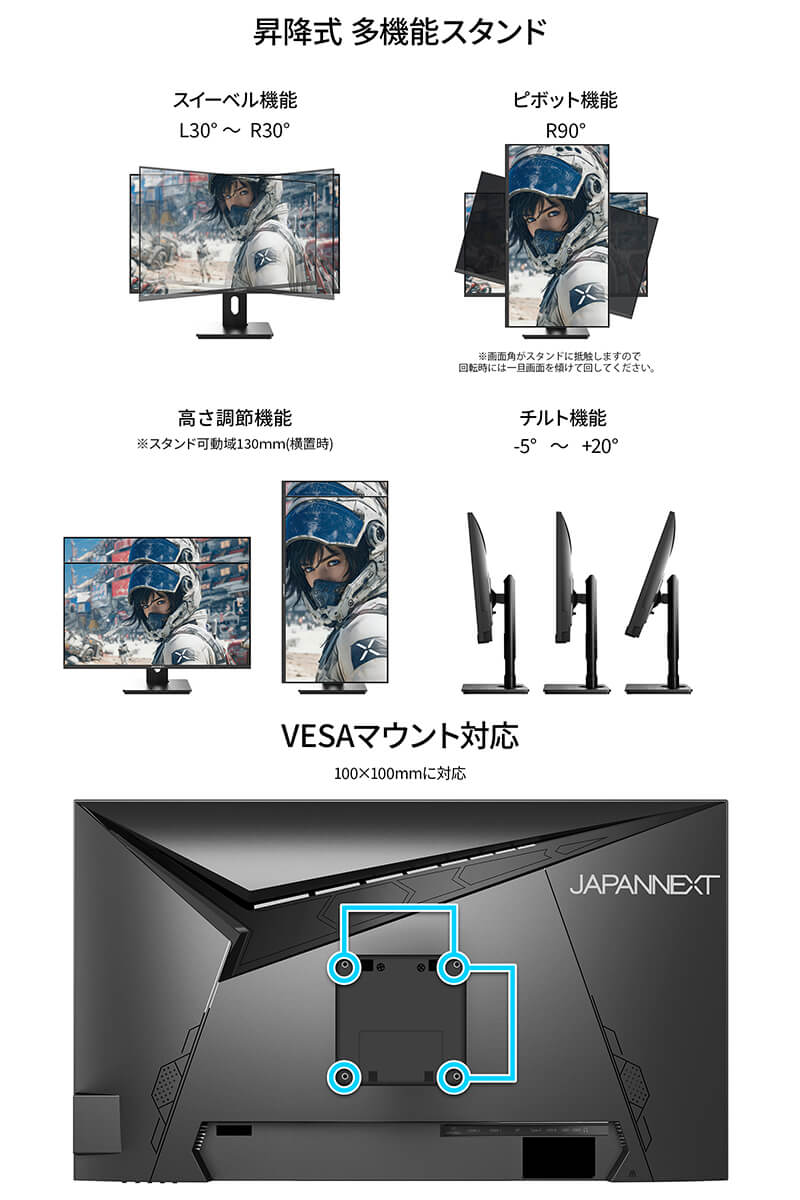
公式寸法図では、横置き時の高さは440〜570mmで、130mmの昇降幅があります。横幅は638mm、スタンドの奥行きは229mm、パネル部分の奥行きは58mmです。縦置き時の高さは655〜670mmと案内されています。机上では画面幅だけでなく、台座の奥行き、キーボード、ノートPCスタンド、スピーカーとの重なりを測ります。
高さ調整は、目線を上端付近へ合わせ、首を大きく下げずに使うために役立ちます。左右各30度のスイーベルは、隣の人へ画面を見せる場面で便利です。ピボットは縦長コード、文書、タイムラインの表示に使えますが、回転前に高さを上げ、台座や机へ角が当たらないようにします。ケーブルにも回転分の余裕を残します。
チルトは下向き約5度から上向き約20度です。角度調整の際は、公式説明書が案内するように上下のベゼル部分を両手で支え、液晶面を押さないようにします。本体をスタンドやコードだけで持ち上げず、移動前に電源と全ケーブルを外します。
VESAは100×100mmに対応し、付属のスペーサーを使う場合があります。モニターアームへ交換するなら、製品重量を含む耐荷重、プレート形状、チルト保持力、机天板の厚さと強度を確認します。アーム化すれば台座分の机を空けられますが、KVMで多くのケーブルを接続するため、回転や昇降を妨げない配線余長が必要です。
sRGB 100%とHDRは、制作向けの十分条件ではありません
公式の公称値はsRGB 100%、最大輝度300cd/m²です。Web制作、写真鑑賞、一般的な動画編集の入口としては分かりやすい仕様ですが、「sRGB 100%」だけでは個体の色差、ガンマ、白色点、均一性を判断できません。出荷時校正レポートや平均色差の公称が必要な仕事では、別の制作向けモニターも比較します。
HDR対応も、DisplayHDRの認証等級、ローカルディミング、高いピーク輝度を意味するとは限りません。300cd/m²という公称値では、HDR信号を受けて階調を表示できても、明るいハイライトと暗部を高いコントラストで同時に表現する上位HDRモニターとは体験が異なります。HDR対応コンテンツを表示できることと、制作者が意図した輝度を評価できることを分けます。
ゲームと仕事を一台へまとめるなら、色の派手さより用途ごとの設定再現性が重要です。仕事ではsRGB、適切な明るさ、文字の見やすさを優先し、ゲームではVRRや応答速度を使います。OSDには複数の画質機能がありますが、HDR、MPRT、VRR、ゲームモードを組み合わせると一部設定を変更できなくなる場合があると説明書に記載されています。用途ごとに設定値を記録しておくと戻しやすくなります。
4Kと高リフレッシュレートを切り替えるAOC U32G4/11の調査レビューでは、解像度と速度の優先順位を用途から選ぶ考え方を整理しました。JN-IPS28G144U-HSPC6は4Kのまま最大144Hzを狙える一方、その分だけGPUと接続経路の条件が厳しくなります。数値の大きさではなく、毎日使う解像度とフレームレートへ戻して比較してください。
内蔵スピーカー、背面LED、省エネ機能の位置づけ
2W×2の内蔵スピーカーは、通知音、短い動画、会議の予備音声には使えます。ただし、低音、音場、最大音量を実測していないため、映画やゲームの常用音質を保証できません。机をすっきりさせたい場合も、ヘッドホンや小型スピーカーを後から足す余地を残します。
背面LEDはカラーグラデーションで点灯し、オンとオフを選べますが、単色固定はできないと公式ページに記載されています。壁へ光を反射させる演出にはなりますが、仕事中に不要ならオフにできます。背面へ壁を近づけすぎると、端子へのアクセスと放熱が悪くなるため、LEDの見栄えだけで配置を決めません。
取扱説明書は24時間連続使用を前提に設計されていないと案内しています。常時監視画面や店舗表示へ使うなら、連続稼働向け製品を選びます。一般家庭でも、PCをスリープしたのに入力待ちで画面が点灯し続ける状態を避け、長時間使わないときは電源を切ります。
付属品と到着後七日間の確認手順
公式取扱説明書が挙げる付属品は、マニュアル、保証書、電源アダプター、電源ケーブル、HDMIケーブル、Type-Cケーブル、USB A to Bケーブル、VESAスペーサーです。実際の同梱物は販売ページと届いた箱で照合します。KVMを使うならUSB A to Bケーブル、ノートPCを一本接続するならType-Cケーブルが重要です。
到着後は次の順序で確認すると、初期不良と設定問題を分けやすくなります。
- 箱、背面ラベル、保証書の型番とJANコードを照合します。
- パネル、スタンド、端子、付属ケーブルに破損や不足がないか確認します。
- 一台のPCを一つの映像ケーブルだけで接続し、4K・60Hzから表示します。
- OSで120Hz、144Hzを段階的に選び、黒画面やちらつきを確認します。
- VRR、HDR、MPRTを一つずつ有効にし、組み合わせによる設定制限を確認します。
- USB-Cで映像、USB機器、給電が同時に動くか確認します。
- デスクトップPCへUSB-Bを追加し、KVM切り替えを確認します。
- PBPとPIPで二入力を表示し、音声とUSB操作の対象を確認します。
- 高さ、スイーベル、チルト、縦回転をケーブル干渉なしで試します。
- 販売店の初期不良受付期間内に、気になる症状を写真や動画で記録します。
液晶パネルには販売店やメーカーごとの画素欠け基準があります。購入前に保証条件を読み、到着後は単色画面で確認します。返品条件、交換基準、送料負担、箱の保管期間も先に把握します。箱をすぐ廃棄すると、交換時の安全な返送が難しくなる場合があります。
競合を数値ではなく接続設計で比較します
| 選択肢 | 強み | 注意点 | 向く使い方 |
|---|---|---|---|
| 本製品 | 4K・144Hz、65W USB-C、KVM、PBP/PIP、多機能スタンド | 65W給電と300cd/m²、実測色精度の境界 | 仕事ノートPCとゲームPCを一席へ統合 |
| 27〜28インチ4K・60Hz USB-C | 比較的安価で業務用途をまとめやすい | 高フレームレートゲームには不向き | 文書、開発、画像、動画視聴中心 |
| 27インチWQHD高リフレッシュ | GPU負荷を抑えながら高速表示しやすい | 4Kほど作業領域と精細さを得にくい | PCゲームを優先し、仕事も行う |
| 32インチ4K高リフレッシュ | 文字を大きく表示しやすく没入感が高い | 机の奥行きと価格が増えやすい | 広い机でゲームと映像を重視 |
| モニター+外付けドック+KVM | 給電、端子、切替器を個別に選べる | 費用、配線、相性確認が増えます | 100W級給電や特殊な周辺機器が必要 |
本製品の競争力は、144Hzだけでも、USB-Cだけでもありません。映像、給電、USB切り替え、画面分割、姿勢調整を一台へ集めたことです。反対に、このうち一つしか使わないなら、より単純で安いモニターが合理的です。
購入判断では、週に何回KVMを切り替えるか、USB-C給電で足りるPCか、4K・120Hz以上を使うゲームがあるか、PBPを本当に使うかを数えます。「いつか使う機能」の合計ではなく、毎週使う機能が二つ以上重なるかで選ぶと過剰購入を避けられます。
購入前の最終チェック
- 仕事用ノートPCはUSB-C映像出力とUSB PD入力に対応していますか。
- 65Wで通常作業と高負荷作業の電力が足りますか。
- デスクトップPCは4K・144Hz対応のHDMIまたはDisplayPort出力を備えますか。
- 必要帯域へ対応するケーブルを使えますか。
- KVM用にデスクトップPCとUSB-Bを接続できますか。
- 会社支給PCで共有USB機器の利用が許可されていますか。
- 横幅638mm、台座奥行き229mm、高さ最大570mmを机へ置けますか。
- 縦回転時の高さとケーブル余長を確保できますか。
- 内蔵2W×2で足りない場合の音声機器を置けますか。
- sRGB公称値以上の色精度や高輝度HDRが必要ではありませんか。
- 型番、JANコード、付属品、二年保証、初期不良窓口を保存しましたか。
楽天市場のJAPANNEXT公式販売ページで型番と付属品を確認する際は、JN-IPS28G144U-HSPC6とJANコード4589511172049の両方を見てください。似た名称の4Kモニターでも、給電、KVM、スタンド、更新速度が異なります。
参照した公開情報
最終評価——買いな人、見送りな人
買いな人は、仕事用USB-CノートPCとゲーム用デスクトップPCまたはPS5を同じ机で使い、4Kの作業領域、120〜144Hz、キーボード・マウス共有、多機能スタンドを毎週使う人です。複数の単機能機器を足すより、接続経路を一台へ整理する価値があります。特に会社PCと私物PCのデータ領域を分けたまま、入力機器だけを切り替えたい環境と相性が良いです。
見送りな人は、ノートPCへ100W級給電が必要な人、色校正や高輝度HDRを仕事の基準にする人、4Kで高フレームレートを出せるGPUを持たない人です。ゲームが60Hz中心なら4K・60HzのUSB-Cモニター、速度優先ならWQHD高リフレッシュ、画面の大きさ優先なら32インチ4Kも比較してください。
JN-IPS28G144U-HSPC6は、最大値を競うだけのゲーミングモニターではありません。映像入力、給電、USB操作、姿勢調整を一つの席へまとめるための道具です。あなたの机で毎日発生しているのは、画面の狭さでしょうか、ゲームの残像でしょうか、それともPCを替えるたびに差し直すケーブルでしょうか。最も頻繁な手間を数えてから選ぶことが、この多機能モニターを生かす近道です。
✍️ この記事を書いた人
スマートホーム愛好家として 50 台以上の IoT 製品を自宅でテストしてきた実務経験を持つ。HEMS、音声アシスタント、スマートロック、カメラセンサーなど、住まいに関わるあらゆる IoT 機器の導入・運用・比較評価を専門とする。