
JAPANNEXT JN-IPS238U 調査レビュー:23.8型4Kは狭い机の文字を見やすくできるか
JAPANNEXT JN-IPS238Uを公式仕様と楽天市場の現行販売情報から調査レビュー。23.8型4K・約185ppi・60Hz・sRGB 100%を、拡大率、机の幅、USB-C非搭載、固定スタンド、HDRの限界まで購入条件へ翻訳します。
4Kモニターが欲しくても、27型や31.5型を置く横幅がない。ノートパソコンの横へ外部画面を置きたいけれど、画面が机を占領するのは避けたい。そんな日本の小さな仕事机で候補になるのが、JAPANNEXTの23.8型4Kモニター「JN-IPS238U」です。
23.8型で3840×2160を表示するため、画素密度は計算上約185ppiです。一般的な23.8型フルHDより文字や細い線を滑らかに見せやすい一方、4Kを100%表示すると文字がかなり小さくなります。つまり、この製品の価値は「一度に四倍の情報を詰め込むこと」ではなく、WindowsやmacOSの拡大表示を使い、同じ大きさの文字をより細かく描くことにあります。
本記事は、JAPANNEXT公式製品ページ、楽天市場の現行販売ページと商品画像、PC WatchとASCII.jpが扱ったUSB-C搭載の近縁モデル「JN-IPS238U-C6」を照合した調査レビューです。筆者が実機を所有して測色、残像、入力遅延、長期耐久性を測った記事ではありません。JN-IPS238UとJN-IPS238U-C6を混同せず、公開仕様を購入前に自宅で判断できる条件へ翻訳します。
【PR】当サイトはアフィリエイト広告(Amazonアソシエイト含む)を掲載しています。
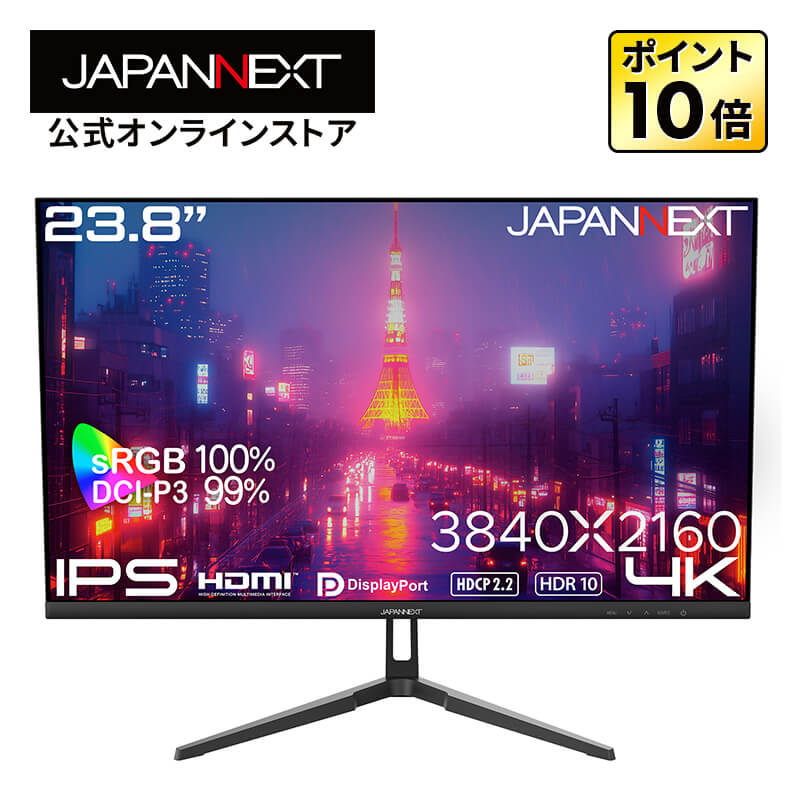
結論——小さな4K画面を「拡大して使う」人向けです
JN-IPS238Uが合いやすいのは、幅60cm前後の机へ4Kを収め、文書、表計算、コード、写真の輪郭を細かく表示したい人です。本体幅は約541mm、スタンド込み奥行は約209mmです。27型より画面を小さく保ちながら、4Kの画素数を使えます。
ただし、画面を広く使うために文字を小さくする製品ではありません。約185ppiでは、150%表示なら論理的な作業領域は2560×1440相当、200%表示なら1920×1080相当になります。表示倍率を上げても4Kの価値が消えるわけではなく、文字、図形、写真の輪郭を細かく描けます。購入前に今のパソコンで150%と200%を試し、自分の視力と距離へ合う方を確認するのが先です。
もう一つの重要な条件は接続です。JN-IPS238UにはHDMI 2.0が二系統、DisplayPort 1.2が一系統ありますが、映像入力とノートパソコン給電を一本化するUSB-Cはありません。USB-A端子は5V/1.5Aの給電専用です。USB-C一本、KVM、高さ調整、縦回転を求めるなら、別モデルを選ぶべきです。
2026年8月29日時点で、楽天市場のJAPANNEXT公式販売ページがHTTP 200で表示され、型番とJANコードが公式仕様と一致することを確認しました。JN-IPS238Uの現行販売条件を楽天市場で見るときは、価格だけでなく型番末尾に「C6」が付いていないこと、付属品、保証、配送日も確かめてください。
公開情報から分かる基本仕様
| 項目 | JN-IPS238Uの公称情報 | 購入判断への意味 |
|---|---|---|
| 画面 | 23.8型 IPS(ADS)/非光沢 | 小さな机へ置きやすく、映り込みを抑えやすい構成です |
| 解像度 | 3840×2160/60Hz | 高精細な文書・写真向けで、高リフレッシュレート競技ゲーム向けではありません |
| 画素ピッチ | 約0.137mm | 計算上の画素密度は約185ppiです |
| 輝度 | 最大300cd/平方m | 明るい室内の通常作業向けですが、本格的なHDR制作の明るさとは分けます |
| コントラスト比 | 1300対1 | 公称値であり、黒の見え方は部屋と個体で変わります |
| 応答速度 | 代表値14ms | 高速な動きより文書・静止画中心の性格です |
| 表示色・色域 | 10.7億色/sRGB 100%/DCI-P3 99% | 色域の公称カバー率で、出荷時の色差や校正精度を示す数字ではありません |
| HDR | HDR10対応 | HDR信号を受けられますが、300cd/平方mと通常バックライトの限界があります |
| 入力 | HDMI 2.0×2/DisplayPort 1.2×1 | 三台を物理接続できますが、同時表示のPIP・PBPはありません |
| USB | USB-A 2.0、5V/1.5A給電専用 | 映像入力、データ用ハブ、ノートPC充電には使えません |
| 音声 | 2W×2スピーカー/音声出力 | 通知音や会議の予備には使えますが、音質は実機で確かめる領域です |
| 寸法 | スタンド込み約幅541×高さ440×奥行209mm | スタンド幅は約364mmで、キーボードや台座との干渉を測ります |
| 重量 | 約3.3kg | モニターアームを使う場合は本体と金具を合わせて耐荷重を見ます |
| 調整 | チルト−5度〜+15度 | 高さ、左右回転、縦回転はありません |
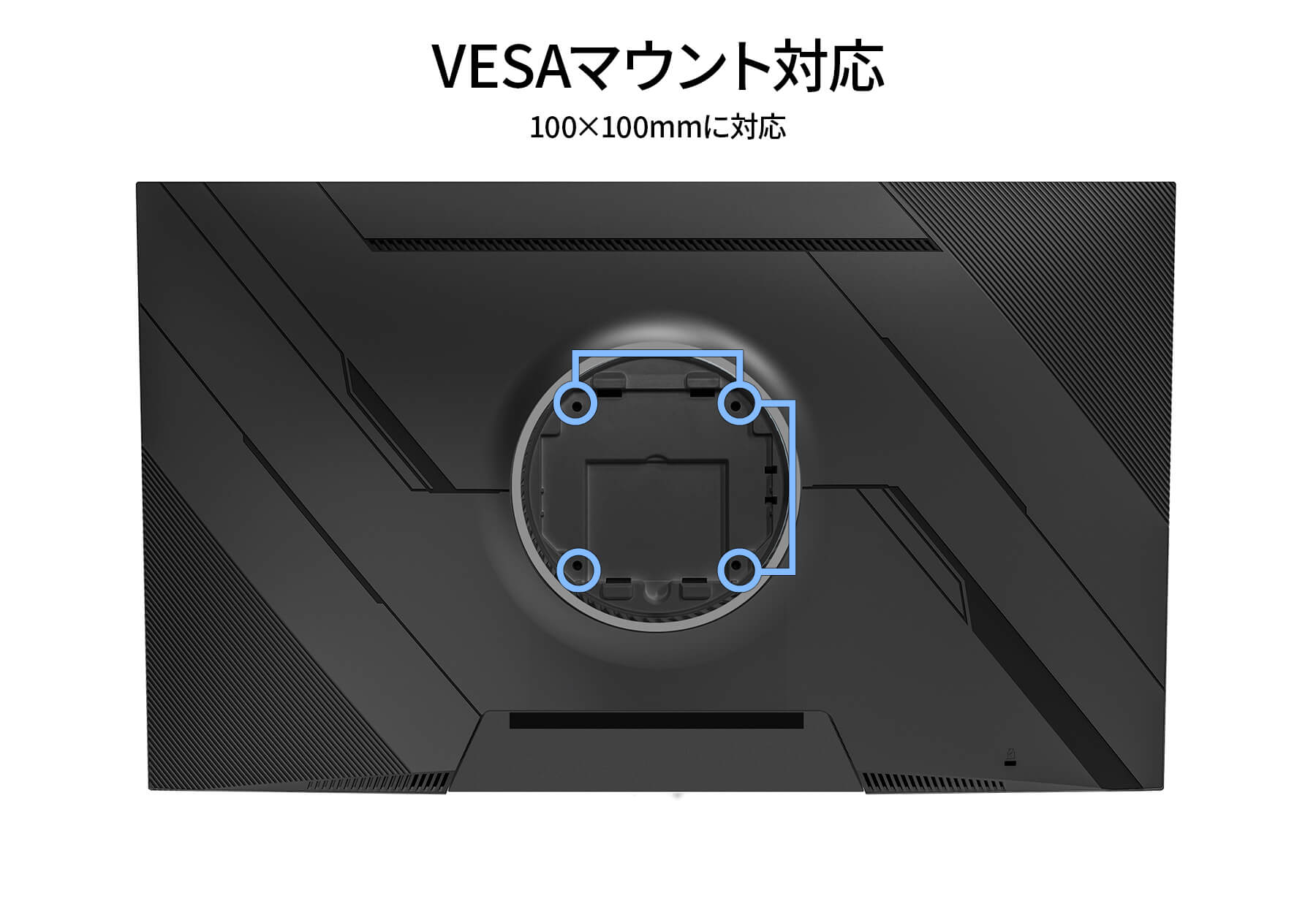
| VESA | 100×100mm/M4×6mm | 高さを合わせるなら対応アームが現実的です |
| 消費電力 | 最大37W/通常26W/省エネ21W/待機0.5W | 長時間利用では輝度設定と自動スリープを合わせます |
| 保証 | メーカー2年 | 購入証明、シリアル、箱の保管条件を確認します |
仕様表で最も見落としやすいのは、USB-Aが「給電専用」であることです。ノートパソコンの画面を出すUSB-C端子ではありません。USBメモリやキーボードをモニターへつなぐハブでもありません。商品名の「HDMI DisplayPort」を額面どおりに読み、パソコン側の映像出力と別の充電器を準備します。
23.8型4Kの価値は、表示倍率を上げても残ります
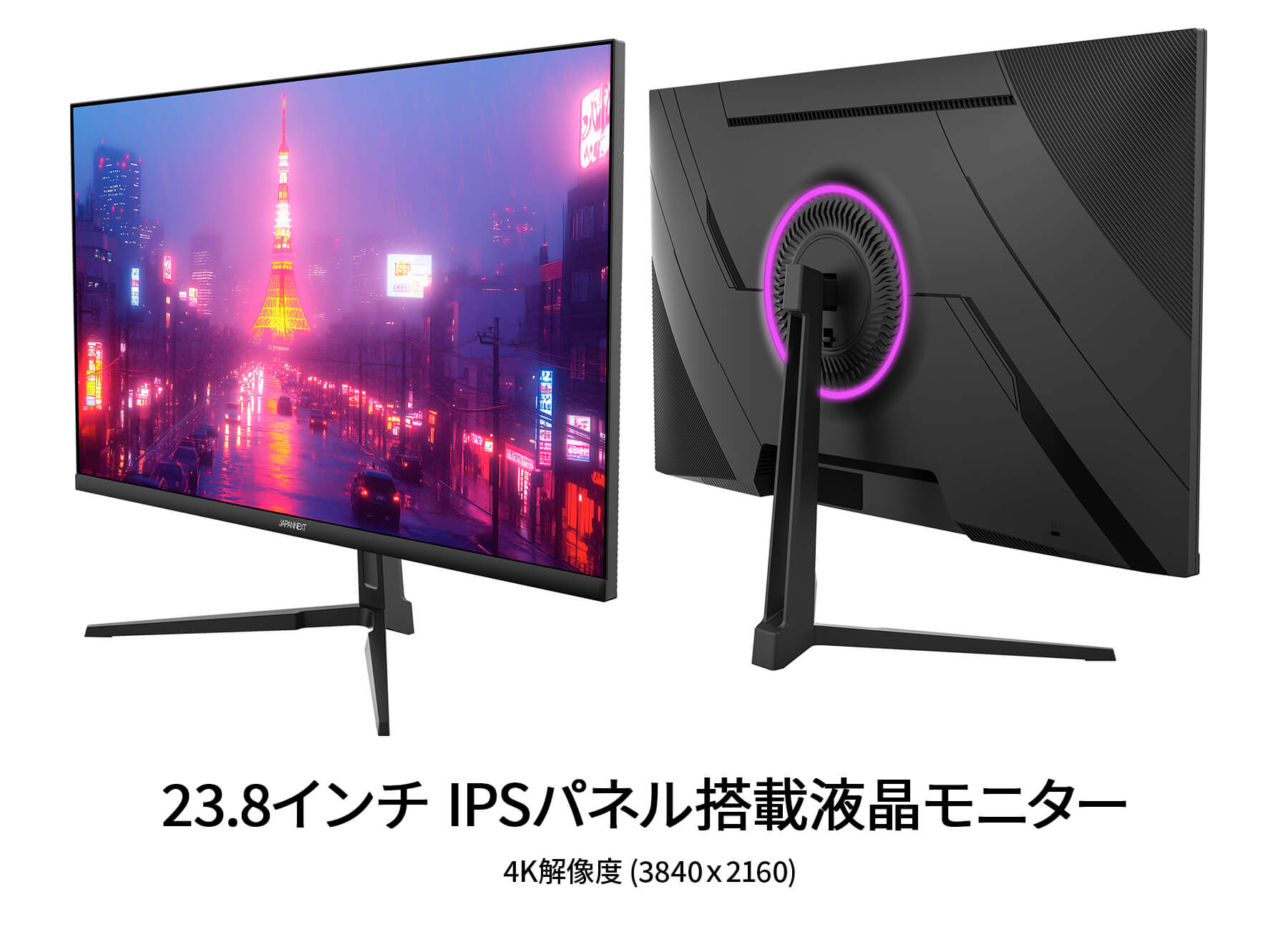
23.8型4Kは珍しい組み合わせです。多くの4Kモニターは27型以上へ広がり、23.8型ではフルHDが主流です。小さな画面へ4Kを詰め込むと、一画素が小さくなり、文字の輪郭や写真の細部を滑らかに描きやすくなります。
しかし、100%表示で3840×2160のデスクトップをそのまま使うと、メニュー、アイコン、本文が小さくなります。視力が良くても、長時間の作業では顔が画面へ近づき、首や肩へ負担を移す可能性があります。4Kを買ったから100%で使わなければ損、という考え方は捨てた方が安全です。
150%表示では、作業領域の考え方は2560×1440相当になります。200%表示では1920×1080相当になります。それでも実際には4Kの画素で描くため、対応アプリでは文字や図形が細かく見えます。表示できる情報量と、読みやすさを分けて考えます。
購入前には、家電量販店や手持ちの高密度画面で次の三つを試します。
- ブラウザを150%表示にして、本文を30分読みます。
- 表計算とチャットを左右へ並べ、列名と通知が読めるか見ます。
- 200%へ変え、文字の滑らかさと作業領域のどちらを優先したいか比べます。
アプリによっては拡大率の反映が不揃いになる場合があります。古い業務ソフト、遠隔デスクトップ、仮想環境では、文字だけぼやけたり、ボタンが小さいままになったりします。モニターの不具合と即断せず、OS、アプリ、遠隔接続の拡大設定を別々に確認します。
狭い机では、横幅よりスタンドと視聴距離を測ります
本体幅は約541mmです。一般的な幅60cmの机なら数字上は収まりますが、机を使えるかはモニターだけで決まりません。ノートパソコン、マイク、スピーカー、照明、書類、充電器、マウスを一緒に置きます。
スタンド込み奥行は約209mm、スタンド幅は約364mmです。V字の脚がキーボードの奥へ張り出すため、モニター本体の薄さだけを見てはいけません。机の奥行が45cmなら、画面までの距離が短くなりやすく、23.8型でも視線移動と姿勢を確かめる必要があります。
床ではなく机へ、幅541×奥行209mmの紙を置きます。手前へキーボードを置き、肘を曲げ、画面中央を見る姿勢を作ります。ノートパソコンを横へ置くなら、その幅とケーブルの曲げ半径も足します。HDMI端子やDisplayPort端子は背面側にあるため、壁へ密着させず、コネクターと電源の余白を残します。
固定スタンドは高さ調整、左右回転、縦回転へ対応しません。机と椅子を合わせても画面上端が高い、低い、左右へ向けたい場合は、100×100mm VESA対応のモニターアームを検討します。ただし、アームのクランプを付けられる天板か、天板の耐荷重と厚みが足りるか、背面へ可動範囲があるかを先に見ます。
sRGB 100%とDCI-P3 99%は「色が必ず正しい」という意味ではありません
公式仕様は、10.7億色表示、sRGB 100%、DCI-P3 99%を掲げています。Web画像、写真、動画を広い色域で確認したい人には魅力的です。IPS系パネルと上下左右178度の公称視野角も、斜めから見たときの色変化を抑える方向に働きます。
一方、色域のカバー率と、色の正確さは別です。カバー率はどれだけ広い範囲を表示できるかを示します。白色点、ガンマ、色差、均一性、出荷時校正、個体差までは、sRGB 100%という一行から分かりません。
商品画像の色鮮やかさを、実画面の測定結果として受け取らないことも大切です。本記事も楽天の商品説明画像を掲載していますが、画像は機能を説明する素材です。編集用モニターとして納品色を保証したいなら、測色器、ICCプロファイル、定期校正を含めて考えます。
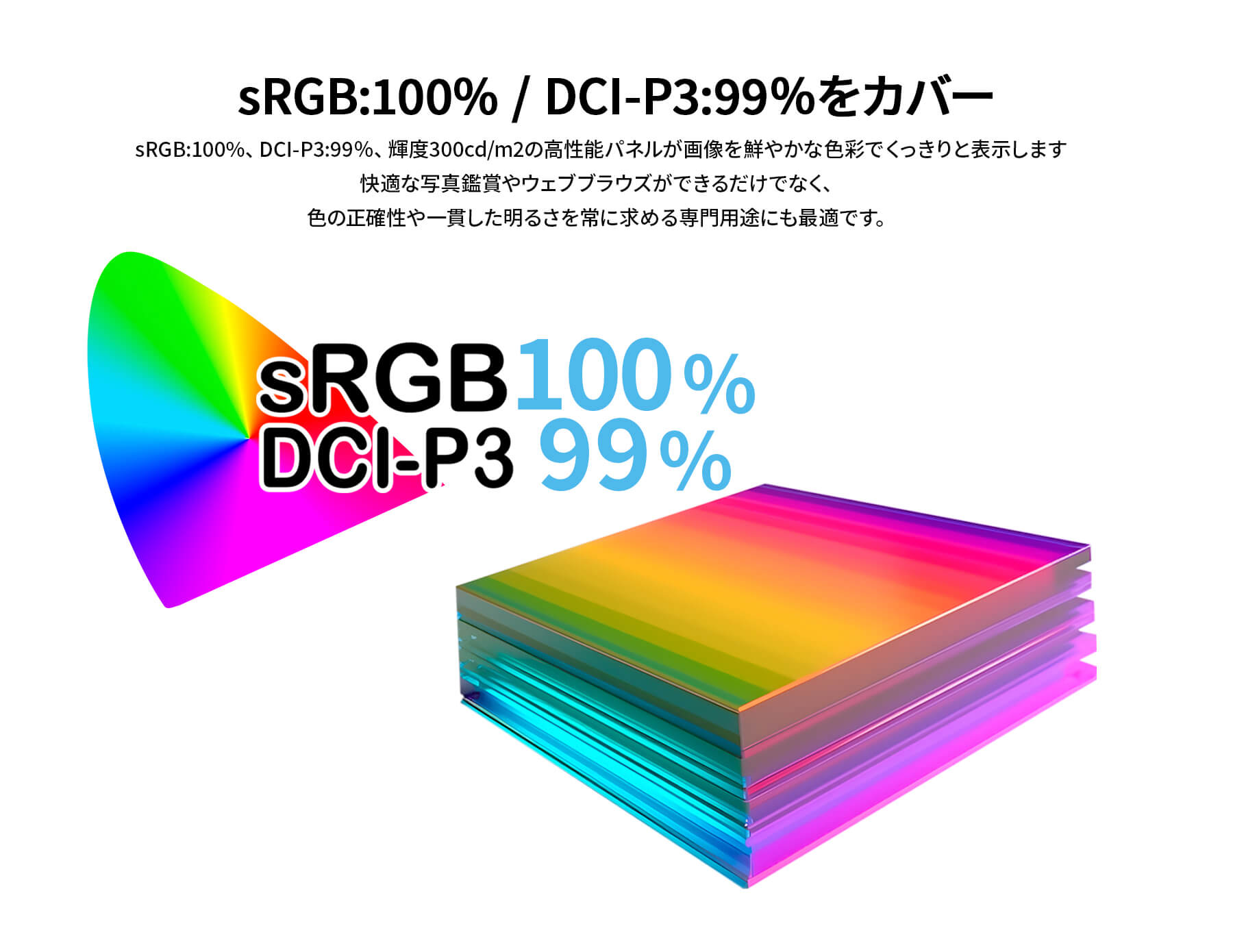
写真の整理、Web掲載前の確認、動画視聴には公称広色域が役立つ可能性があります。印刷入稿、放送納品、複数人で同じ色を共有する業務では、実測と管理が必要です。「広い色を出せる」と「基準どおりの色が出る」を分けると、過大な期待を避けられます。
HDR10対応でも、本格的なHDR制作機とは分けます
JN-IPS238UはHDR10信号を受けられます。対応する映像、ゲーム、配信をHDRモードで表示できる点は便利です。しかし、公称最大輝度は300cd/平方mです。局所的に明るさを制御する方式や高いピーク輝度は、公開仕様から確認できません。
そのため、HDR対応を「暗部から日差しまで制作基準どおり再現できる」と読み替えない方がよいです。通常のSDR作業、動画視聴、ゲームで明暗表現を楽しむ入口として捉えます。HDR制作の最終確認には、ピーク輝度、黒レベル、ローカルディミング、色管理、認証をより厳しく見る必要があります。
OSでHDRを常時有効にすると、SDRのデスクトップが白っぽく感じたり、アプリごとに明るさが揃わなかったりする場合があります。仕事中はSDR、対応作品を見るときだけHDRという運用も試します。機能を常にオンにすることより、用途ごとに表示を揃えることが大切です。
60Hz・代表値14msは、競技ゲームより文書と静止画向けです
解像度は4Kですが、リフレッシュレートは60Hz、応答速度は代表値14msです。AdaptiveSyncには対応しますが、144Hz、160Hz、240Hz級のゲーミングモニターとは役割が違います。
表計算、文章作成、プログラミング、写真整理、一般的な動画再生では60Hzで足りる人が多いです。一方、マウスを素早く振る対戦ゲーム、残像の少なさを優先するアクション、120fps以上を生かしたいゲーム機では、画面サイズや4Kよりリフレッシュレートを優先した方が満足しやすいです。
ゲーム機をHDMI 2.0へつなぐ場合も、4K60Hzが上限です。120Hz入力を前提にしません。高精細なシミュレーション、RPG、写真モードを楽しむ用途と、反応速度を競う用途を分けます。
高リフレッシュレートと4Kを両立したい人は、AOC U32G4/11の4K・高リフレッシュレート調査レビューも比較できます。JN-IPS238Uは小ささと高密度、AOCは大画面と速度が中心です。
USB-C非搭載は、毎日の配線へ直接効きます
JN-IPS238Uの映像入力はHDMI 2.0が二系統、DisplayPort 1.2が一系統です。デスクトップPC、ゲーム機、業務用ノートPCを接続し、入力を切り替える構成を作れます。ただし、キーボードとマウスを切り替えるKVMはありません。PIP・PBPも非搭載なので、二つの入力を一画面へ同時表示できません。
ノートパソコンでは、USB-CからHDMIまたはDisplayPortへ変換するケーブルと、ノートパソコンの充電器が必要です。映像と充電を一本へまとめたい人には、毎日の抜き差しが残ります。
同じ23.8型4Kでも、近縁の「JN-IPS238U-C6」は別製品です。PC WatchとASCII.jpは、JN-IPS238U-C6にUSB-C最大65W給電とKVMがあると報じています。今回のJN-IPS238Uには、その機能を足して考えてはいけません。型番末尾、端子写真、付属ケーブルを注文前に照合します。
USB-C一本を優先するなら、Xiaomi A27Uiの4K・USB-C 90W調査レビューも比較できます。Xiaomiは27型で机の占有が増える代わりに、映像、データ、充電をまとめられます。JN-IPS238Uは、小さい外形と基本的な映像入力へ役割を絞っています。
三つの利用シナリオで向き不向きを整理します
狭い在宅勤務机
幅60cm前後の机で、ノートパソコンを閉じて外部画面を主画面にするなら、JN-IPS238Uの幅541mmは候補です。150%または200%表示で文字を読みやすくし、複数の文書を切り替えます。固定スタンドで高さが合わなければ、台を積み重ねるよりVESAアームを検討します。
ノートパソコンを毎日持ち出す人は、映像ケーブルと充電器の二本を扱います。接続回数が多いなら、USB-C非搭載の価格差を、ケーブルの手間まで含めて比べます。
AIコーディングと文書作成
エディター、ターミナル、ブラウザ、AIチャットを開く作業では、高密度な文字表示が役立ちます。ただし、23.8型へ四つのウィンドウを細かく並べても、各欄が狭くなります。150%表示で左右二分割、必要なときだけ仮想デスクトップを切り替える運用が現実的です。
ログを縦長で見たい人でも、付属スタンドは縦回転できません。縦置きには対応アームとOSの回転設定が必要です。ケーブルが引っ張られないか、VESA金具と端子が干渉しないかも確認します。
写真整理と動画視聴
4K写真の細部を見たり、サムネイルと拡大画像を並べたりする用途では、約185ppiと公称広色域が魅力です。非光沢なので照明の直接反射も抑えやすい構成です。
ただし、23.8型は大きな映像へ没入する画面ではありません。色の最終納品には実測が必要で、HDRの最終確認にも向きません。2W×2スピーカーは机を簡素にできますが、低音や声の明瞭さを公称値だけで保証できません。会議や通知の予備として考え、必要なら外部スピーカーやヘッドホンを使います。
良い点と気になる点
良い点
- 23.8型へ4Kを収め、計算上約185ppiの高密度表示ができます。
- 本体幅約541mmで、27型以上を置きにくい机へ収めやすいです。
- IPS系非光沢パネルで、上下左右178度の公称視野角があります。
- 公称sRGB 100%、DCI-P3 99%の広色域です。
- HDMI 2.0を二系統、DisplayPort 1.2を一系統備えます。
- 2W×2スピーカー、音声出力、給電専用USB-Aがあります。
- 100×100mm VESAに対応し、固定スタンドの弱点を補えます。
- 通常消費電力は公称26W、メーカー保証は2年です。
気になる点
- USB-C映像入力とノートパソコン給電はありません。
- USB-Aは給電専用で、USBハブとして使えません。
- 60Hz、代表値14msのため、高速ゲーム向けではありません。
- 高さ調整、左右回転、縦回転はありません。
- PIP・PBPとKVMはありません。
- 100%表示では文字が小さく、OSの拡大設定が前提になりやすいです。
- HDR10対応でも、公称最大輝度300cd/平方mです。
- 公称色域だけでは、色差、均一性、校正精度は分かりません。
- JN-IPS238U-C6と名称が似ており、端子と機能を混同しやすいです。
購入前に確認する十二項目
- 幅541mm、高さ440mm、奥行209mmを机へ再現しましたか。
- 幅364mmのV字スタンドとキーボードが干渉しませんか。
- 150%と200%の表示倍率を試しましたか。
- 古い業務アプリや遠隔デスクトップが高DPI表示へ対応しますか。
- パソコンから4K60Hzを出せるHDMIまたはDisplayPortがありますか。
- ノートパソコン用の充電器を別に置けますか。
- USB-C、KVM、PIP・PBPが必要ではありませんか。
- 固定スタンドで高さが合いますか。
- アームを使うなら100×100mm、M4×6mm、天板耐荷重を確認しましたか。
- 競技ゲームより文書、写真、動画を優先しますか。
- 型番がJN-IPS238Uで、JN-IPS238U-C6ではないと確認しましたか。
- 価格、配送、返品、2年保証の窓口を注文画面で読みましたか。
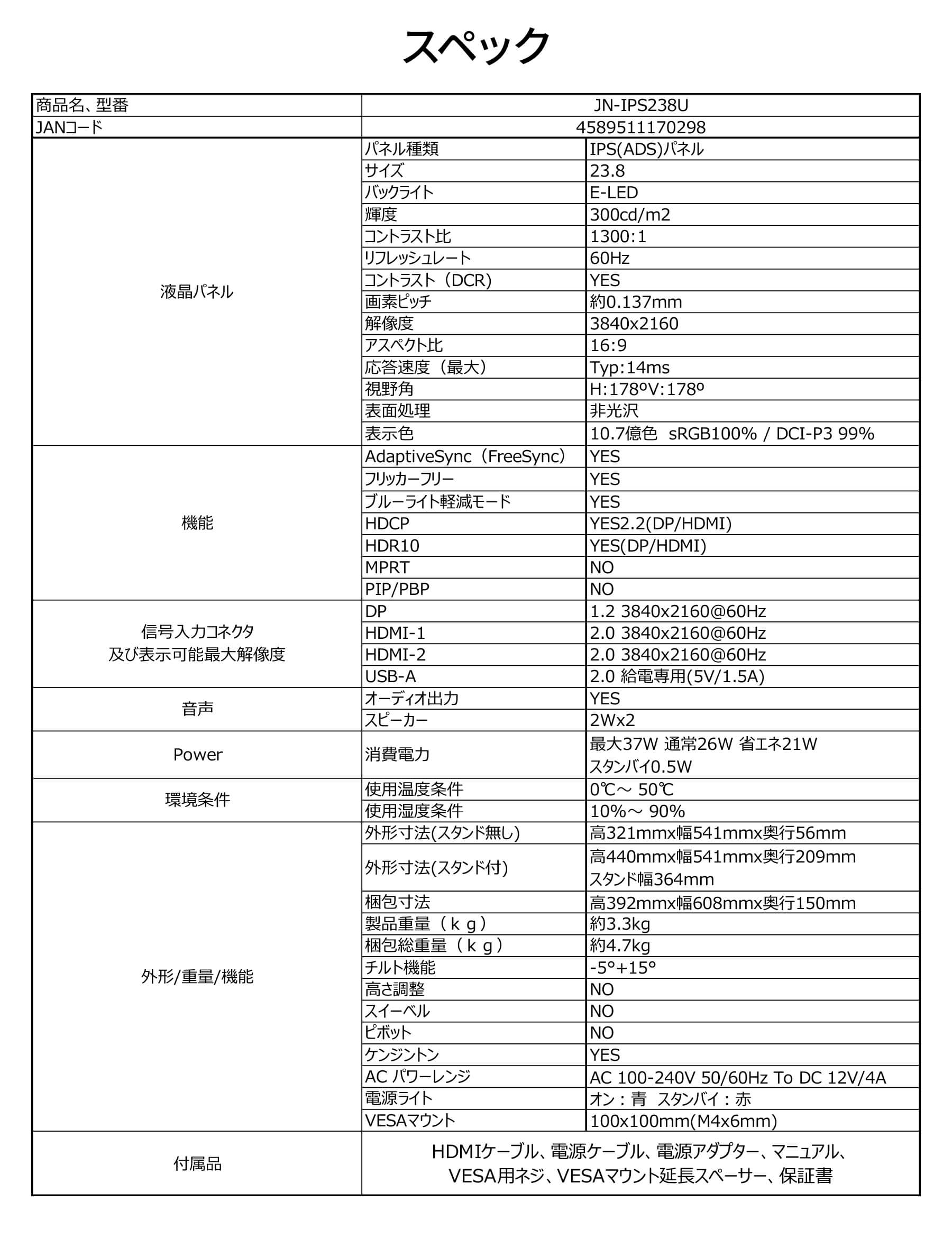
楽天市場でJN-IPS238Uの型番と販売条件を確認する際は、商品名、JANコード「4589511170298」、公式店舗名、付属HDMIケーブル、保証条件を注文確定画面でも照合してください。
参考・出典
- JAPANNEXT公式「JN-IPS238U」製品情報
- 楽天市場 JAPANNEXT公式「JN-IPS238U」現行販売ページ
- PC Watch「JAPANNEXT、昇降式多機能スタンドを搭載した4K液晶モニターなど4機種」
- ASCII.jp「稀少な23.8型4Kディスプレー、USB Type-C給電とKVM機能付きで3万円台前半は買い」
結論——買いな人/見送りな人
買いな人は、27型を置きにくい机で、23.8型の外形と4Kの細かい文字表示を両立したい人です。150%または200%表示を前提に、文書、コード、表計算、写真の輪郭を滑らかに見たい人にも合います。USB-C一本化より、HDMIとDisplayPortの基本接続、VESA、内蔵スピーカー、2年保証を重視する人に分かりやすい構成です。
見送りな人は、4Kを100%表示して大量の情報を小さく詰め込みたい人、USB-C一本で映像と90W級充電をまとめたい人、二台のPCでキーボードを共有したい人です。高さ調整や縦回転を付属スタンドだけで行いたい人、120Hz以上のゲーム、高輝度HDR、校正済みの色管理を求める人も別製品を比較した方がよいでしょう。
JN-IPS238Uを選ぶ最後の基準は、「23.8型なのに4Kで得か」ではありません。あなたの机へ541mmを置き、150%か200%へ拡大し、USB-Cなしで毎日接続しても、高密度な文字と小さな外形を優先したいでしょうか。床ではなく机へ実寸を描き、普段の文書を30分読んでから決めることが、この珍しい画面サイズを暮らしへ合わせる最短の方法です。
本記事には楽天市場のアフィリエイトリンクが含まれています。
✍️ この記事を書いた人
スマートホーム愛好家として 50 台以上の IoT 製品を自宅でテストしてきた実務経験を持つ。HEMS、音声アシスタント、スマートロック、カメラセンサーなど、住まいに関わるあらゆる IoT 機器の導入・運用・比較評価を専門とする。