
MSI Katana 15 HX B14WGK-5070JP調査レビュー——RTX 5070より先に8GB VRAMと40万円台の出口を決める
MSI Katana-15-HX-B14WGK-5070JPを楽天ビックの正確な販売仕様と同系筐体の第三者テストから調査。32GBメモリー、RTX 5070 Laptop 8GB、WQHD 165Hz、最大115W、2.4kgを、ゲーム・制作・ローカルAI・持ち運びの完了条件へ翻訳します。
「GeForce RTX 5070搭載」と聞くと、最新ゲームも動画編集も生成AIも、一台で余裕を持ってこなせるように見えます。しかし、ノートPCではGPUの名前だけで性能を決められません。同じRTX 5070 Laptopでも、GPUメモリー容量、電力上限、冷却、画面、システムメモリー、電源接続時の使い方によって、最後まで完了できる処理が変わるためです。
2026年9月モデルのMSI Katana-15-HX-B14WGK-5070JPは、Core i7-14650HX、最大115WのRTX 5070 Laptop GPU、32GBメモリー、1TB SSD、15.6型WQHD・165Hz画面を組み合わせた高出力ノートPCです。楽天ビックでは2026年9月28日の確認時点で419,800円、在庫ありと表示されていました。価格、在庫、ポイント条件は変動するため、本稿では一時的な値引きではなく、構成そのものが自分の仕事や遊びに合うかを判断します。
本稿は販売ページ、メーカー系列の公開仕様、同じKatana 15 HX B14W筐体を使った第三者実機レビューを照合した調査レビューです。Smart Kurashiがこの完全型番を所有して測定した記事ではありません。とくに第三者テスト機はRTX 5060、16GBメモリー、512GB SSDの別構成であり、ゲーム速度やCPUベンチマークを今回のRTX 5070構成へ移し替えません。共通筐体の画面、端子、重量、ファン、電池という観察と、販売ページに明記された完全型番の仕様を分けて扱います。
先に結論——RTX 5070ではなく、8GBで終えられる仕事を選ぶPCです
この完全型番の中心は、RTX 5070という世代名ではなく、8GBのGDDR7、最大115W、32GBのシステムメモリー、WQHD画面を一組にしたことです。フルHDからWQHDのゲーム、短尺動画編集、写真現像、比較的軽い3D制作、8GB内へ収まる生成AIなら、CPUだけの薄型ノートより広い仕事を選べます。32GBメモリーと1TB SSDも、ゲームと制作アプリを併用する入口として現実的です。
一方で、8GBのGPUメモリーは、ローカルAI、大規模な3Dシーン、高解像度テクスチャ、長尺の映像制作では明確な上限になります。RTX 5070という名前からデスクトップ版や12GB版ノートの余裕を想像すると、期待とのずれが生まれます。最大115WのGPUを使うには専用ACアダプター、吸排気空間、ファン音を許容できる場所も必要です。約2.4kgの本体だけを見て、毎日気軽に持ち運べるモバイルPCと考えるのも慎重であるべきです。
したがって、買う前に決めたいのは「どれほど速いか」ではありません。週に何回GPUを使うか、8GBへ収まる処理か、WQHDを内蔵画面で使うか、机に電源と排熱の場所を確保できるか、三年間で何件の制作やゲーム時間を完了させるかです。これらへ具体的に答えられるなら、高出力の作業机を一台へまとめる意味があります。答えが曖昧なら、より安いRTX 5060機、12GB以上のGPUを持つ上位機、軽量な一般ノートを先に比較した方が安全です。
完全型番の仕様——短い商品名ではなく販売ページを基準にします
商品候補の短い記録には「メモリ16GB」とありましたが、現在の楽天ビック販売ページは完全型番Katana-15-HX-B14WGK-5070JPについて32GBと明記しています。商品タイトル、詳細表、画像でも32GBが一致します。高額なPCでは、短縮された候補名やシリーズ名ではなく、注文画面の完全型番、CPU、GPUメモリー、システムメモリー、SSDを一行で保存することが重要です。
| 項目 | Katana-15-HX-B14WGK-5070JPの販売仕様 | 購入判断への翻訳 |
|---|---|---|
| CPU | Core i7-14650HX/16コア24スレッド/最大5.2GHz | 高負荷処理へ強い一方、最新世代という理由だけで選ぶ製品ではありません |
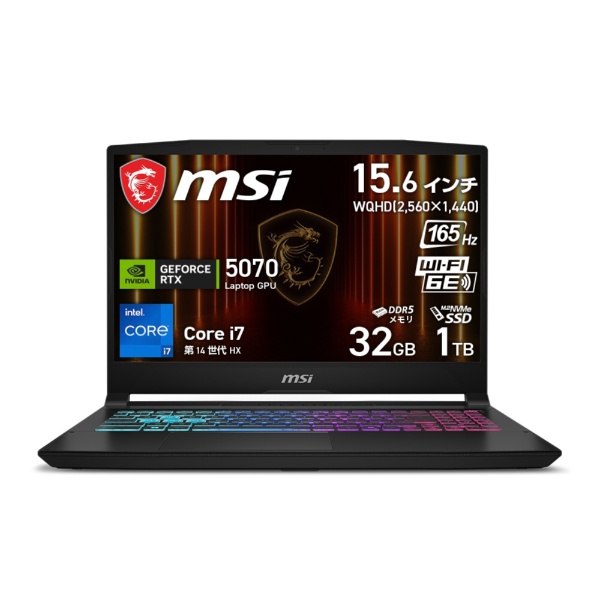
| GPU | GeForce RTX 5070 Laptop GPU/8GB GDDR7/最大115W | GPU名、VRAM、電力上限を必ず一組で見ます |
| メモリー | 32GB DDR5/最大96GB/2スロット、空き0 | 標準容量は実用的ですが、増設時は既存モジュールの交換が必要です |
| SSD | 1TB M.2 NVMe | ゲームと素材を同居させるなら、空き容量の運用を先に決めます |
| 画面 | 15.6型/2560×1440/ノングレア/165Hz | WQHDの細かさと高更新を両立しますが、4K・OLEDではありません |
| 本体 | 約359×262×25.5mm/約2.4kg | 本体にACアダプターを加えた持ち運びを想定します |
| 電池 | 75Wh/動画再生最大6時間/アイドル最大11時間 | 公称値は高負荷ゲームやGPU制作の持続時間ではありません |
| 通信 | Wi‑Fi 6E/Bluetooth 5.4/1Gbps有線LAN | 大容量ダウンロードでは無線環境と回線側も確認します |
| 保証 | 本体、ACアダプター、電池、グローバルワランティー各1年 | 三年以上使う計画なら延長保証と修理中の代替機も考えます |
販売ページの画像はCore i7、第14世代HX、RTX 5070 Laptop、32GB DDR5、1TB NVMe SSD、15.6型WQHD、165Hz、Wi‑Fi 6Eを一枚にまとめています。到着時には、その画像だけでなく箱ラベル、Windowsのシステム情報、NVIDIAの表示、ストレージ容量を照合します。同じKatana 15 HX B14WにはRTX 5050、5060、5070、異なるメモリーとSSDの構成があり、シリーズ名だけでは注文内容を固定できません。
楽天市場でKatana-15-HX-B14WGK-5070JPの現行条件を確認する
8GB VRAMは速度ではなく「載せられる仕事」の上限です
RTX 5070 Laptop GPUの8GBは、画面表示だけに使う容量ではありません。ゲームのテクスチャ、レイトレーシング用データ、動画のフレーム、3D素材、生成AIのモデルと中間データが共有します。処理能力が十分でも、必要データが8GBへ収まらなければ、画質や解像度を下げる、モデルを軽量化する、CPU側メモリーへ退避する、処理を分割する必要があります。ここで待ち時間や操作の複雑さが増えます。
ゲームでは、WQHD・165Hzの画面があるからといって、すべての作品を最高画質で165fps表示できるわけではありません。165Hzは画面が一秒に最大165回更新できる能力であり、GPUが毎秒165枚を常に生成する保証ではありません。競技性の高い軽量タイトルでは高い更新率を活かしやすく、重い物語型ゲームでは画質、レイトレーシング、DLSS、フレーム生成、解像度を調整する運用になります。
生成AIでは、8GBに収まる画像生成モデルや量子化した小規模言語モデルなら試せます。しかし、より大きなモデル、高解像度画像、複数モデルを連結する工程、長い文脈を常用する処理では、容量不足が先に来ます。32GBのシステムメモリーは補助になりますが、32GBのRAMと8GBのVRAMを足して「40GBのGPUメモリー」とは扱えません。CPU側へ退避できるソフトでも、GPU内だけで完了する処理と同じ速度にはなりません。
以前のMSI Crosshair 16 Max HXで12GB版RTX 5070 Laptopを整理した記事では、追加の4GBを単純な速度差ではなく、処理を開始し最後まで載せられる余白として扱いました。Katanaの8GBで毎週の処理が完了するなら、上位構成へ払う必要はありません。反対に、すでにデスクトップPCでVRAM不足が起きている人は、RTX 5070という名前だけでKatanaへ移ると同じ停止を持ち運ぶ可能性があります。
購入前には、現在使っているゲームや制作アプリで、GPUメモリー使用量を記録すると判断しやすくなります。最大値だけでなく、普段の画質、解像度、同時起動アプリ、完成までの時間を残します。将来の作品を予言する必要はありません。いま週一回以上行う処理の八割が8GBへ収まり、残りを画質調整やクラウドで逃がせるなら、構成の役割は明確です。
WQHD・165Hzは「高精細」と「高更新」を同時に使えるかで判断します
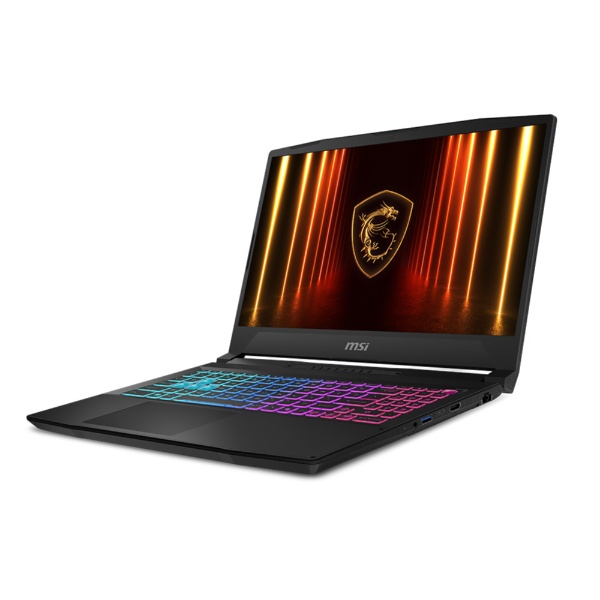
内蔵画面は15.6型、2560×1440、ノングレア、165Hzです。フルHDより作業領域を広く取りやすく、写真、タイムライン、複数ウィンドウの表示に利点があります。ゲームでは、軽いタイトルで高更新、重いタイトルでWQHDの細かさを優先するという二つの使い方ができます。
ただし、15.6型のWQHDでは、Windowsの表示倍率を上げる人が多いでしょう。倍率を上げると文字は読みやすくなりますが、見かけ上の作業領域は狭くなります。購入前に家電量販店や同密度の画面で、日本語本文、表計算、コード、動画編集のタイムラインを十分な時間見てください。ゲーム画面の鮮やかさだけでは、毎日読む文字の快適さを判断できません。
Tom’s Guideは同じKatana 15 HX B14W筐体の実機について、QHD・165Hz画面を測定し、広い色域と低いDelta-Eを報告しました。一方、ピーク輝度は262.2nitで、明るいオフィスや背後に窓がある状況では見にくかったとしています。この測定機はCore i7-14650HX、RTX 5060、16GB、512GBの別構成です。パネル部品や個体差が今回の日本向け完全型番と同一だと断定せず、「室内照明と窓位置を先に試すべき」という反証として使います。
高色域の数値が大きくても、出荷時の表示モード、アプリ側の色管理、納品先の画面によって見え方は変わります。色を仕事に使うなら、購入直後にグレー階調、白背景、肌色、暗部、写真プリントとの対応を確認します。映像を見るだけなら好みの鮮やかさでもよいですが、納品物を作るなら測定器や校正済み外部モニターも比較対象です。
最大115Wを活かすには、専用電源と排熱の席が要ります
ノートPCのRTX 5070 Laptopは、製品ごとに電力設定が異なります。この完全型番は販売仕様で最大115Wです。これはGPUへ許される上限を示しますが、すべての場面で115Wを使うという意味ではありません。CPUとGPUの同時負荷、温度、動作モード、室温、アプリによって実際の電力と周波数は変わります。
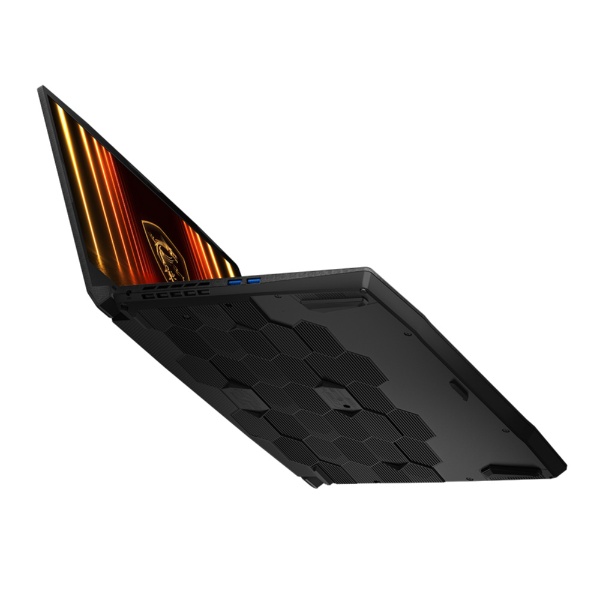
販売ページはCooler Boost 5でCPUとGPUの熱を排出すると説明しています。底面と背面に大きな吸排気部があり、机へ置いたときに底面を塞がないことが前提です。布団、ソファ、膝の上で高負荷を続けると、吸気を妨げます。机でも、背面を壁へ密着させず、夏は室温を管理し、ほこりを定期的に確認する必要があります。
Tom’s Guideの別構成機では、20個を超えるブラウザータブとSteamを同時に動かして応答性に問題はなかった一方、ファン音がかなり大きくなると報告されました。過熱は経験しなかったとしていますが、これは一台、特定室温、RTX 5060構成での観察です。RTX 5070・最大115Wの本機について、同じ温度や騒音を保証する材料にはしません。それでも、高負荷時に静かな会議室や録音机と両立しにくい製品クラスであることは判断できます。
購入前には「ターボ時の最大性能」ではなく、自分が許容できるファン設定で仕事が終わるかを考えます。夜間に家族と同じ部屋で使う、配信マイクを近くに置く、オンライン会議中に書き出すなら、静音寄りのモードで処理時間を測る必要があります。最大性能を短時間だけ使い、長い書き出しは日中にまとめる運用もあります。
2.4kgは持ち運べますが、外で最大性能を使えるとは限りません
本体は約2.4kgです。販売ページの公称寸法は幅359mm、奥行262mm、厚さ25.5mmです。第三者レビューの同系筐体も約5.29ポンドとされ、数字はおおむね対応します。しかし、実際に運ぶのは本体だけではありません。専用ACアダプター、マウス、ヘッドセット、場合によっては外付けSSDを加えます。15.6型対応バッグの重量と保護材も必要です。
バッテリーは75Whで、楽天ビックの表示はJEITA 3.0の動画再生時最大6時間、アイドル時最大11時間です。これはGPUを高出力で使う時間ではありません。Tom’s Guideの別構成機は、150nitでウェブ閲覧と動画再生を続ける試験で5時間9分、重いゲームでは約1時間後に低電池通知が出たと報告しました。構成、測定方法、電池状態が異なるため本機の実測値にはしませんが、GPU作業を電池だけで完了する設計ではないことを示します。
外出先で文書、調査、軽い編集を行い、自宅や職場の席へ戻ってGPUを使うなら、この分業は成立します。移動中にも3D、画像生成、ゲームを最大出力で続けたいなら、電源の確保、ファン音、机の奥行きが必要です。「持ち運べる」と「どこでも性能を出せる」は別の条件です。
約1.9kgにRTX 5070を収めたAERO X16の調査レビューでは、携帯性と16GBメモリー、画面構成の境界を整理しました。Katanaは32GBを標準搭載し、最大115Wを掲げる代わりに、約2.4kgです。毎日持つなら500gの差は積み重なります。週に一度、作業場所を移すなら、標準32GBと高出力の方が価値になる場合があります。
端子は多い一方、USB4とThunderboltを期待してはいけません
この完全型番はUSB-A 3.2 Gen 2を3基、USB-C 3.2 Gen 2を1基、HDMIを1基、1Gbps有線LAN、オーディオコンボ端子を備えます。USB-Cは映像出力とUSB PD入力に対応しますが、販売ページはThunderbolt非対応と明記しています。USB4の40Gbps接続、Thunderboltドック、外付けGPUのような用途を前提に買う製品ではありません。
USB-C給電にも条件があります。稼働中とスリープ中は100W、休止と電源オフでは65W以上が案内されています。さらに、USB PD給電中は性能制限がかかり、起動時の負荷によっては充電されない場合があると販売ページに記載されています。小型USB-C充電器を専用ACアダプターの完全な代替にすると、最大115W GPUを含むシステムの必要電力を満たせません。
つまり、USB-Cは外出時の軽作業や非常用の充電経路として有用ですが、高負荷時の主電源は専用ACアダプターです。USB-Cドックへ画面、SSD、ネットワークをまとめる場合も、10Gbpsの帯域を共有します。高解像度画面と高速SSDを同時に使う仕事では、接続構成を一度図にしてください。
HDMI、USB-C映像出力、内蔵画面をどう配るかも重要です。ゲームは外部高更新モニター、制作は色管理モニター、内蔵画面はツールという構成にできます。一方、机で外部モニター、キーボード、マウス、SSD、LANを毎回挿すなら、端子数が多くても抜き差しは残ります。Thunderbolt非対応を承知したうえで、USBハブと映像ケーブルを分ける方が安定する場合があります。
32GBは強みですが、最大96GBまで増やすには交換計画が必要です
標準32GBは、ゲーム、ブラウザー、配信補助、写真編集、開発環境を同時に使う入口として安心感があります。16GB機より、OSとアプリが同時に使える余白を取りやすい構成です。ただし、販売仕様はメモリースロット2基、空き0としています。最大96GBへ増やせる余地はありますが、空きスロットへ一本足す方法ではありません。既存モジュールを外し、対応する組み合わせへ交換します。
増設前には、メーカー保証、対応規格、モジュール枚数、最大速度、交換作業の条件を確認します。購入直後から64GB以上が必要なら、標準32GB機を買って部品を余らせる総額と、最初から大容量の構成を比較します。ローカルAIや仮想環境ではシステムメモリーを増やす利点がありますが、GPUの8GB VRAMが同時に増えるわけではありません。
1TB SSDも、複数の大型ゲーム、動画素材、生成AIモデルを同居させると減りやすい容量です。容量いっぱいまで使うのではなく、作業用、完成物、バックアップ、再ダウンロード可能なゲームを分けます。外付けSSDを使う場合は、USB-Cの帯域とケーブル、バックアップ先を一組で考えます。内蔵ストレージの増設可否を販売ページだけで推測せず、正確な保守資料とサポートへ完全型番で問い合わせる方が安全です。
キーボードと日常装備は「ゲーム専用」にしないための確認点です
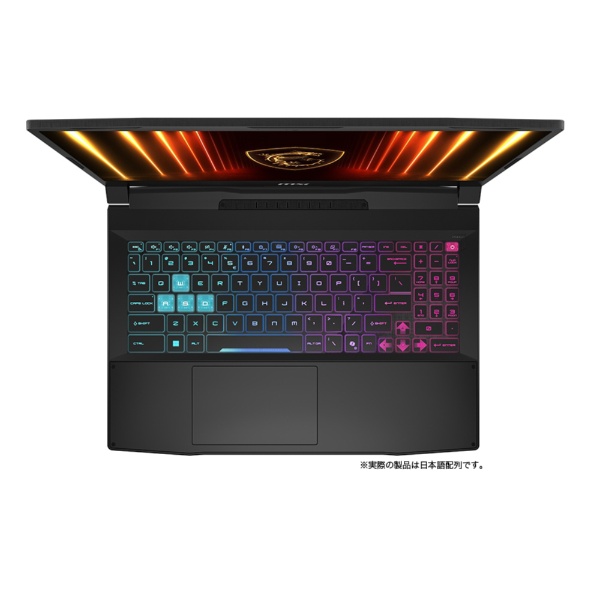
日本向け完全型番は、4ゾーンRGBバックライト付き日本語キーボードとテンキーを備えます。数字入力やゲームのショートカットには便利ですが、テンキーの分だけ主キーとタッチパッドの位置が中央からずれます。文章作成やコード入力を長時間行うなら、写真だけでなく実機でキー幅、Enter、矢印、テンキー、パームレストを確かめたいところです。
92万画素のWebカメラと内蔵マイクは、オンライン会議の最低限の入口です。映像品質を重視する配信や商談では、照明、外付けカメラ、マイクも比較します。ステレオ2スピーカーも、音量、低音、ファン音との関係を店頭で聞く価値があります。ゲーミングPCの性能表に出にくい部分ほど、毎日の使用時間へ効きます。
有線LANが1Gbpsであることも確認点です。ゲームのダウンロードや家庭内NASで2.5Gbps以上を使いたいなら、内蔵LANは上限になります。USBアダプターを足せますが、端子と帯域を消費します。Wi‑Fi 6Eは対応ルーターと利用環境が必要です。通信規格の名前だけでなく、自宅回線、ルーター、設置場所、ゲームサーバーまでの遅延を測ります。
419,800円をGPU名だけで回収しないための三つの比較
2026年9月28日の楽天ビック表示は419,800円でした。高額なPCでは、価格をベンチマーク一点で割るより、三年間に完了させる仕事へ分ける方が判断しやすくなります。
【比較1】8GBで足りるなら、RTX 5060機との差額を比べます。
同じゲーム設定や制作工程が8GBへ収まり、速度差を毎週使わないなら、下位GPU機で予算を画面、SSD、バックアップ、保証へ回す選択があります。Katanaの価値は、最大115WのRTX 5070、32GB、WQHD 165Hzを同時に使うことです。どれか一つしか使わないなら、構成の一部が眠ります。
【比較2】8GBで止まるなら、12GB以上の機種を比べます。
大きいAIモデル、高解像度制作、重い3Dで8GBを超えることが既に分かっているなら、同じRTX 5070表記でも12GB構成や上位GPUを比較します。価格だけでなく、本体重量、電力、騒音、保証も増える可能性があります。必要容量を先に固定すれば、過剰性能と容量不足の両方を避けやすくなります。
【比較3】GPUを週一回も使わないなら、軽量ノートとデスクトップを比べます。
文書、表計算、会議、ウェブが中心なら、2.4kgと高出力GPUの負担を毎日運ぶ理由は薄くなります。軽量ノートと自宅デスクトップ、または必要時だけクラウドGPUを使う分業もあります。ノート一台に集約すると設定とデータ移動は減りますが、修理時には仕事とゲームの両方が同時に止まります。代替経路まで含めて一台化を選びます。
到着後七日で行う再現テスト
高額なPCは、起動できたことではなく、自分の仕事が返品可能期間内に完了するかを確認します。設定を一度に変えず、次の順番で記録します。
- 箱、本体ラベル、注文履歴でKatana-15-HX-B14WGK-5070JPを照合します。
- WindowsでCore i7-14650HX、32GB、1TBを確認します。
- NVIDIAの情報でRTX 5070 Laptop、8GB VRAMを確認します。
- 2560×1440、165Hz、表示倍率を設定し、日本語本文を一時間読みます。
- 白背景、暗部、階調、色むら、ドット欠けを部屋の照明下で確認します。
- 普段のゲームを一つ選び、WQHD、フルHD、DLSS、画質設定ごとのVRAM使用量を記録します。
- 普段の制作またはAI処理を一件だけ最後まで実行し、処理時間、VRAM、RAM、SSD空き容量を記録します。
- 静音寄りと性能寄りのモードで、ファン音と処理時間を比較します。
- 専用ACアダプターとUSB PDで、性能制限と充電状態の違いを確認します。
- USB-C映像、HDMI、USB-A、LAN、オーディオを実際の周辺機器で確認します。
- スリープ、復帰、Wi‑Fi再接続、外部画面復帰を数回試します。
- バックアップを作り、修理時に別端末で最低限の仕事を続ける手順を残します。
ここで大切なのは、最高スコアを出すことではありません。毎週行う一件を、自分が許容できる画質、時間、音、電力で完了できることです。設定を変えるたびに結果を一行残せば、返品、継続、増設の判断を感覚だけに頼らずに済みます。
よくある疑問
【質問】RTX 5070ならWQHDで常に165fps出ますか。
常に出るとは限りません。165Hzは画面側の更新上限です。実際のフレームレートはゲーム、画質、レイトレーシング、DLSS、CPU負荷、GPU電力、温度で変わります。競技タイトルと重い物語型ゲームを同じ設定で比べないでください。
【質問】32GBメモリーがあるので大きなローカルAIも動きますか。
システムメモリー32GBは有利ですが、GPUメモリーは8GBです。GPUへ載らないモデルをCPU側へ逃がせる場合でも、速度と操作性は変わります。使うモデル、量子化、文脈長、画像解像度を具体的に決めてください。
【質問】USB-C充電器だけでゲームできますか。
軽作業の給電には使えますが、販売ページはUSB PD時の性能制限を明記しています。稼働中は100Wが案内され、最大115W GPUを含むシステム全体の高負荷を小型充電器だけで支える設計ではありません。ゲームや制作の主電源は専用ACアダプターと考えます。
【質問】毎日通学や通勤へ持ち出せますか。
約2.4kgの本体に電源、周辺機器、バッグを加えます。持ち出すことはできますが、毎日の距離、階段、満員電車、机の大きさを再現してください。移動先でGPUを使わないなら、軽量機との二台構成も比較する価値があります。
【質問】Tom’s Guideのベンチマークはこの完全型番の性能ですか。
違います。同記事の実測機はCore i7-14650HX、RTX 5060、16GB、512GBです。本稿では、同じ筐体系列の画面、端子、ファン、電池に関する観察を反証として参照し、ゲーム速度やCPU・SSDスコアをRTX 5070・32GB・1TBの日本向け完全型番へ移していません。
主な出典
- 楽天ビック「Katana-15-HX-B14WGK-5070JP」販売ページ
- Tom’s Guide「MSI Katana 15 HX B14W review」
- MSI Crosshair 16 Max HXの12GB VRAM調査レビュー
- GIGABYTE AERO X16の携帯性とRTX 5070調査レビュー
結論——買いな人は「8GBで毎週終える一件」を言える人です
買いな人は、WQHDゲーム、写真・動画編集、3D、ローカルAIのうち二つ以上を同じPCで行い、8GB VRAMへ収まる毎週の処理を具体的に説明できる人です。32GBメモリー、1TB SSD、WQHD 165Hz、最大115Wを実際に使い、専用ACアダプター、排熱空間、ファン音を受け入れられる人にも合います。高出力の作業机を週に何度か移す使い方なら、約2.4kgにも役割があります。
見送りな人は、12GB以上のVRAMが必要な処理を既に持つ人、明るい場所で画面を長時間見る人、電池だけで一日働きたい人、ThunderboltやUSB4を前提に周辺機器を組む人です。文書と会議が中心でGPUをほとんど使わない人も、軽量ノートへ予算を回した方が日々の負担を減らせます。逆に、GPU名だけを理由に40万円台を払うと、8GB、2.4kg、電源、音という条件が後から残ります。
購入ボタンを押す前に、いまのPCでVRAM使用量と完了時間を一週間だけ記録してみてはいかがでしょうか。その一件が8GBに収まり、WQHD画面と32GBメモリーを毎週使い、机に専用電源と排熱の席を用意できるなら、Katanaは名前どおり仕事を切り分ける道具になります。収まらないなら、次に比べるべきなのは新しいGPU名ではなく、12GB以上の容量か、より軽い運用そのものです。
✍️ この記事を書いた人
スマートホーム愛好家として 50 台以上の IoT 製品を自宅でテストしてきた実務経験を持つ。HEMS、音声アシスタント、スマートロック、カメラセンサーなど、住まいに関わるあらゆる IoT 機器の導入・運用・比較評価を専門とする。