
KOORUI G2741L調査レビュー——4K 160HzとFHD 320Hzを切り替える前にGPU・文字・端子を決める
KOORUI G2741Lを楽天公式店、メーカー情報、PC Gamerの実機レビューから調査。27型Fast IPS、4K 160HzとFHD 320Hzのデュアルモードを、GPU負荷、文字表示、端子、スタンド、OLEDとの選択から評価します。
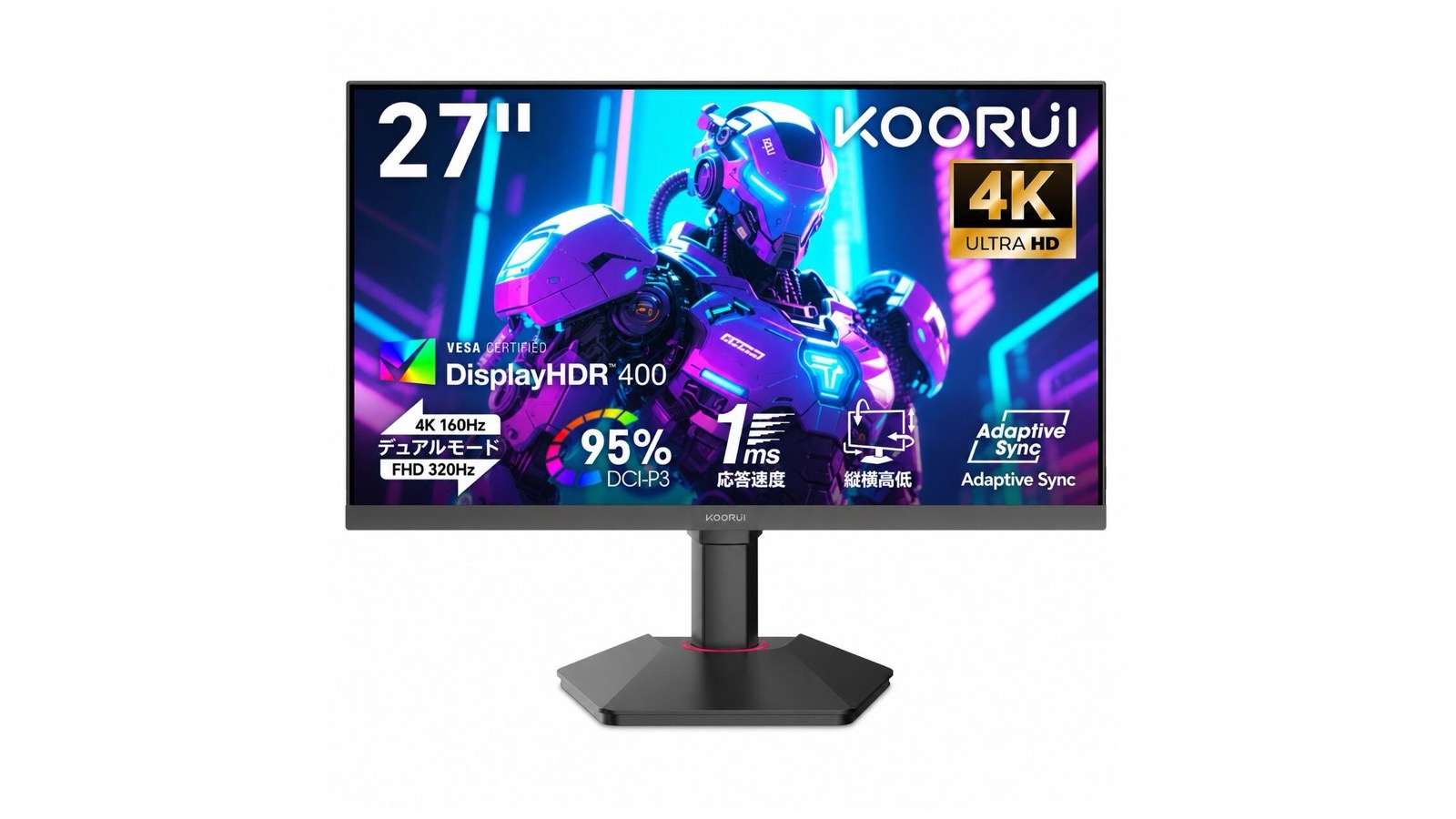
一台のモニターで、映像の細かさと対戦ゲームの速さを両方取りたい。KOORUI G2741Lは、その希望に4K・160HzとフルHD・320Hzを切り替えるデュアルモードで応える27インチのゲーミングモニターです。Fast IPS、DisplayHDR 400、HDMI 2.1を2系統、DisplayPort 1.4を1系統備え、仕事では4K、競技ゲームではフルHDという使い分けを一台へまとめます。
ただし、二つの数字が並ぶことと、二台の専用モニターがそのまま一台になることは同じではありません。4K・160Hzを描くにはPC側のGPU性能と接続条件が必要です。フルHD・320Hzではフレーム数を出せても、4Kパネル上の文字や細線は専用フルHD画面と同じ見え方になりません。さらに、本機にはUSBハブ、USB-C給電、内蔵スピーカーがありません。
本記事は、KOORUI楽天市場店の現行商品ページと商品画像、KOORUIの製品情報、PC Gamerが数週間使った実機レビューを照合した調査レビューです。Smart Kurashiが実機を購入して応答速度、色差、入力遅延を測定した記事ではありません。販売者の公称値と第三者の使用所感を分け、日本の机で二つのモードを使い切れるかを考えます。
結論——二つのモードではなく、二つの遊び方がある人向けです
G2741Lが合いやすいのは、同じPCで映像重視のゲームと高フレームレート重視のゲームを週単位で遊び分ける人です。4Kでは一人用ゲーム、写真、動画、文書の細かさを取り、フルHDでは設定を軽くして320Hzの入口を使えます。27インチは4Kの精細さを感じやすく、フルHDへ切り替えても画素の粗さが大画面ほど目立ちにくい折衷点です。
一方、PCが4Kで十分なフレーム数を出せない人、遊ぶゲームが常に一種類の人、仕事でUSB-C一本接続を求める人には別の選択肢があります。競技ゲームだけなら、専用のフルHDまたはWQHD高リフレッシュレート機の方が安く、モード切り替えも不要です。文書と制作が中心なら、USB-C給電やKVMを備えた4Kモニターの方が机全体を短くできます。
PC Gamerの2026年9月の実機レビューは、4K表示と価格を評価する一方、フルHD時のデスクトップ文字にわずかな縁取りと柔らかさを感じたと報告しています。また、同価格帯に1440pのOLEDが入ってきたことも判断材料に挙げました。米国価格の比較を日本の販売価格へ直接移すことはできませんが、「最大解像度と最大Hz」だけで買わず、黒、応答、接続、用途の頻度まで比べる必要があるという指摘は日本でも有効です。
楽天市場でG2741Lの完全型番、在庫、保証、現在の販売条件を確認するときは、クーポン後の数字だけでなく、同梱ケーブル、返品条件、画面保証、PC側の出力仕様も保存してください。
G2741Lの公開仕様を使い方へ置き換えます
| 項目 | 公開されている内容 | 購入前に考えること |
|---|---|---|
| 画面 | 27インチ、Fast IPS、3840×2160 | 4Kの文字密度と、フルHDへ切り替えた見え方を分けます |
| デュアルモード | 4K最大160Hz/FHD最大320Hz | 両方を同時表示する機能ではなく、用途ごとに切り替えます |
| 応答速度 | 1ms GTGの販売表示 | 公称条件であり、全階調の実測や入力遅延を保証しません |
| 明るさ | 350nitの販売表示 | PC GamerはHDR時400nitという仕様を掲載しており、設定条件を分けます |
| HDR | VESA DisplayHDR 400 | HDR対応の入口ですが、OLEDの黒や高分割Mini LEDと同じではありません |
| 色 | DCI-P3 95%、sRGB 100%、約10.7億色、8bit+FRC | 色域の公称値であり、出荷個体の色差や校正結果ではありません |
| 同期 | Adaptive Sync、販売表示ではFreeSync/G-SYNC Compatible対応 | GPU、端子、ドライバー、ゲーム設定の組み合わせを確認します |
| 映像入力 | HDMI 2.1×2、DisplayPort 1.4×1 | 4K・160Hzへ使う端子とケーブルを先に決めます |
| 音声 | 3.5mm音声出力、内蔵スピーカーなし | ヘッドセットか外部スピーカーの置き場が必要です |
| USB | USBハブ、USB-C給電なし | ノートPCの電源と周辺機器は別配線になります |
| スタンド | 高さ100mm、縦横回転±90度、前後角度−5〜20度 | 画面位置は調整しやすい一方、台座の奥行きを測ります |
| VESA | 75×75mm | アームの規格、耐荷重、端子へのケーブル余白を確認します |
| 外形 | 幅613.49mm、高さ525.63mm、台座奥行き234.66mmの販売画像 | 公称図を机へ写し、キーボードやスピーカーと重ねます |
販売ページには期間で変わるクーポン表示があります。価格とポイントは決済時まで変わり得ます。本体だけでなく、高いフレーム数を出すGPU、対応ケーブル、外部音響、必要ならモニターアームまで含む総額で比較してください。
デュアルモードは「4K画面」と「競技用入口」の切り替えです
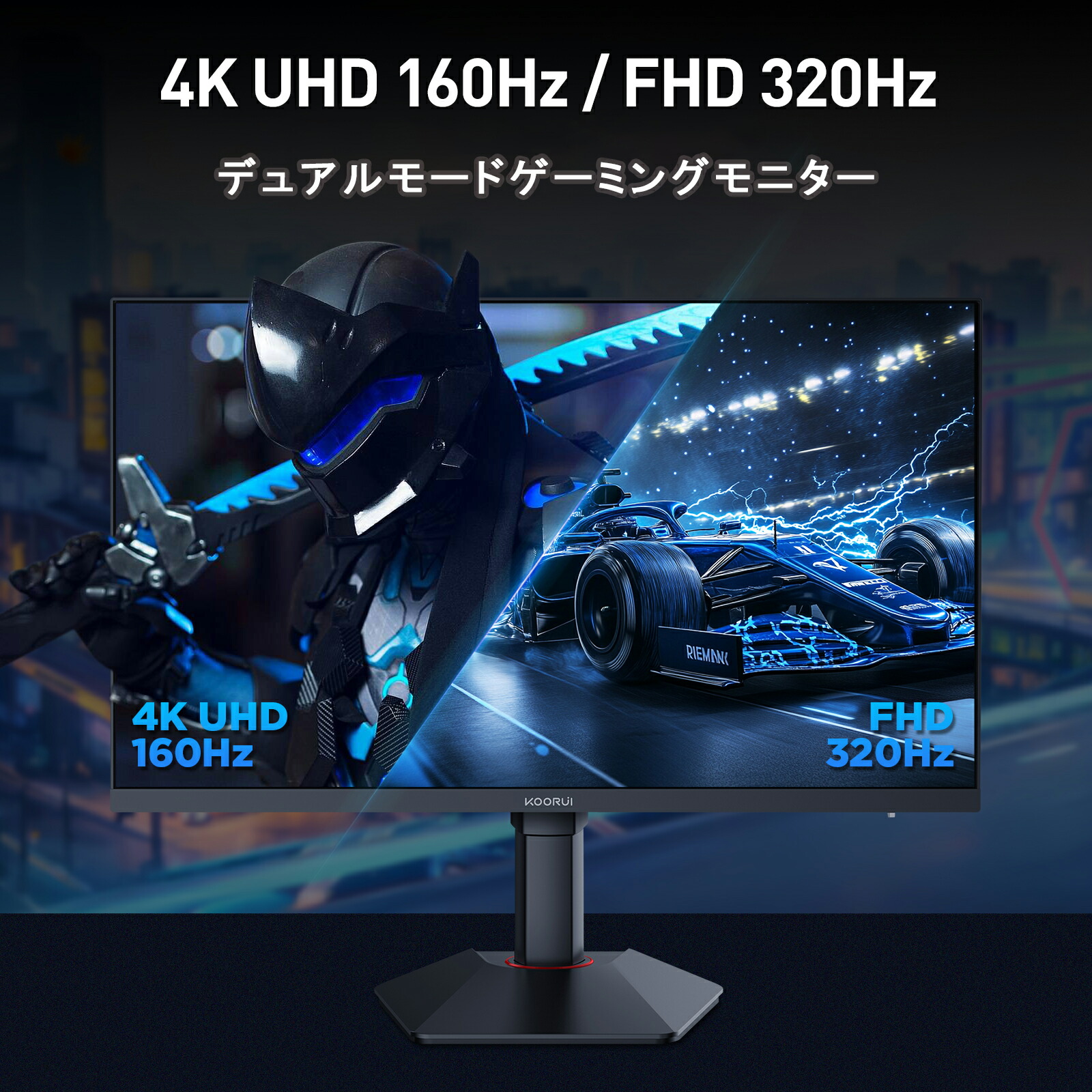
4Kは3840×2160、フルHDは1920×1080です。縦横がそれぞれ半分になるため、4KパネルではフルHDの一画素を物理画素の2×2へ対応させやすい関係です。これが、WQHDなど中間解像度を4Kパネルへ拡大する場合より単純な縮尺になる理由です。
それでも、モードを変えると物理パネル自体が専用フルHDパネルへ交換されるわけではありません。PC Gamerは、ゲーム中のフルHD表示を概ね良好と評価した一方、デスクトップの文字では専用フルHDモニターほど明瞭ではなく、わずかな縁取りと柔らかさがあったと述べています。したがって、フルHDモードは一日中文書を読む設定ではなく、フレーム数を優先するゲーム用の車線と考えるのが自然です。
切り替えにも小さな手順があります。実機レビューでは背面の一つの操作ボタンからメニューを進み、数秒で切り替えられたものの、ゲームによってはいったん終了して開き直す場合があったと報告されています。ワンタッチの専用ボタンではありません。毎試合変えるより、今日は対戦ゲーム、今日は映像重視という単位で切り替える方が負担を減らせます。
以前の31.5インチAOC U32G4/11で4K・160HzとFHD・320Hzを調べた記事と比べると、同じ二つの数字でも画面サイズが違います。27インチのG2741Lは机へ置きやすく、フルHDの粗さも相対的に抑えやすい一方、31.5インチほど4Kの大きな作業面を取りません。デュアルモードという名称ではなく、視距離と画面サイズで選ぶ必要があります。
4K・160Hzを使うには、モニターより先にGPUの役割を決めます
160Hz対応は、すべてのゲームが4Kで毎秒160フレーム動くという意味ではありません。モニターは信号を受け取る入口を用意しますが、実際のフレームはGPU、CPU、ゲームエンジン、画質設定、アップスケーリング、フレーム生成で変わります。
PC Gamerのレビュアーは、GeForce RTX 4070 Superの環境では、必要に応じてアップスケーリングやフレーム生成を使いながら4Kを選ぶ場面が多かったとしています。一方、RTX 2070の環境では、すぐフルHDへ替えられる利点が大きかったと述べました。この記述は全ゲーム共通の性能表ではなく、その環境と作品での使用所感です。それでも、デュアルモードの価値がGPUの余力で変わることを具体的に示します。
購入前には、遊ぶゲームを三つに分けます。
- 画質と世界観を優先し、60〜120fps程度でも満足する作品です。
- 操作遅延と視認性を優先し、200fps以上を狙う対戦作品です。
- GPU負荷が軽く、4Kと高フレームレートを両立しやすい作品です。
第一群が多ければ4Kモードが主役です。第二群が多ければフルHD・320Hzの出番が増えます。第三群だけを基準にすると、重い新作で期待とのずれが出ます。現在のPCで各ゲームの4K、WQHD、フルHD時の実測フレームを確認し、モニター購入後にGPU交換まで必要になるかを先に計算します。
HDMI 2.1という名前だけで4K・160Hzを決めません
商品画像はHDMI 2.1を2系統、DisplayPort 1.4を1系統、音声出力を示しています。PC、家庭用ゲーム機、別のPCを同時に差しやすい構成です。ただし、端子の規格名だけで、すべての接続機器が4K・160Hz、可変リフレッシュレート、HDR、10bit相当を同時に出せるとは限りません。
PCでは、GPUの端子、ドライバー、使うケーブル、色深度、クロマ形式、圧縮方式の対応が関係します。到着後は、最初から最大設定を一度に有効にせず、解像度、Hz、HDR、Adaptive Sync、色深度を一項目ずつ変更します。信号が途切れたときに、どの条件で起きたかを戻せるからです。
家庭用ゲーム機では、本体が出せる解像度とHzが上限になります。320Hz対応モニターへつないでも、ゲーム機の出力が自動で320Hzになるわけではありません。ゲーム機用とPC用の入力を固定し、入力ごとの画質設定が保存されるかも確かめます。
端子構成には明確な省略もあります。USB-C映像入力と給電、USBハブ、KVM、内蔵スピーカーはありません。4K・144Hz、USB-C 65W、KVMを一台へまとめたJAPANNEXTの調査レビューのような仕事机の一本化とは方向が違います。G2741Lは周辺機器をまとめるドックではなく、映像信号へ予算を集中した画面です。
Fast IPSとHDR 400は、OLEDの黒とは別の価値です
販売ページはFast IPS、DCI-P3 95%、sRGB 100%、約10.7億色、350nit、DisplayHDR 400を掲げています。広い視野角と色の安定を得やすいIPS系パネルで、ゲームだけでなく文書、Web、写真整理にも使いやすい構成です。
PC Gamerの実機レビューでは、色は価格に対して良好で、HDRを有効にした表示は明るく力強く感じられたとしています。窓に近い場所でも使える明るさという所感もありました。一方で、IPSらしく黒は完全には沈まず、OLEDの深い黒と鮮やかさには届かないとも明記しています。これは、HDR 400のロゴを映画館のような暗部表現と同一視しないための大切な反証です。
マットな反射防止表面は窓光を散らしやすい反面、光沢画面ほど輪郭が透明に見えない場合があります。昼の作業と夜のゲームを同じ机で行うなら、最高輝度ではなく、窓の向き、カーテン、照明、普段のSDR輝度を先に整えます。
また、PC GamerはDCRによる自動的な明るさとコントラストの変化を煩わしく感じたと報告しました。自動調整があるから常に最適とは限りません。購入後はDCR、HDR、オーバードライブ、Adaptive Syncを別々に試し、変化が大きすぎる機能は切ります。機能数を全部有効にすることが正解ではありません。
1msは「常に残像ゼロ」の意味ではありません
楽天販売ページの1msはGTGの公称値です。GTGは画素がある階調から別の階調へ変わる時間を示しますが、測定条件、オーバードライブ設定、色の組み合わせで結果は変わります。入力操作から画面表示までの全遅延をそのまま表す数字でもありません。
PC Gamerのレビュアーは、ゲームでは十分機敏で遅いとは感じなかった一方、IPSはOLEDより応答面で制約があると評価しています。公称1msを否定する結果ではありませんが、全場面でOLEDと同じ応答になる証明でもありません。
到着後は、オーバードライブを最大に固定せず、標準、中、高を動く輪郭で比較します。強すぎる設定では逆残像が見える場合があります。Adaptive Syncを有効にし、ゲーム内のフレーム上限も合わせ、ティアリング、ちらつき、黒い場面のにじみを自分が遊ぶ作品で確かめます。
スタンドは調整しやすい一方、机の配線は自動化しません
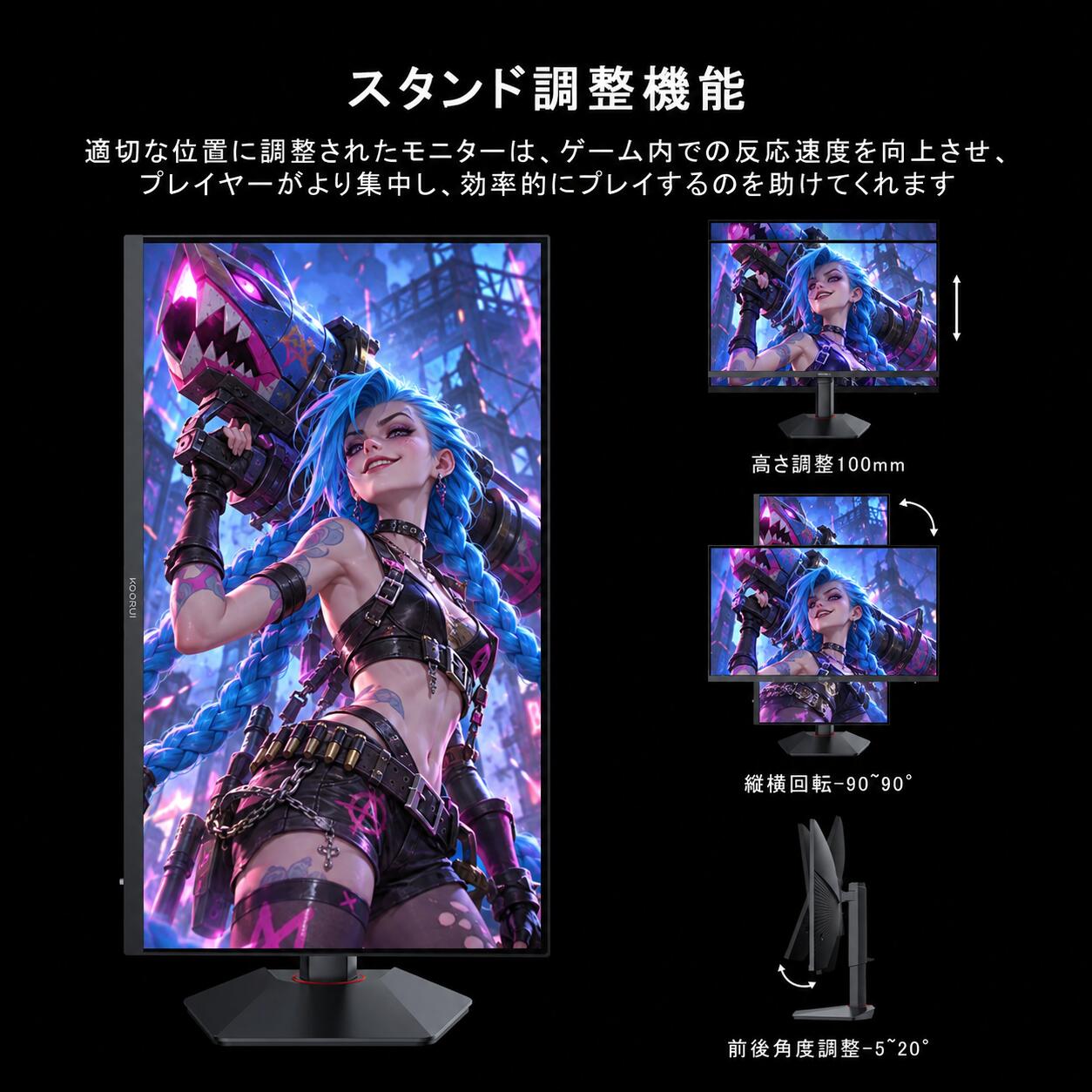
商品画像では、高さ100mm、縦横回転−90〜90度、前後角度−5〜20度の調整を案内しています。PC Gamerも、組み立てが簡単で、机が揺れても外れるような弱さはなく、縦横回転と角度調整を使えたと報告しています。表示面の高さを目線へ合わせやすいことは、長時間のゲームと文書作業の両方で役立ちます。
ただし、縦回転できることと、頻繁に回して快適なことは別です。HDMIやDisplayPort、電源、音声ケーブルへ回転分の余裕が必要です。縦画面では4Kの長い文書やコードを多く表示できますが、首の上下移動も増えます。常用する向きを決め、Webカメラ、照明、スピーカーとの干渉を確認します。
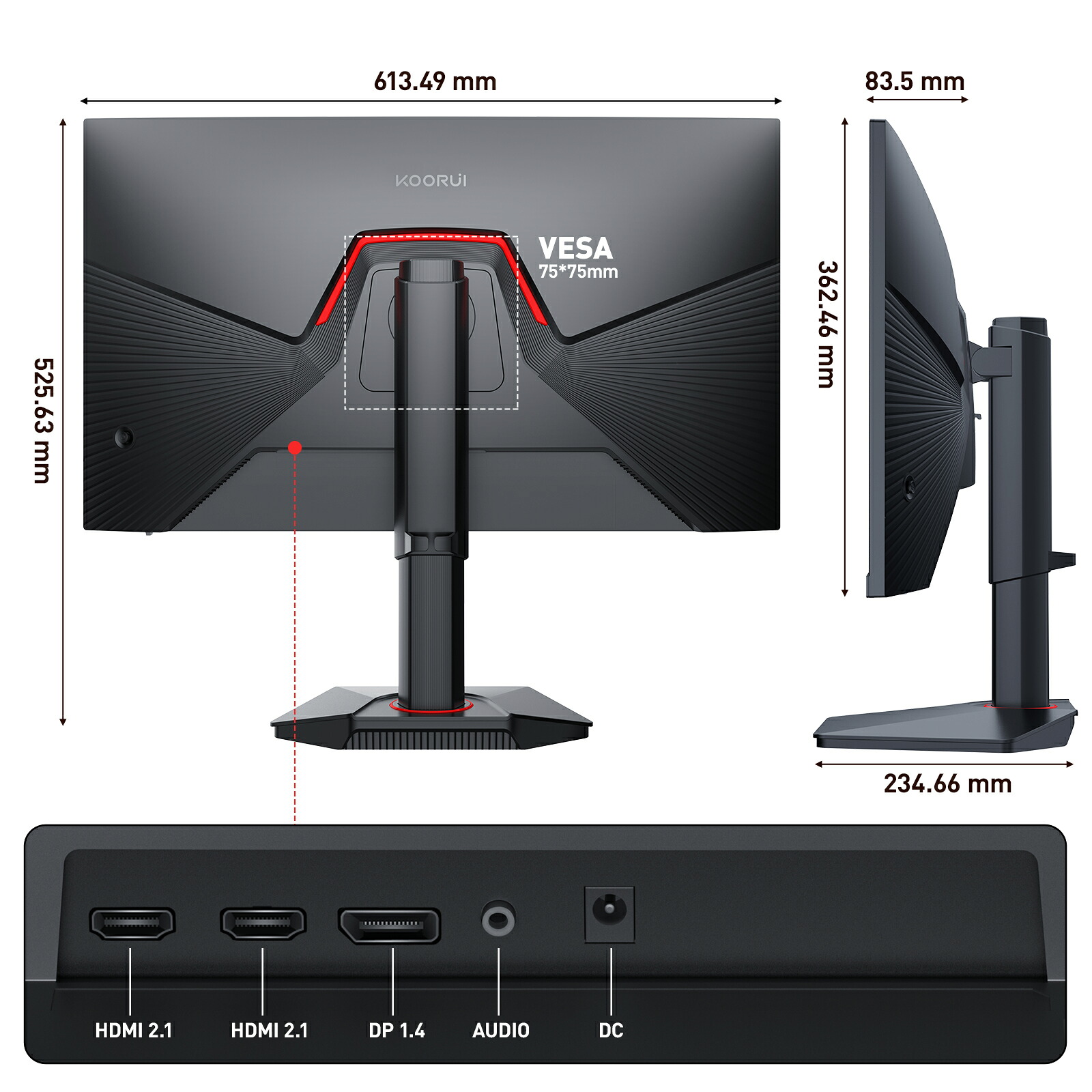
販売画像の外形は幅613.49mm、高さ525.63mm、台座奥行き234.66mmです。VESAは75×75mmです。寸法は販売者資料の値であり、設置時にはケーブルの曲がり、壁との隙間、高さ調整、台座の前側まで足します。アームを使う場合は75mm規格への対応、耐荷重、回転時の余裕を確認します。
USBハブがないため、キーボード、マウス、Webカメラ、USBマイクはPCまたは別のハブへ接続します。スピーカーも別です。映像端子が三つあっても、机上の配線が一本になる製品ではありません。配線を減らしたい人は、USB-C 90WとMac向け表示を中心にしたBenQ MA320Uの調査レビューのような製品と、ゲーム性能の配分を比べてください。
到着後七日間で二つのモードを再現します
返品や交換の条件が有効なうちに、モードごとの基準を作ります。
初日は型番、外観、付属品を照合します
注文履歴、外箱、本体ラベルがG2741Lで一致するかを確認します。画面、支柱、台座、電源、映像ケーブル、保証案内を撮影します。画面傷、フレームの浮き、端子の変形、スタンドの傾きは通電前に見ます。
二日目は4Kの通常作業を確認します
4Kで文章、ブラウザー、表計算、動画を開き、読み続けられる表示倍率を決めます。最大の作業領域へ詰め込みすぎず、日本語の細い文字、罫線、スクロールを見ます。SDRの基準輝度を決めてからHDRを比べます。
三日目は4Kゲームの負荷を記録します
実際に遊ぶ三作品で、画質設定、アップスケーリング、フレーム生成、平均的なフレーム数の傾向を記録します。160Hzへ届かないこと自体を失敗にせず、画質と滑らかさの折り合いを探します。
四日目はフルHD・320Hzへ切り替えます
同じゲームをフルHDへ替え、フレーム数、照準の追いやすさ、文字、UI、映像の柔らかさを比べます。ゲームを開き直す必要があるか、Windows側の解像度が正しく戻るかも確認します。
五日目は同期と応答設定を一つずつ変えます
Adaptive Sync、HDR、オーバードライブ、DCRを一度に有効にしません。一項目ずつ変え、ちらつき、逆残像、明るさの急変、信号切れを記録します。安定した組み合わせをゲーム別に残します。
六日目は全入力と音声を確認します
二つのHDMI、DisplayPort、音声出力を試します。PCとゲーム機を同時に接続し、入力切り替え、スリープ復帰、再起動を確認します。ヘッドセットや外部スピーカーの音量経路も決めます。
七日目は机全体を整えます
高さ、角度、視距離、照明の反射、ケーブルの張り、台座とマウスパッドの重なりを見ます。縦回転を使うならケーブルを引っ張らないか試します。不具合や期待との差があれば、記録を添えて販売店へ期限内に相談します。
良い点と慎重に見る点
良い点は次の通りです。
- 27インチ一台で4K・160HzとフルHD・320Hzを用途別に選べます。
- HDMI 2.1を2系統、DisplayPort 1.4を1系統備えます。
- Fast IPS、DisplayHDR 400、DCI-P3 95%という公称仕様があります。
- 高さ、縦横回転、前後角度を調整できるスタンドです。
- PC Gamerの実機レビューでは、価格に対する4K表示、色、筐体、スタンドが肯定的に評価されました。
- フルHDへ落とすことで、重いゲームや旧世代GPUにも別の運用経路を残せます。
慎重に見る点もあります。
- フルHD時のデスクトップ文字は、専用フルHD画面より柔らかく見えるという第三者所感があります。
- モード変更は背面メニューから行い、ゲームを開き直す場合があります。
- USB-C給電、USBハブ、KVM、内蔵スピーカーはありません。
- HDR 400はOLEDの黒や上位Mini LEDの明暗制御と同じではありません。
- 公称1msは全階調、全設定、入力遅延を一括保証する数字ではありません。
- 4K・160Hzを生かすには、GPU、端子、ケーブル、作品側の対応が必要です。
- OLEDやWQHD高リフレッシュレート機との価格差は購入時点で変わります。
買いな人と見送りな人
買いな人
- 一人用の映像重視ゲームと、競技性の高いゲームを同じPCで遊び分ける人です。
- 日常作業は4Kで行い、必要なときだけフルHD・320Hzへ切り替えたい人です。
- 27インチ、三つの映像入力、調整スタンドを優先し、USBハブとスピーカーは別に用意できる人です。
- GPUの性能に合わせて画質設定、アップスケーリング、解像度を自分で調整できる人です。
- IPSの見やすさを求め、OLEDの黒より4K解像度とデュアルモードを優先する人です。
見送りな人
- 一日中フルHDで文章やコードを読み、専用フルHD画面の明瞭さを優先する人です。
- 遊ぶゲームが常に一種類で、4Kか高フレームレートのどちらか一方しか使わない人です。
- ノートPCをUSB-C一本で充電し、映像と周辺機器までまとめたい人です。
- 内蔵スピーカー、KVM、USBハブを机の必須条件にする人です。
- 暗い映像の黒、瞬間応答、HDRの強いコントラストを最優先し、同価格帯のOLEDも選べる人です。
- 現在のGPUで4Kをほとんど使わず、近くGPUを替える予定もない人です。
販売条件を確認するなら、楽天市場でG2741Lの商品番号、付属品、返品と保証を保存することをおすすめします。画面について一年、その他の付属品について三年という販売ページの案内は、対象範囲、送料、交換方法を購入時の文面で確かめてください。
参照した公開情報
- KOORUI「G2741L 27-inch IPS 4K UHD Dual-Mode Gaming Monitor」(4K・160Hz/FHD・320Hz、HDR 400、色表示、スタンドの製品情報を確認)
- PC Gamer「Koorui G2741L review」(数週間の実機使用、4KとフルHDの見え方、操作、スタンド、端子、HDR、OLEDとの選択を確認)
- KOORUI楽天市場店「G2741L」(国内販売仕様、商品番号、画像、保証案内、現行販売条件を確認)
結論——切り替える理由を一週間の中で説明できるでしょうか
G2741Lの価値は、仕様表の最上段へ160Hzと320Hzを二つ並べたことだけではありません。映像を細かく見たい時間と、フレーム数を優先したい時間を、一台の机で切り替えられることです。4Kの負荷が重い日にはフルHDへ逃げられ、競技ゲームを終えたら4Kの文書と映像へ戻れます。
同時に、切り替えには代償があります。フルHDの文字は専用機と同じではなく、操作はワンタッチではありません。USB-C、USBハブ、スピーカーは別に必要です。HDR 400とIPSは実用的な明るさと色を狙えますが、OLEDの黒を置き換えるものではありません。
購入前に、先週遊んだゲームを4K向け、フルHD高フレームレート向け、どちらでもよい、の三列へ分けてみてはいかがでしょうか。二つの列へ毎週はっきり時間が入るなら、デュアルモードは使う機能になります。一方の列が空なら、最大値を二つ買うより、実際に使う一つの画質、端子、音、机へ予算を集中する方が長く満足できるでしょう。
✍️ この記事を書いた人
スマートホーム愛好家として 50 台以上の IoT 製品を自宅でテストしてきた実務経験を持つ。HEMS、音声アシスタント、スマートロック、カメラセンサーなど、住まいに関わるあらゆる IoT 機器の導入・運用・比較評価を専門とする。