
TERRA 2448W PV V4.1 調査レビュー——縦置き・144Hz・USB-Cを仕事机でどう使い分けるか
TERRA 2448W PV V4.1を楽天市場の現行販売情報と国内展開記事から調査。23.8型フルHD、144Hz、ピボット、高さ調整、映像入力専用USB-Cを、在宅勤務、縦長資料、ゲーム、机の配線という生活条件へ翻訳します。
TERRA 2448W PV V4.1は、23.8型フルHDのIPS非光沢パネルに、最大144Hz、右90度のピボット、高さ130mm調整、HDMI、DisplayPort、USB Type-C入力をまとめたモニターです。数字だけを見ると、仕事にもゲームにも使える万能機に見えます。
しかし、購入判断で先に見るべきなのは機能の数ではありません。縦置きした画面を何に使うのか、フルHDの文字密度で困らないか、144Hzを出せる接続を用意できるか、USB-Cが給電やUSBハブまで担うと思い込んでいないかです。特に本機のUSB Type-Cは、販売ページで「映像伝送のみ」と明記されています。ノートPCを一本で充電しながら使うドック型モニターとは役割が異なります。
本記事は、楽天市場エクセ・ルピアの現行商品ページ、商品説明画像、WORTMANNの日本展開を報じたPC Watchの記事を照合した調査レビューです。筆者が本機を購入し、色、遅延、残像、スピーカー音質、スタンドの揺れを実測した記事ではありません。公称仕様を、日本の在宅勤務机、学習机、ゲーム環境へ置き換え、買う前に再現できる条件を整理します。
結論——144Hzより、画面を動かす頻度で選ぶモニターです
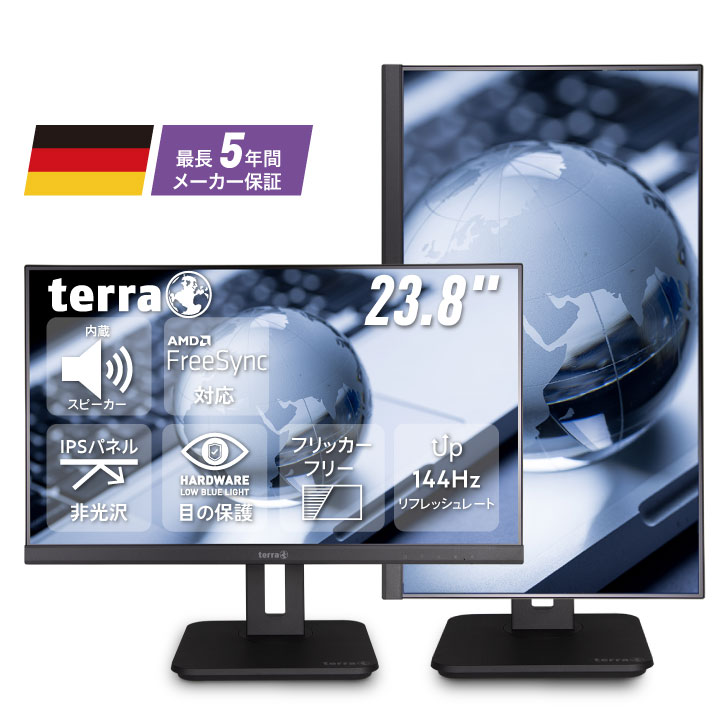
本機の中心的な価値は、23.8型フルHDや144Hzという単独の数字ではなく、標準スタンドのまま高さ、左右、傾き、縦横を変えられることです。資料作成の日は横向き、長い仕様書やコードを読む時間は縦向き、ゲームでは横向きへ戻す、といった使い分けを追加のモニターアームなしで始められます。
一方、縦置きは机の横幅を自動で広げる機能ではありません。横向き時の本体幅は公称540mmで、スタンド奥行は210mmです。縦向きに回す途中では画面の角が机や周辺機器へ近づきます。高さを上げ、キーボード、スピーカー、照明、壁との余白を確保しなければ、回転できても日常では固定したままになります。
144Hzも同様です。販売ページは最大144HzとAMD FreeSync対応を案内しますが、どの入力、解像度、機器の組み合わせで使うかを決める必要があります。動画編集や文書作成の画質を高精細化する機能ではなく、対応するPCやゲーム環境で画面更新を滑らかにする条件です。家庭用ゲーム機では、ゲーム側と出力設定の上限も確認します。
さらにUSB Type-Cは映像入力専用です。ノートPCへの給電、USB機器の中継、LAN接続、KVM切り替えを販売ページは案内していません。一本で映像を出せても、PCの充電器、キーボード、マウス、ネットワークは別に配線する可能性があります。「Type-C搭載」と「机が一本配線になる」を分けて判断することが重要です。
楽天市場でTERRA 2448W PV V4.1の現行価格、型番、販売条件を確認するときは、商品名だけでなく、V4.1の表記、付属ケーブル、保証登録の条件まで同じ画面で保存すると安心です。
公称仕様を、購入後の行動へ置き換えます
| 項目 | 販売ページの公称情報 | 購入時に意味すること |
|---|---|---|
| 製品名 | TERRA LCD/LED 2448W PV V4.1 | 無印2448Wや別世代、2465W PVと混同しません |
| 画面 | 23.8型、IPS、非光沢 | 一般的な机へ置きやすい一方、実際の見え方は実測していません |
| 解像度 | 1920×1080、フルHD | 4Kほど細かくありませんが、拡大率を上げず使いやすい構成です |
| 最大更新 | 144Hz | 対応する入力、ケーブル、PC、ゲーム設定が必要です |
| 応答速度 | 5ms、オーバードライブ時 | 同条件の第三者測定ではなく公称値として扱います |
| 輝度 | 250cd/平方m | 強い日差しが入る窓際ではカーテンや配置も検討します |
| 色域 | sRGB 100%の案内 | 校正済みの色精度や個体差を保証する数値ではありません |
| 同期 | AMD FreeSync対応 | GPU、接続、ゲーム設定との組み合わせを確認します |
| 映像入力 | HDMI×1、DisplayPort×1、USB Type-C×1 | 三系統ありますが、Type-Cは映像伝送のみです |
| 音声 | 3W×2の内蔵スピーカー | 通知や会議の入口には便利ですが、音質は実測していません |
| 高さ調整 | 130mm | 目線と回転余白を標準スタンドで合わせやすいです |
| ピボット | 右90度 | 縦置き前にOSの画面方向も変更します |
| 左右回転 | 左45度、右45度 | 台座を動かさず、隣席や作業姿勢へ向けやすいです |
| 傾き | マイナス5度から20度 | 照明の映り込みと目線に合わせます |
| VESA | 100×100mm | 標準スタンドが合わない場合にアームへ移行できます |
| 寸法 | 幅540×高さ512×奥行210mm | 机には本体寸法に加えて回転中の余白が必要です |
| 重量 | 5.2kg | 机やモニターアームの耐荷重へ余裕を持たせます |
| 消費電力 | 起動時15W、オフ時0.3W以下 | 使用条件による実消費は別に測る必要があります |
| 保証 | 国内3年、製品登録で2年延長可能との案内 | 登録期限、対象型番、購入証明の保管条件を確認します |
この表で最も注意したいのは、似た製品名の存在です。販売ページの比較表には、2448W PV、2448W、2465W PVなどが並びます。2448W PVは高さ調整、画面回転、首振りに対応しますが、無印2448Wは同じ23.8型フルHD、144Hzでも調整機能の表示が異なります。商品名の一部だけで探すと、スタンド機能が違う型番へ移る可能性があります。
縦置きが役立つのは、縦長の仕事を決めたときです
縦置きモニターの効果は、画面を90度回した瞬間ではなく、縦長の情報をどの仕事へ割り当てるかで決まります。コード、チャット、長いWebページ、PDF、議事録、表の行、監視ログ、縦長写真などは、縦方向の表示量を増やすことでスクロール回数を減らせる場合があります。
ただし、すべての作業を縦画面へ移すと、横幅が狭く感じます。表計算の列、動画編集の時間軸、横長のプレゼン資料、複数ウィンドウの横並びでは、横向きの方が使いやすいでしょう。購入前に、普段使うアプリを現在の画面で縦長の窓へ縮め、横幅が足りるか試すと判断しやすくなります。
単画面で毎日回転する場合は、ケーブルの取り回しも重要です。HDMI、DisplayPort、USB-C、電源ケーブルに余裕がなく、机の穴や壁へ引っ掛かると、回転のたびに端子へ力がかかります。画面を一度右へ90度回し、横へ戻す動線を想定し、ケーブルへ緩い輪を残します。付属品画像では電源ケーブル、DPケーブル、HDMIケーブルが案内されていますが、USB-Cケーブルは写っていません。注文時の同梱物を基準にし、必要なら映像出力に対応するUSB-Cケーブルを別に用意します。
また、ピボット方向は右90度です。縦画面を主画面の左側へ置くか右側へ置くかで、端子、ケーブル、ベゼル、操作ボタンの位置関係が変わります。机の上へ幅540mm、高さ512mm、奥行210mmの紙やテープを置くだけでなく、画面の角が回る円弧も空けてください。
23.8型フルHDは、文字を大きく保ちやすい構成です
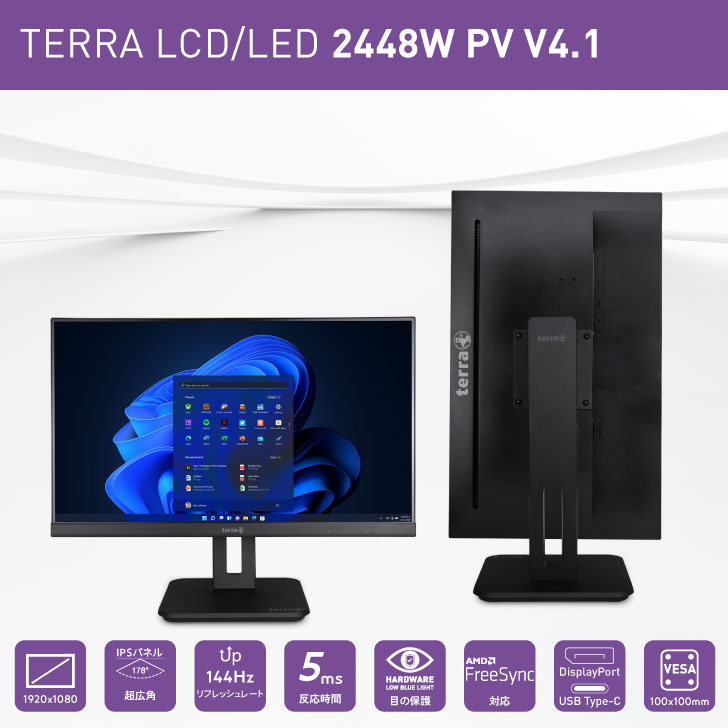
23.8型で1920×1080という構成は、高精細さを最優先する人には物足りない場合があります。一方、WindowsやmacOSの拡大率を複雑に調整せず、一般的な距離から文字や操作部品を見やすくしたい人には扱いやすい組み合わせです。
最近の27型4Kモニターでは、150%や200%の表示倍率を使い、文字を大きく保ちながら線を細かく描く方法があります。JAPANNEXT JN-IPS238Uの23.8型4Kを表示倍率から考えた調査レビューでも整理した通り、4Kは情報を極端に詰め込むためだけの解像度ではありません。文字の輪郭や写真の細部を優先するなら、同じサイズの4Kが比較対象になります。
本機のフルHDが向くのは、文字サイズ、GPU負荷、アプリ互換、価格の単純さを優先する場合です。オンライン会議、文書、Web、学習、軽いゲームを一台でまとめる用途では、解像度設定に迷いにくいでしょう。反対に、4K素材の等倍確認、細かな写真編集、広い表計算、複数の制作パネルを一画面へ並べる用途では、表示領域の不足が先に来ます。
縦置きでも同じです。1080×1920になるため、縦方向は長くなりますが、横方向は1080画素です。コードの長い行、複数列の表、左右に余白が大きいPDFでは横スクロールが増える可能性があります。「縦に長い」と「一度に多くの情報が入る」は同じではありません。
144Hzは、仕事とゲームの境界を滑らかにします
最大144Hzは、一秒間に画面を書き換える回数を増やす機能です。対応するPCで設定すれば、マウスポインター、ページのスクロール、ウィンドウ移動、ゲームの動きが60Hzより滑らかに見える可能性があります。仕事用画面でも、毎日触れる動きの感覚を整えられる点は利点です。
ただし、144Hzだからゲームで常に毎秒144枚を表示できるわけではありません。PC側がゲームを十分な速度で描画し、適切な映像出力とケーブルを使い、OSとゲームの両方で更新頻度を設定する必要があります。ゲーム機では、対応タイトル、出力解像度、最大120Hzなど機器側の条件が先に決まります。
AMD FreeSyncは、対応する描画速度と画面更新のずれを抑える仕組みです。名称だけで、すべてのGPU、すべての端子、すべてのフレームレート範囲で同じように動くとは限りません。接続後はOSのディスプレイ詳細設定、GPUの管理画面、ゲーム内設定を順に確認します。
公称5msの応答速度も、単独で残像の少なさを保証しません。オーバードライブの設定、測定方法、色の変化、更新頻度によって見え方は変わります。競技ゲームを主目的にするなら、第三者が同じ型番と版で測った入力遅延、応答時間、オーバーシュートのデータがある製品も比較すべきです。本機は、仕事机の調整機能とゲーム向け更新頻度を一台へまとめたい人に向くと考える方が安全です。
USB Type-Cは映像の入口であり、ドックではありません
本機で最も誤解しやすい仕様がUSB Type-Cです。販売ページは「映像伝送のみ」と明記しています。つまり、USB-C端子があることから、ノートPCへ65Wや90Wで給電する、マウスやSSDをモニターへつなぐ、有線LANを中継する、二台のPCでキーボードを切り替える、といった機能を推測してはいけません。
ノートPC側もUSB-Cから映像を出せる必要があります。形が同じUSB-Cでも、充電だけ、データだけ、DisplayPort Alternate Mode対応、Thunderbolt対応など役割が異なります。PCの仕様書で外部映像出力を確認し、ケーブルも映像伝送対応品を選びます。
最大90W給電とUSBハブを備えるI-O DATA KH-CU273AS-Fの調査レビューと比べると、違いが分かりやすくなります。I-O DATA機はUSB-C一本で映像、USBデータ、給電をまとめることが購入軸でした。本機は、三種類の映像入力から選べることが軸です。
そのため、机の配線は先に数えます。ノートPCの充電器一本、モニター電源一本、USB-C映像一本、必要ならUSBハブや有線LANが残ります。デスクトップPCではDisplayPort、ゲーム機ではHDMI、ノートPCではUSB-Cというように、三系統を機器ごとに割り当てると便利です。ただし、自動入力切り替えや操作感は実測していません。
スタンドとVESAは、同じ問題を二段階で解きます
標準スタンドは、高さ130mm、左右各45度、傾きマイナス5度から20度、右90度のピボットを案内しています。まず標準スタンドで目線を合わせられるため、購入直後から追加費用を抑えられます。
理想的な位置は、画面上端が目線と同程度か少し下、正面を向いたとき首がねじれず、文字を読むために前へ乗り出さない場所です。高さだけでなく、椅子、机、キーボード、視聴距離を一緒に調整します。縦置きでは画面上端が高くなるため、最上部を見るたびに顎が上がらないかも確認します。
台座の奥行210mmは、机の奥行からそのまま差し引く数字ではありません。キーボードの奥行、手首の空間、画面までの距離、壁との隙間を足します。幅の狭い学習机では、台座の前へキーボードを置くと視聴距離が近くなることがあります。
標準スタンドで合わない場合は、VESA 100×100mmのモニターアームへ移行できます。アームは机上の台座をなくせますが、机の天板厚、補強、クランプ位置、壁との距離、耐荷重、回転時のケーブル余長を確認します。本体重量5.2kgだけでぎりぎりのアームを選ばず、余裕を持たせます。
内蔵スピーカーは、音響機器を減らす入口です
3W×2の内蔵スピーカーは、OSの通知、ニュース動画、オンライン会議、学習教材をすぐ鳴らす用途に便利です。机へ外付けスピーカーを置かずに済めば、ピボット時の障害物も減らせます。
一方、3W×2という出力だけから、声の明瞭さ、低音、音量、机への共振を判断できません。音楽、映画、ゲームの迫力を重視するなら、ヘッドホンや外部スピーカーを前提にした方がよいでしょう。販売ページはヘッドホン端子を関連語に挙げていますが、端子位置や操作性は注文前に最新の説明書で確認します。
会議で使う場合も、スピーカー搭載とマイク搭載を混同しないことが大切です。商品説明は内蔵マイクやWebカメラを案内していません。音を出せても、自分の声と映像を送る機器はノートPC側または外付けで用意します。
付属品と保証は、届いた日に確認します
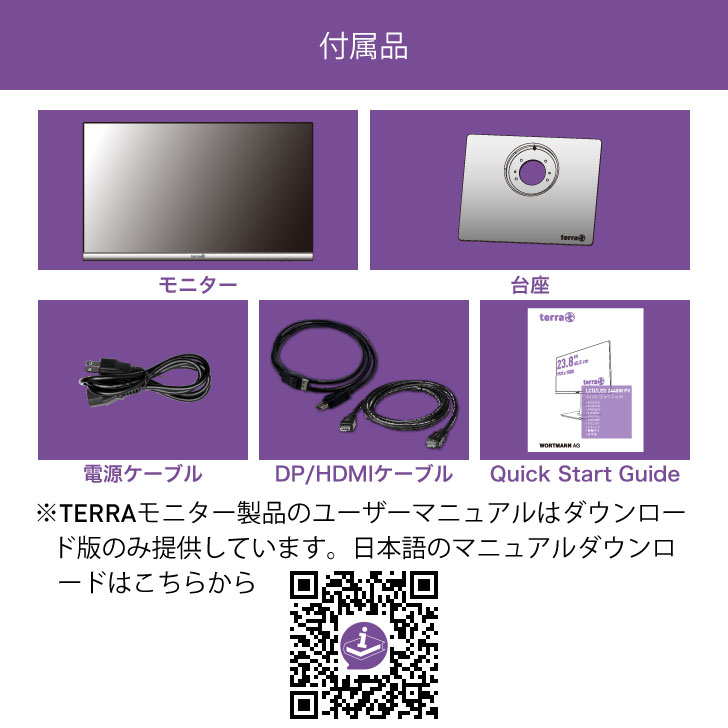
商品説明画像では、モニター、台座、電源ケーブル、DisplayPortケーブル、HDMIケーブル、クイックスタートガイドが示されています。販売ページ本文の付属ケーブルも、電源、DP、HDMIを案内しています。USB-C映像入力を使う場合のケーブルは、同梱を前提にしない方が安全です。
届いたら、箱の型番、背面ラベル、注文履歴が2448W PV V4.1で一致するか確認します。画面を組み立てる前に、パネル面、ベゼル、スタンド、端子、ケーブルを撮影し、付属品を数えます。次に標準設定で映像を出し、解像度、更新頻度、スピーカー、各入力、明るさ調整、ピボット動作を順に試します。
販売ページは購入日から3年間の日本国内保証と、製品登録による2年延長を案内しています。合計期間だけでなく、登録期限、対象の購入先、必要な製造番号、購入証明、故障時の送料、ドット欠け基準を確認します。登録完了画面と注文履歴は同じフォルダーへ保存します。
WORTMANNは1986年設立のドイツ企業で、PC Watchは2024年5月にTERRAブランドの日本展開開始を報じました。当時は法人市場を中心に、24型と27型のフルHDモニターからテスト販売を始め、ピボット対応モデルも用意していました。長い海外ブランド歴があっても、日本の販売・修理窓口は別の運用です。今回の販売店、保証提供者、連絡方法を注文時点で固定することが重要です。
良い点と気になる点
良い点
- 23.8型フルHDで、一般的な机へ置きやすい構成です。
- IPS非光沢パネルを採用しています。
- 最大144HzとAMD FreeSync対応を案内しています。
- 高さ130mm、左右各45度、傾き、右90度ピボットに対応します。
- HDMI、DisplayPort、USB Type-Cの三種類から映像入力を選べます。
- 3W×2のスピーカーを内蔵しています。
- VESA 100×100mmに対応し、将来アームへ移行できます。
- 電源、DP、HDMIケーブルが付属品として案内されています。
- 国内3年保証と、登録による2年延長の案内があります。
- 横向きと縦向きを一台で使い分けたい人に、調整機能がまとまっています。
気になる点
- USB Type-Cは映像伝送のみで、ノートPC給電やUSBハブを案内していません。
- USB-C映像ケーブルは付属品画像に含まれていません。
- フルHDなので、4Kの文字精細さや広い制作領域を求める用途には向きません。
- 縦向きでは横解像度が1080画素になり、長いコードや多列の表が窮屈な場合があります。
- 最大144Hzは、PC、入力、ケーブル、アプリの対応が前提です。
- 5ms、sRGB 100%、250cd/平方mは公称値で、実機の個体差や校正状態は実測していません。
- スピーカーの音質、スタンドの揺れ、入力切り替えの操作性は仕様表だけでは判断できません。
- 回転中の画面角とケーブル余長まで含めると、設置には本体寸法以上の空間が必要です。
- 似た名前の2448Wや2465W PVがあり、型番と版を末尾まで確認する必要があります。
買いな人/見送りな人
買いな人
本機が合うのは、23.8型フルHDを十分と考え、仕事、学習、軽いゲームを一台へまとめたい人です。縦長のWeb、コード、チャット、PDFを見る時間があり、標準スタンドで横向きと縦向きを使い分けたい人にも向きます。
最大144HzをPCで使いながら、ゲームをしない時間もスクロールやウィンドウ移動を滑らかにしたい人にも候補になります。DisplayPort、HDMI、USB-C映像を別の機器へ割り当て、必要な充電器や周辺機器を個別に配線できる人なら、Type-Cの境界も問題になりにくいでしょう。
追加のモニターアームを最初から買わず、高さ、左右、傾き、ピボットを試したい人にも合理的です。使い方が固まった後、VESAアームへ移行できる余地もあります。
見送りな人
USB-C一本でノートPCへ給電し、キーボード、マウス、有線LANまでまとめたい人は見送る方がよいでしょう。本機のType-Cは映像伝送のみです。90W給電やUSBハブ、KVMを持つ別製品が用途に合います。
4K写真や映像の細部、滑らかなフォント、高密度な制作画面を優先する人も、同じ23.8型または27型の4Kを比較すべきです。逆に、競技ゲーム専用として応答時間、入力遅延、残像性能を最優先する人は、同じ型番の第三者測定が十分なゲーミングモニターを選ぶ方が判断しやすいでしょう。
机の奥行が浅く、回転の余白を作れない人、壁や棚が画面の角へ干渉する人にも向きません。縦置きを一度も使わず、画面の高さも固定でよいなら、調整機能を省いた安価な機種と比較する価値があります。
購入前に机の上で行う七つの確認
- 机へ幅540mm、奥行210mmの台座範囲をテープで示します。
- 高さ512mmの上端を壁へ仮表示し、視線が上がりすぎないか確認します。
- 画面が右へ90度回る途中の角の通り道を空けます。
- 横向きと縦向きで使うアプリを一つずつ決めます。
- PCとゲーム機の端子、最大更新頻度、USB-C映像出力を仕様書で確認します。
- 電源、映像、充電、USB機器のケーブル本数を数えます。
- 注文画面、型番、V4.1、保証、付属品、返品条件を保存します。
この七項目を先に試すと、「機能が多いから買う」から、「毎日動かす理由があるから買う」へ判断を変えられます。縦置きと144Hzは見栄えのよい仕様ですが、机、アプリ、接続が決まって初めて生活の摩擦を減らします。
楽天市場でTERRA 2448W PV V4.1の型番、付属品、保証条件を最終確認する際は、無印2448Wではなく、2448W PV V4.1がカートへ入っていることを確認してください。
主な出典
- 楽天市場 エクセ・ルピア「TERRA 2448W PV V4.1」商品ページ(2026年9月2日閲覧)
- PC Watch「ドイツPCブランド『TERRA』が日本上陸。モニターから展開」(2024年5月9日公開、2026年9月2日閲覧)
結論——画面の向きを変える前に、仕事の向きを決めます
TERRA 2448W PV V4.1は、23.8型フルHD、IPS非光沢、最大144Hz、AMD FreeSync、三系統の映像入力、内蔵スピーカーを備えます。さらに、高さ130mm、左右各45度、傾き、右90度ピボットを標準スタンドへまとめています。仕事机とゲーム机を分けず、横長と縦長の作業を一台で切り替えたい人には、狙いが分かりやすい製品です。
一方、USB Type-Cは映像伝送のみです。給電、USBハブ、LAN、KVMをまとめるドック型モニターではありません。144Hzも、つなぐだけであらゆる機器が自動対応する機能ではありません。フルHD、接続、机の余白、回転方向を受け入れられるかが購入条件になります。
次にモニターを選ぶとき、「縦置きできますか」だけでなく、「週に何回、どのアプリのために縦へ回しますか」と尋ねてみてはどうでしょうか。その答えがあり、回転の余白、ケーブル、入力設定まで机の上で再現できるなら、本機の調整機能は飾りではなく、毎日の姿勢と画面移動を減らす道具になるはずです。
✍️ この記事を書いた人
スマートホーム愛好家として 50 台以上の IoT 製品を自宅でテストしてきた実務経験を持つ。HEMS、音声アシスタント、スマートロック、カメラセンサーなど、住まいに関わるあらゆる IoT 機器の導入・運用・比較評価を専門とする。