
JAPANNEXT JN-IPS315UHDR-C90W-HSP調査レビュー|4K・90W給電・KVMを仕事机で生かす条件
JAPANNEXT JN-IPS315UHDR-C90W-HSPを公開情報から調査。31.5型4K、USB-C最大90W給電、KVM、昇降・ピボット対応を、ノートPCとデスクトップを一つの机で切り替える条件へ翻訳します。
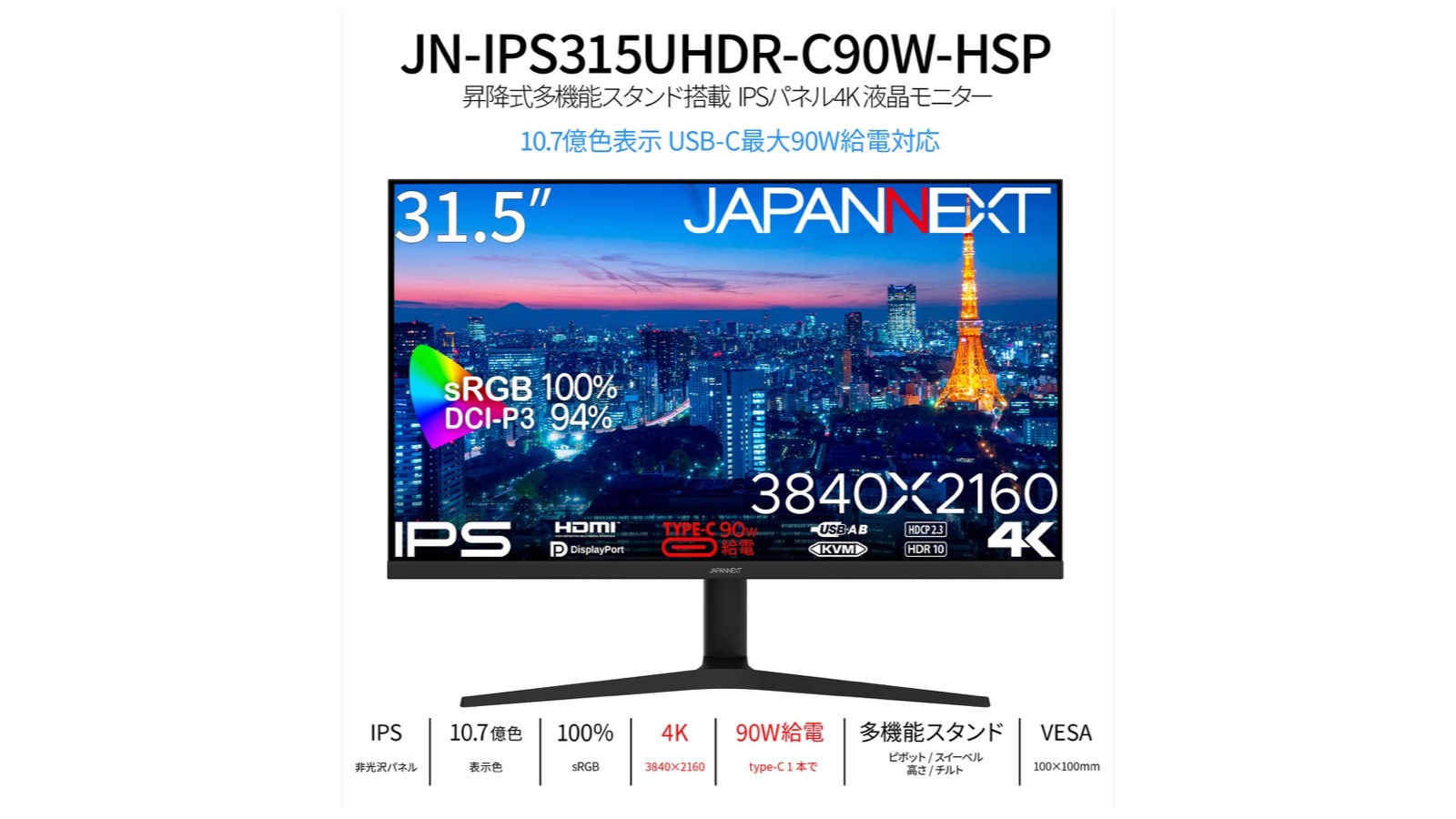
JAPANNEXT JN-IPS315UHDR-C90W-HSPは、31.5型の4K IPS画面、USB Type-C最大90W給電、KVM、昇降・回転スタンドを一台へまとめた仕事向けモニターです。強みは「4Kだからきれい」という一点ではありません。会社用ノートPCと私物のデスクトップPCを同じ画面、キーボード、マウスで使い分け、仕事を始める前の配線と姿勢調整を減らせることです。
先に結論を述べます。本機が合いやすいのは、表計算、文書、コード、ブラウザー、画像を同時に広げ、昼はUSB-CノートPC、夜はデスクトップPCへ切り替える人です。一方、4K・120Hz以上のゲーム、高出力ノートPCへの電源供給、内蔵スピーカーまで一台で済ませたい人には向きません。購入判断では、画面の大きさより先に、机の奥行、USB-Cの映像対応、90Wで足りるか、KVM用ケーブルを用意できるかを確認します。
本記事は実機を購入して測定した感想ではありません。JAPANNEXT公式仕様、同社公式楽天市場店の商品ページと画像、JAPANNEXT提供で制作されたASCIIの実機記事を照合した調査レビューです。メーカー公称値、提供記事での観察、購入後に自宅で確かめる項目を分けて整理します。
結論——一台の高性能画面ではなく、二台のPCをつなぐ仕事机です
JN-IPS315UHDR-C90W-HSPの価値は、31.5型4K、90W給電、KVM、可動スタンドを別々の機能として数えるだけでは見えません。四つを組み合わせると、ノートPCをUSB-Cケーブル一本で画面と周辺機器へつなぎ、デスクトップPCと入力機器を共有し、作業内容に合わせて画面の高さや向きを戻せます。
購入前の合格条件は次の六つです。
- 机に幅713mm、奥行230mmのスタンドを置き、画面まで十分な距離を取れます。
- ノートPCのUSB-C端子が映像出力とUSB PD受電に対応しています。
- ノートPCの必要電力が最大90Wの範囲に収まるか、純正電源を併用できます。
- デスクトップ側へ映像ケーブルとUSB Type-Bケーブルを配線できます。
- 4K・60Hzを仕事中心で使い、高リフレッシュレートを最優先にしません。
- スピーカー非搭載を理解し、音はPC、ヘッドホン、外部スピーカーから出せます。
この六つがそろえば、31.5型4Kモニターの現行在庫と販売条件を確認する意味があります。どれかが欠ける場合、機能の多さより、机の狭さ、給電不足、ケーブル不足が先に目立ちます。
公開仕様を購入判断へ翻訳します
公式情報と販売ページで確認できる主な仕様は次の通りです。
| 項目 | 公開仕様 | 暮らしへの意味 |
|---|---|---|
| 画面 | 31.5型、IPS系、非光沢 | 複数の窓を広げやすい一方、机と視距離が必要です |
| 解像度 | 3840×2160、最大60Hz | 文字や画像を細かく表示できますが、高更新ゲーム向けではありません |
| 表示色域 | sRGB 100%、DCI-P3 94%の公称値 | 広い色域をうたいますが、個体の色精度や校正結果を保証する値ではありません |
| 明るさ | 公称300cd/㎡ | 一般的な室内作業の目安です。窓の映り込みや照明条件も見ます |
| 映像入力 | HDMI 2.0、DisplayPort 1.4、USB Type-C | 三系統とも4K・60Hzが上限です |
| USB-C給電 | 最大90W | 対応ノートPCへ映像、USB、電力を一本でまとめられます |
| KVM | USB Type-A×2、USB Type-B、USB-Cを利用 | 二台のPCでキーボードとマウスを共有できます |
| スタンド | 高さ135mm、左右30度、右90度回転、上下角度調整 | 目線と用途を変えやすく、縦長資料にも対応します |
| 寸法・重量 | 約713×230×480〜615mm、約8kg | 台座、視距離、耐荷重を含めて机を確認します |
| 音 | スピーカーなし、音声出力あり | 音を出す機器を別に用意します |
| 保証 | 販売ページで2年保証を表示 | 購入時の販売条件と窓口を保存します |
数字の中で見落としやすいのは、60Hzと約8kgです。4Kという言葉からゲーム性能まで高いと連想してはいけません。また、画面を動かしやすいスタンドでも、本体が軽いわけではありません。机の天板強度、スタンドの接地、モニターアームへ替える場合の耐荷重まで一組で考えます。
31.5型4Kは、表示領域より視距離で決まります
31.5型は、表計算と資料、コードとプレビュー、会議画面とメモを並べる余裕があります。ただし、4Kを等倍で表示すれば文字は小さくなります。WindowsやmacOSの表示倍率を上げると読みやすくなりますが、使える論理的な作業領域は減ります。
購入前には、机の上へ幅713mmの線を作り、いつもの着座位置から左右端へ視線を動かします。奥行が浅い机では、画面全体を見るたびに頭を動かし、近距離の大画面が負担になる場合があります。27型4KでUSB-C給電を重視するなら、I-O DATA KH-CU273AS-Fの調査レビューも比較できます。画面の大きさと視距離のどちらを優先するかが分岐点です。
一方、同じ31.5型前後でも、USB-CとKVMを必要としないなら構成は変わります。JAPANNEXT JN-IPS321UHDRの32型4Kレビューと比べると、本機に払う価値は画素数の差ではなく、配線、給電、入力機器の共有にあります。
USB-C最大90Wは「常に90W」ではありません
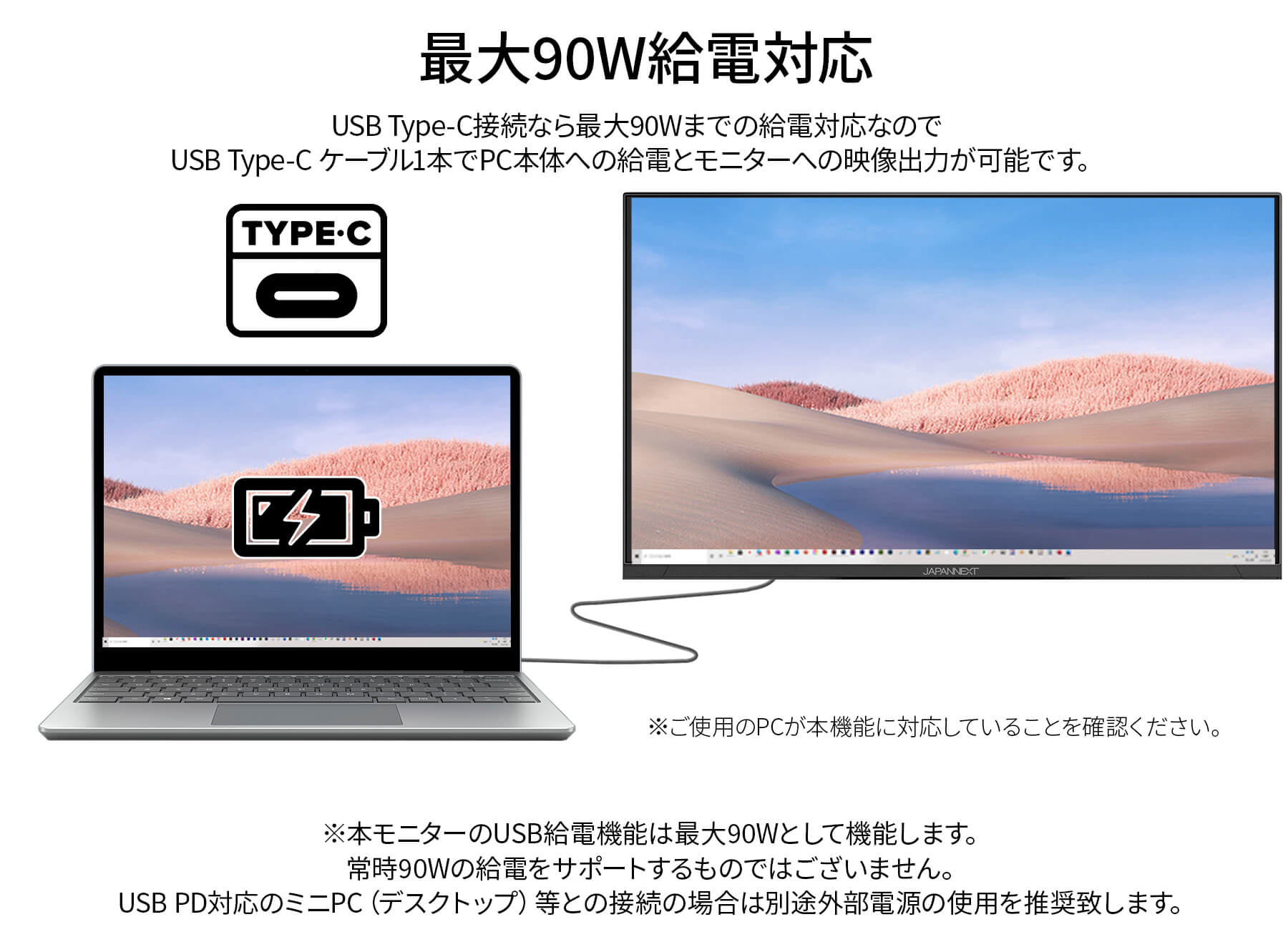
公式画像は、対応PCならUSB Type-Cケーブル一本で映像出力と最大90W給電が可能だと示しています。同時に、常時90Wを供給するものではなく、PC側の対応確認が必要で、高負荷のミニPCなどには外部電源を推奨すると注意しています。
ASCIIの提供記事では、最大65W受電に対応するノートPCを接続し、ワットチェッカーでおおむね56W前後の給電と映像出力を確認したと報告しています。この結果は、その試験機と条件での観察です。本機があらゆるPCへ90Wを流すことや、自分のPCが同じ電力を受け取ることを意味しません。
確認するのは三段階です。まず、PCのUSB-C端子が映像出力に対応しているかを仕様書で見ます。充電専用やデータ専用端子では、同じ形でも映像が出ません。次に、純正ACアダプターの定格を見ます。65W級なら一本化しやすい一方、100Wを超えるクリエイター向けPCやゲーミングPCは、高負荷時に充電が追い付かない可能性があります。最後に、映像出力、充電、スリープ復帰、USB機器の再接続を一週間試します。
USB-C最大90W対応モニターの販売条件を確認するときは、USB-Cケーブルの同梱有無も見ます。ASCIIの記事は、USB Type-Cケーブルが同梱されないと記しています。映像と十分な電力に対応するケーブルを別途用意する費用まで含めて判断します。
KVMは二台のPCをつなぐ順序が重要です
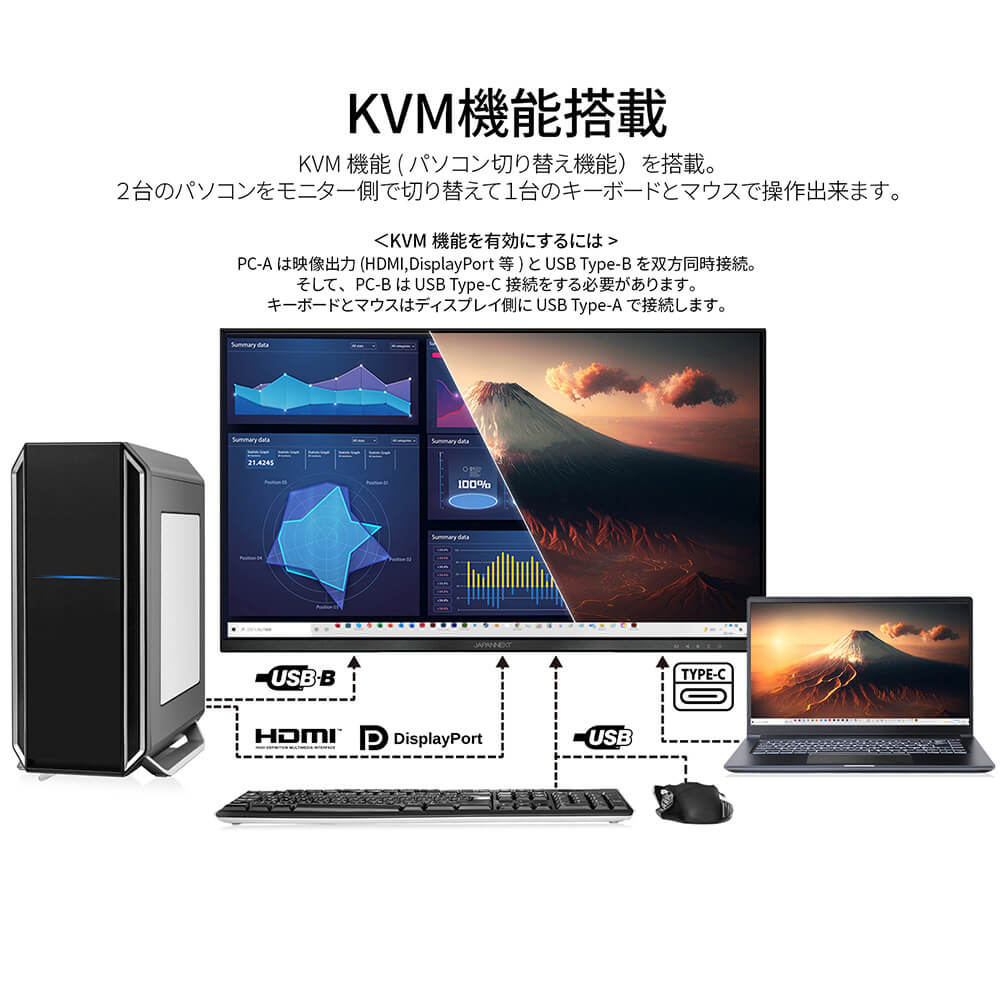
KVMは、二台のPCで一組のキーボードとマウスを共有する機能です。本機では、キーボードとマウスをモニターのUSB Type-Aへ接続します。KVM搭載4Kモニターとして使うとき、デスクトップ側はHDMIまたはDisplayPortに加えてUSB Type-Bを接続し、ノートPC側はUSB Type-Cでつなぐ構成です。
ここで「映像入力を切り替えればUSBも自動で理想通りに動く」と決めつけないことが大切です。OSDの設定、入力切替、スリープ復帰、USB機器の相性によって、期待する動作が変わります。ASCIIの提供記事はUSB Type-B to Aケーブルも同梱されないとしています。購入時には映像ケーブルだけでなく、KVMの上流接続に必要なケーブルをそろえます。
仕事用PCと私物PCを共有するときは、利便性だけでなく組織の規則も確認します。会社管理のPCへ私物USB機器を接続できない場合や、USBストレージを禁止している場合があります。キーボードとマウスだけを接続し、USBメモリーやカメラを共有しない運用も候補です。
すでに高更新表示とUSB-C、KVMを同時に求めているなら、JAPANNEXT JN-IPS28G144U-HSPC6の4K・144Hz調査レビューも比較できます。本機は31.5型の仕事領域と60Hzを選ぶ製品であり、ゲーム性能まで最大化する製品ではありません。
90W給電時はモニター全体の電力も増えます
公式仕様は、モニター単体の通常消費電力を32W、省エネ時を21W、最大を46Wとしています。一方、90W給電を使う場合の最大値は136Wと記載されています。ノートPCのACアダプターが机から消えても、電力が消えるわけではありません。モニター側の電源アダプターとコンセントが、画面とPCの両方を支えます。
机の電源設計では、モニター、デスクトップPC、ノートPC、外部スピーカー、充電器を同じ電源タップへ集め過ぎないようにします。ACアダプターの大きさ、ケーブルの曲げ、足元の放熱、掃除のしやすさまで確認します。省エネモードは有効ですが、明るさや見え方が変わるため、数字だけで常用を決めず、作業に必要な表示との釣り合いを見ます。
可動スタンドは、縦回転より毎朝の再現性が価値です
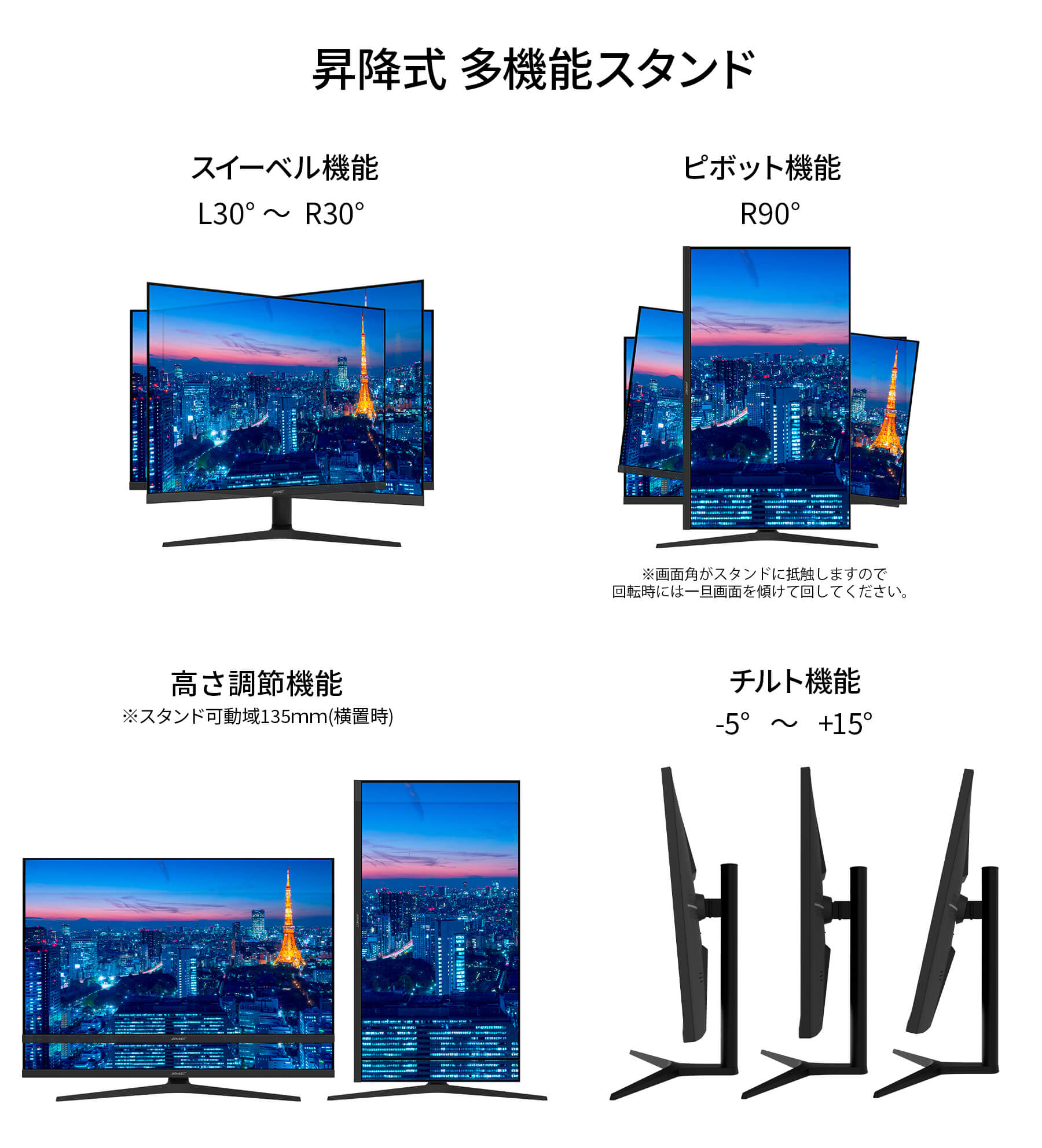
スタンドは横置きで高さを135mm動かせ、左右各30度のスイーベル、右90度のピボット、下5度から上15度のチルトに対応します。縦画面は長い文書やコードを表示しやすいものの、31.5型を縦にすると高さが大きくなります。上端を見上げ続けないよう、椅子、天板、目線を合わせます。
価値が出るのは、珍しい姿勢を一度試すことより、毎朝同じ位置へ戻せることです。昇降・ピボット対応の仕事用モニターなら、会議では少し上げ、文書作業では目線を下げ、隣の人へ見せるときは左右へ向けるという小さな調整を、台座を持ち上げずに行えます。
ただし、台座の前脚は机上を使います。キーボードを奥へ押し込みたい人、ペンタブレットや大きなノートを置く人は、スタンド幅520mmと奥行230mmを実寸で作ってください。モニターアームへ替える場合はVESA 100×100mmと約8kgの本体重量に対応し、付属の延長スペーサーを使う条件も公式案内で確認します。
端子数は多すぎず、役割が明確です
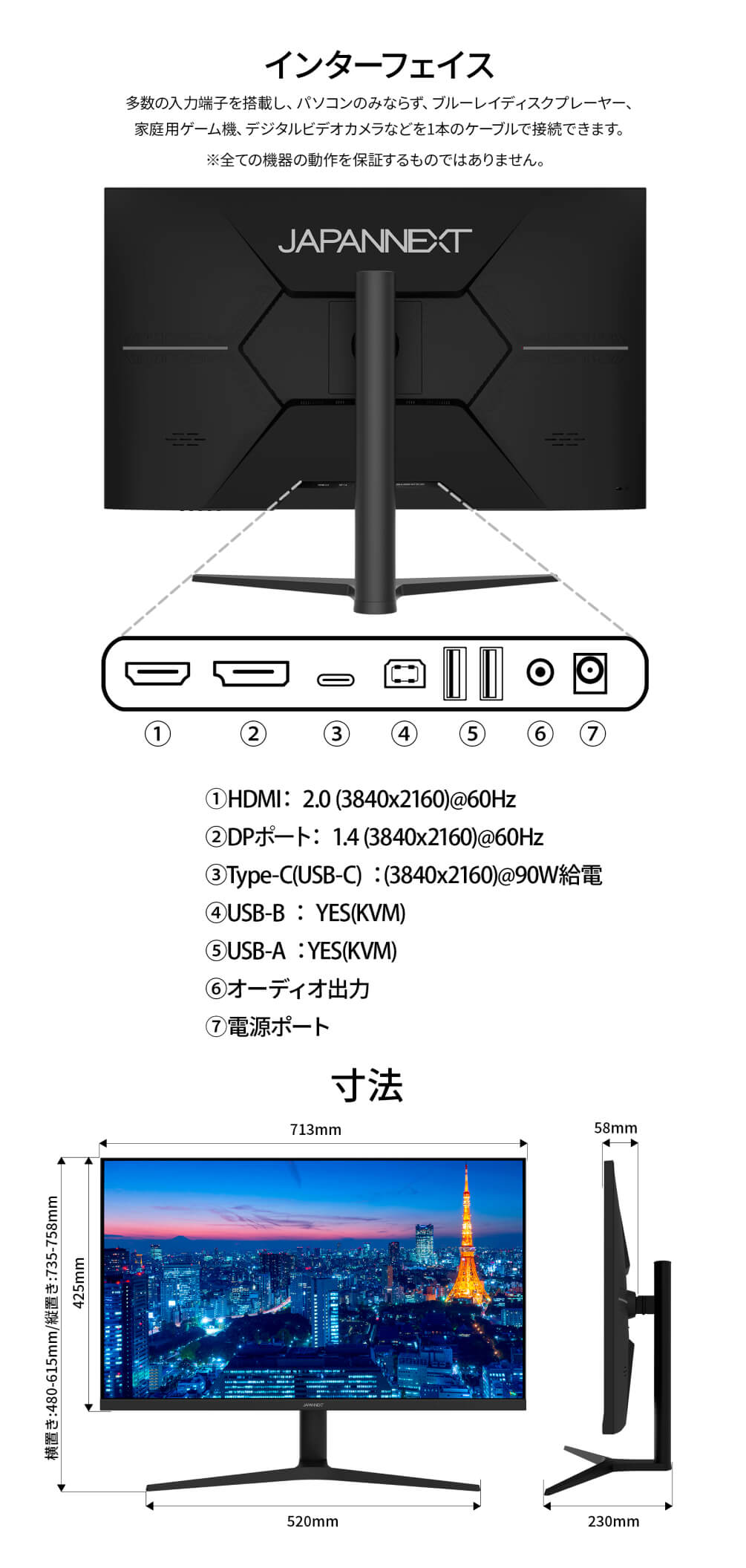
映像入力はHDMI 2.0が一系統、DisplayPort 1.4が一系統、USB Type-Cが一系統です。ノートPCとデスクトップを共用する31.5型4K環境には整理しやすい一方、複数のゲーム機、レコーダー、仕事PCを常時つなぐ用途では、入力数が足りない可能性があります。逆に、デスクトップ、ノートPC、もう一台の機器という構成なら役割を決めやすい設計です。
スピーカーは搭載しません。オンライン会議ではノートPCの内蔵音声やヘッドセットを使い、映像視聴では音声出力へ外部スピーカーを接続します。KVMでPCを切り替えたときに、マイク、カメラ、スピーカーの接続先まで意図通りに変わるかは別に確認します。画面と入力機器が切り替わっても、会議アプリの音声機器が前のPCを向いたままでは用事が完了しません。
良い点と気になる点
【良い点】
- 31.5型4Kで複数の仕事窓を並べやすいです。
- USB-C最大90Wで、対応ノートPCの映像、USB、給電を一本化できます。
- KVMにより、デスクトップとノートPCで入力機器を共有できます。
- 高さ、左右、上下、縦回転を標準スタンドで調整できます。
- HDMI、DisplayPort、USB-Cの三系統を用途で分けられます。
【気になる点】
- 4Kの上限は60Hzで、高更新ゲームを主目的にする構成ではありません。
- USB-CとUSB Type-Bの必要ケーブルは、販売時の付属品を確認して別途用意します。
- スピーカーを内蔵せず、音声機器が別に必要です。
- 約8kgと大きいため、机、アーム、搬入を先に確認します。
- 90Wは最大値であり、高出力PCの負荷を常に賄うとは限りません。
部屋と机の大きさで選びます
| 設置環境 | おすすめ度 | 理由 |
|---|---|---|
| 奥行70cm前後の固定デスク | 高い | 視距離と台座の余白を作りやすいです |
| 奥行60cm前後の仕事机 | 条件付き | 画面の近さ、キーボード位置、台座の前脚を実測します |
| ダイニング兼用机 | 低め | 約8kgの移動と配線の片付けが負担になります |
| 小さな寝室・ワンルーム | 条件付き | 画面の存在感、夜間の明るさ、外部スピーカーの置き場を見ます |
| ノートPCとデスクトップの共用机 | 高い | USB-C給電とKVMの組み合わせが生きます |
| ゲーム機を複数常設する机 | 低め | 入力数と60Hz上限を先に比較します |
31.5型だから広い部屋が必須というより、固定した視距離と配線を保てる机が必要です。家族共用の場所では、PCを替えるたびに入力、USB、音声がどう変わるかを簡単なメモにします。便利な多機能機ほど、共有ルールがないと「どのボタンで戻すのか」が新しい摩擦になります。
到着後七日間で確認する順序
到着日に箱と本体ラベルで完全型番を照合します。画面を設置し、ぐらつき、画面の傾き、台座の接地、ケーブルの曲げを見ます。ドット欠けや表示異常の扱いは、販売店とメーカーの規定、連絡期限に従います。
二日目は、デスクトップをDisplayPortまたはHDMIで4K・60Hzへ設定します。三日目は、ノートPCをUSB-Cで接続し、映像、充電、スリープ復帰を確認します。四日目はキーボードとマウスをつなぎ、KVMの切替を十回試します。五日目はオンライン会議でマイク、カメラ、音声出力を確認します。
六日目は、長時間の文書作業で表示倍率、明るさ、目線、高さを調整します。七日目は、PCの更新、再起動、スリープを挟み、同じ状態へ戻れるかを見ます。一回つながったことではなく、一週間後も迷わず仕事を始められることを合格条件にします。
出典
- JAPANNEXT公式「JN-IPS315UHDR-C90W-HSP」製品情報
- JAPANNEXT公式楽天市場店の商品ページ
- ASCII「最大90WのUSB Type-C給電にKVM、昇降式スタンドも備える31.5型4K液晶」提供記事
- ASCII「JAPANNEXTから31.5インチ4K液晶モニターが登場」
結論——買いな人、見送りな人
買いな人は、31.5型4Kを仕事の主画面にし、USB-CノートPCとデスクトップPCを一つのキーボード、マウスで切り替えたい人です。最大90W給電、KVM、可動スタンドを一つの作業手順として使えるなら、本機の機能は毎日の配線と姿勢調整を減らします。楽天市場で完全型番と最新の販売条件を確認する際は、保証、付属ケーブル、返品条件まで保存してください。
見送りな人は、4K・120Hz以上、内蔵スピーカー、100Wを超える給電、より小さな机への適合を優先する人です。画面の大きさだけに引かれず、机の奥行とPC二台の配線図を先に作るべきです。
このモニターを選ぶ最後の問いは「31.5型4Kが欲しいか」ではありません。朝、USB-Cを一本つなぎ、目線を合わせ、夜は入力を切り替えるだけで、二台のPCを迷わず使い始められるでしょうか。その答えがはいなら、本機は大画面以上に、仕事机の切替時間を減らす道具になります。
✍️ この記事を書いた人
スマートホーム愛好家として 50 台以上の IoT 製品を自宅でテストしてきた実務経験を持つ。HEMS、音声アシスタント、スマートロック、カメラセンサーなど、住まいに関わるあらゆる IoT 機器の導入・運用・比較評価を専門とする。