KTC H24T7調査レビュー|23.8型WQHDは185Hzより接続と文字サイズで選ぶ
23.8型でWQHDと高リフレッシュレートを両立するH24T7は、数字の大きさより、DisplayPort接続、文字の拡大率、机の奥行き、保証窓口まで決めると選びやすくなります。
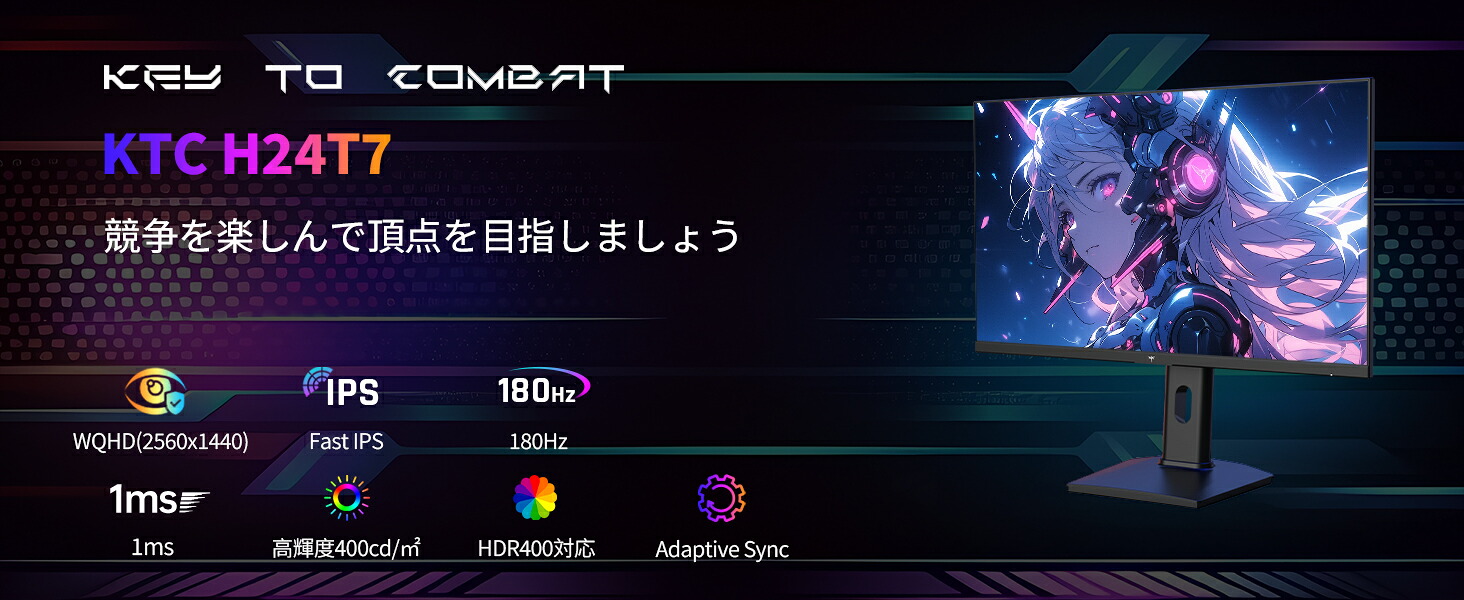
KTC H24T7は、23.8型の画面へ2,560×1,440のWQHD、Fast IPS、通常180Hzの高リフレッシュレートをまとめたモニターです。フルHDより作業領域を広く取りながら、27型WQHDより小さな机へ置きやすいことが中心価値です。ゲームだけでなく、コード、表計算、写真、長いWebページを一台で扱いたい人にも候補になります。
一方、販売ページのタイトルには185Hzと1msが並び、商品説明には180Hzと書かれています。HDMIとDisplayPortでも上限が異なります。数字だけを拾うと矛盾に見えますが、国内の第三者レビューが製品マニュアルと販売元への確認を基に整理したところ、通常動作は180Hz、185Hzはオーバークロック時、1msはMPRTという残像の見え方に関する指標です。画素の色変化を表す応答時間とは分けて読む必要があります。
本稿は実機を購入して測定した記事ではありません。楽天市場の現行商品ページ、製品提供を受けた国内第三者の実機レビュー、KTCの製品発表を照合した調査レビューです。メーカーや販売者の公称値と第三者の観察を分け、日本の小さな机、ノートPC、家庭用ゲーム機で失敗しにくい購入条件へ置き換えます。
【PR】この記事には楽天市場へのアフィリエイトリンクが含まれます。価格、在庫、クーポン、ポイント条件は変わるため、注文画面の最終表示を確認してください。
結論——185Hzの一行より、WQHDを毎日使える接続と距離を決めます
H24T7が合いやすいのは、奥行きが限られた机で23.8型を使い、フルHDより広い作業領域と、通常180Hzの滑らかな表示を同じ一台へ求める人です。PCをDisplayPortでつなぎ、高いフレームレートを出せるゲームと、文字や表を読む作業を切り替える使い方に向きます。ピボット、昇降、傾き調整ができるスタンドも、縦長の文書やコードを扱う人には役立ちます。
ただし、23.8型WQHDは文字が細かく見えます。画面を遠くへ置く人、裸眼で小さな文字を読みにくい人、Windowsの拡大率を100%のまま使いたい人は、27型WQHDも比較すべきです。家庭用ゲーム機やHDMI接続が中心なら、185Hzという最大値より、機器が出せる解像度と周波数、可変リフレッシュレートの組み合わせを確認する方が重要です。
購入前には、次の四点を決めます。
- PCの映像出力がDisplayPort 1.4、HDMI 2.0、USB-C映像出力のどれかを確認します。
- WQHDで遊ぶ代表ゲームの実測フレームレートを確認します。
- 机上で目から画面までおよそ50〜70cmを確保し、文字の拡大率を試します。
- HDMI機器が二台ある場合、付属品とは別に必要なケーブルを用意します。
楽天市場でH24T7-JPの型番、在庫、配送、保証条件を確認するときは、商品名の185Hzだけでなく、仕様欄の通常180Hz、端子別の上限、スタンド、販売者名を同じ画面で照合してください。
H24T7の仕様は「通常値」「最大値」「接続別」に分けます
現行商品ページと第三者レビューで確認できる内容を、購入判断へ必要な形に整理します。販売画像と本文には輝度や色域の表記差もあるため、測定器による保証値としてではなく、公称仕様として扱います。
| 項目 | 確認できた内容 | 購入判断への意味 |
|---|---|---|
| 画面 | 23.8型、Fast IPS、非光沢 | 27型より小さく、斜めからも見やすい構成です |
| 解像度 | 2,560×1,440、WQHD | フルHDより情報量が多い一方、文字は小さくなります |
| リフレッシュレート | 通常180Hz、オーバークロック時最大185Hz | 185Hzを常時の標準値として扱いません |
| 応答 | MPRT 1msの訴求、別指標の値とは分離 | 残像低減機能の条件と明るさ低下を確認します |
| 色域 | 第三者レビューのマニュアル転記ではDCI-P3 95%、sRGB 99% | 制作の色保証ではなく、広い表示範囲の公称値です |
| 輝度 | 本文では400cd/㎡、販売画像には450nit表記もあります | 表記差があるため個体実測とは扱いません |
| HDR | HDR400の販売画像と第三者レビューの記載があります | OLEDや多分割Mini LEDの高コントラストとは別です |
| 映像入力 | HDMI 2.0×2、DisplayPort 1.4×1 | PCとゲーム機を分けて接続できます |
| 音声 | イヤホン出力 | 内蔵スピーカーの代わりにはなりません |
| スタンド | 昇降、回転、傾き調整の案内 | 縦表示と目線合わせに使えます |
| VESA | 100×100mm | モニターアーム利用時は重量と金具を照合します |
| 保証 | 販売ページはメーカー3年保証を案内 | 保証主体、送料、初期不良期限を保存します |
ここで大切なのは、すべての最大値を同時に得られるとは限らないことです。リフレッシュレートは端子、ケーブル、GPU、解像度、色深度、OS設定で変わります。HDRを有効にすると色や明るさの見え方が変わり、MPRTを使う残像低減機能は可変リフレッシュレートや明るさと両立しない場合があります。注文前に「WQHD・180Hz・Adaptive Sync」を中心条件にし、185Hz、HDR、MPRTは追加機能として確認するのが安全です。
23.8型WQHDは、広さではなく文字密度が特徴です
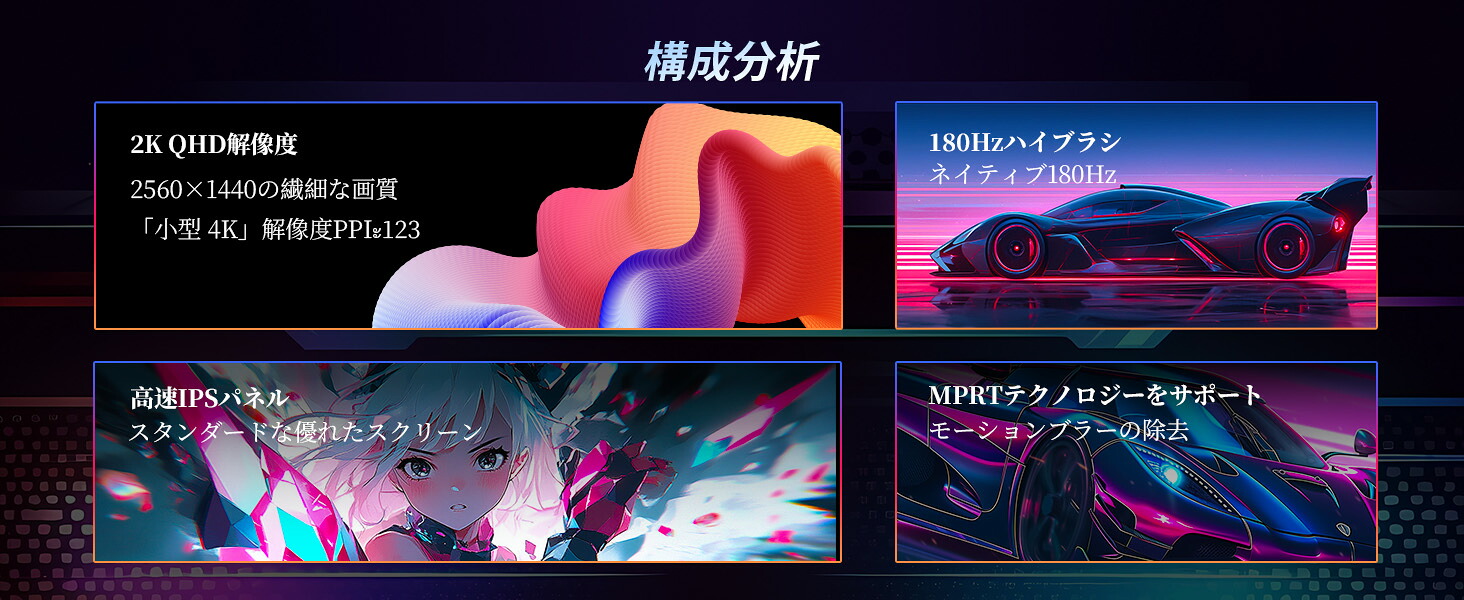
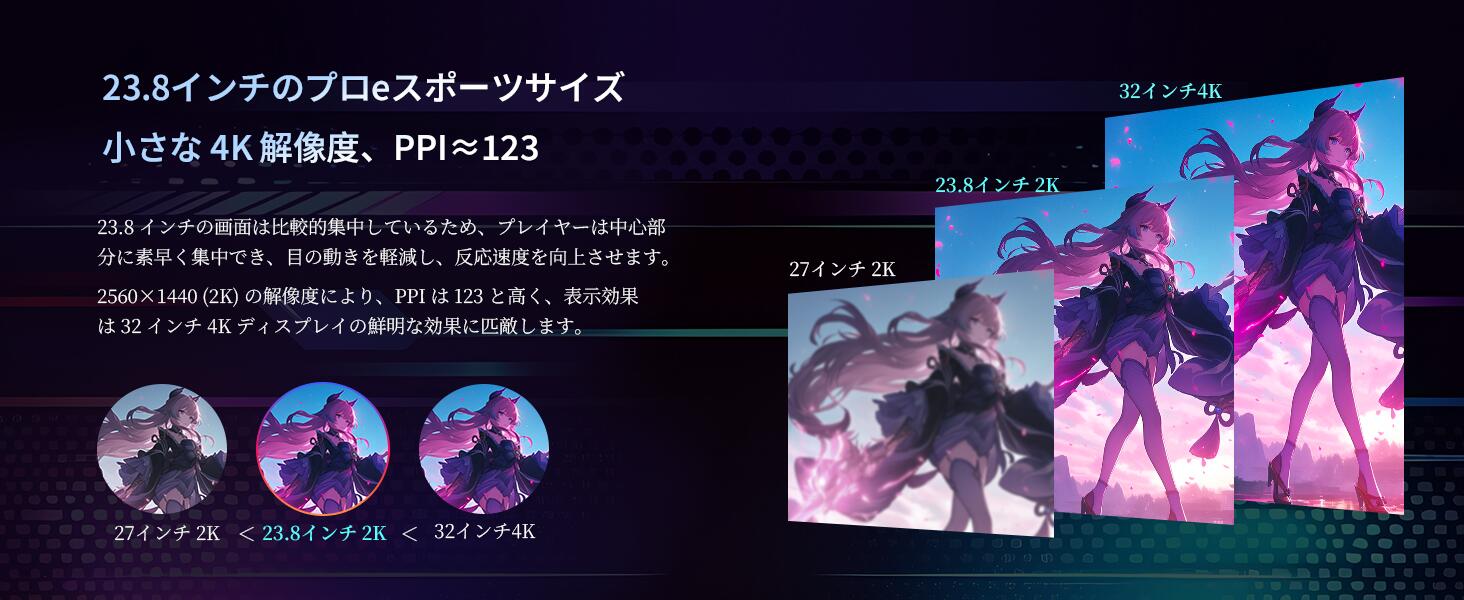
23.8型に2,560×1,440画素を配置すると、画素密度は約123ppiになります。27型WQHDより文字やアイコンが細かく、同じ大きさの机でも多くの情報を表示できます。コードエディターの行数、表計算の列、ブラウザーと資料の左右配置を増やしやすいことが利点です。
ただし、画素数が多いほど読みやすいとは限りません。文字が小さ過ぎれば、顔を近づける、姿勢が前へ崩れる、OSの拡大率を上げることになります。125%へ拡大すると文字は読みやすくなりますが、表示できる情報量は減ります。購入前に手元のPCでWQHD解像度を想定し、23〜24型の実機を店頭で確認できるなら、100%と125%の両方を試すと判断しやすくなります。
小さな机では、画面サイズだけでなくスタンドの脚と奥行きも効きます。キーボード、マウス、ノート、スピーカーを置いた状態で、画面中心が目線より少し下になるかを測ります。壁へ寄せ過ぎると端子とケーブルが曲がり、前へ出し過ぎると視距離が短くなります。モニターアームを使う場合も、VESA 100×100mmだけで決めず、本体重量、アームの下限荷重、クランプを付ける天板の厚さを確認します。
以前のSmart Kurashiでは、32型4KとGoogle TV、USB-Cを一台へまとめるA32Q8の調査レビューを公開しました。H24T7は、そのような視聴機能やUSB-C給電を一台へ統合する製品ではありません。小さな画面へWQHDと高リフレッシュレートを集中させる、役割の狭い道具です。
180Hzと185Hzの差より、PCがWQHDで何fpsを出せるかが先です
第三者レビューは、製品マニュアルの通常値を180Hz、オーバークロック時の最大値を185Hzとしています。五回分の更新差は約2.8%です。数字としては上がりますが、60Hzから180Hzへ移る差と同じ意味ではありません。体感と操作の安定性を左右するのは、ゲーム側のフレームレート、フレーム時間のばらつき、入力遅延、Adaptive Syncの範囲、画質設定です。
WQHDはフルHDより表示画素が約1.78倍あります。同じGPU、同じゲーム、同じ画質なら、描画負荷は増えます。軽い競技ゲームでは180fps以上を狙えても、重い3Dゲームでは60〜120fps付近になることがあります。高い周波数を使うために画質を落とすのか、WQHDの細かさを残してフレームレートを抑えるのかを、遊ぶ作品ごとに決めます。
購入前には、現在のPCをWQHDへ設定できる環境で、代表ゲームの平均fpsだけでなく、最低側のフレームレートとフレーム時間を確認します。180fpsへ届かなくても、90〜144fpsの範囲でAdaptive Syncが安定すれば、画面の tearing やカクつきを抑えられる可能性があります。反対に、古いGPUでWQHDが常に重いなら、モニターだけを先に替えても高周波数の価値を使い切れません。
4Kと高リフレッシュレートを切り替えるKTC M27P6の記事で扱ったように、最大解像度と最大速度は別の条件で示されることがあります。H24T7では解像度を切り替えるデュアルモードではありませんが、通常180Hz、最大185Hz、HDMIの上限、DisplayPortの上限を同じ一行へ混ぜないことが共通します。
DisplayPortはPC、HDMIはゲーム機という配線が分かりやすいです
第三者レビューがマニュアルから転記した仕様では、DisplayPort 1.4はWQHDで180Hz、HDMI 2.0はWQHDで144Hzです。実機レビューの同梱品にはDisplayPortケーブルがあり、HDMIケーブルは含まれていないとされています。購入時期や販売経路で付属品が変わる可能性はあるため、現行注文ページと箱の一覧を優先してください。
デスクトップPCをDisplayPortへ、ゲーム機や仕事用ノートPCをHDMIへ割り当てると、端子の役割を分けやすくなります。USB-CしかないノートPCは、USB-CからDisplayPortまたはHDMIへ映像を出せるかを確認します。充電専用USB-Cでは映像を出せません。変換アダプターも、WQHDで必要な周波数へ対応する製品が必要です。
家庭用ゲーム機では、本体がWQHDを認識しても、全タイトルが120fpsで動くわけではありません。モニター側の最大180Hzも、そのままゲーム機の出力上限にはなりません。PS5やXboxを使う場合は、WQHD、120Hz、HDR、VRRを個別に確認し、同時利用できる組み合わせを接続後の情報画面で確かめます。
二つのHDMI端子は、ゲーム機と仕事用PCを常設するには便利です。ただし、入力切替を毎日何度も行うなら、背面ボタンやメニューの操作も使い勝手になります。キーボードとマウスを共有するKVM機能、USB-C給電、LAN、USBハブは本機の中心機能ではありません。周辺機器を一括で切り替えたい人は、USB-CとKVMを持つ上位モニターも比較してください。
HDR400と広色域は「制作の色保証」ではありません
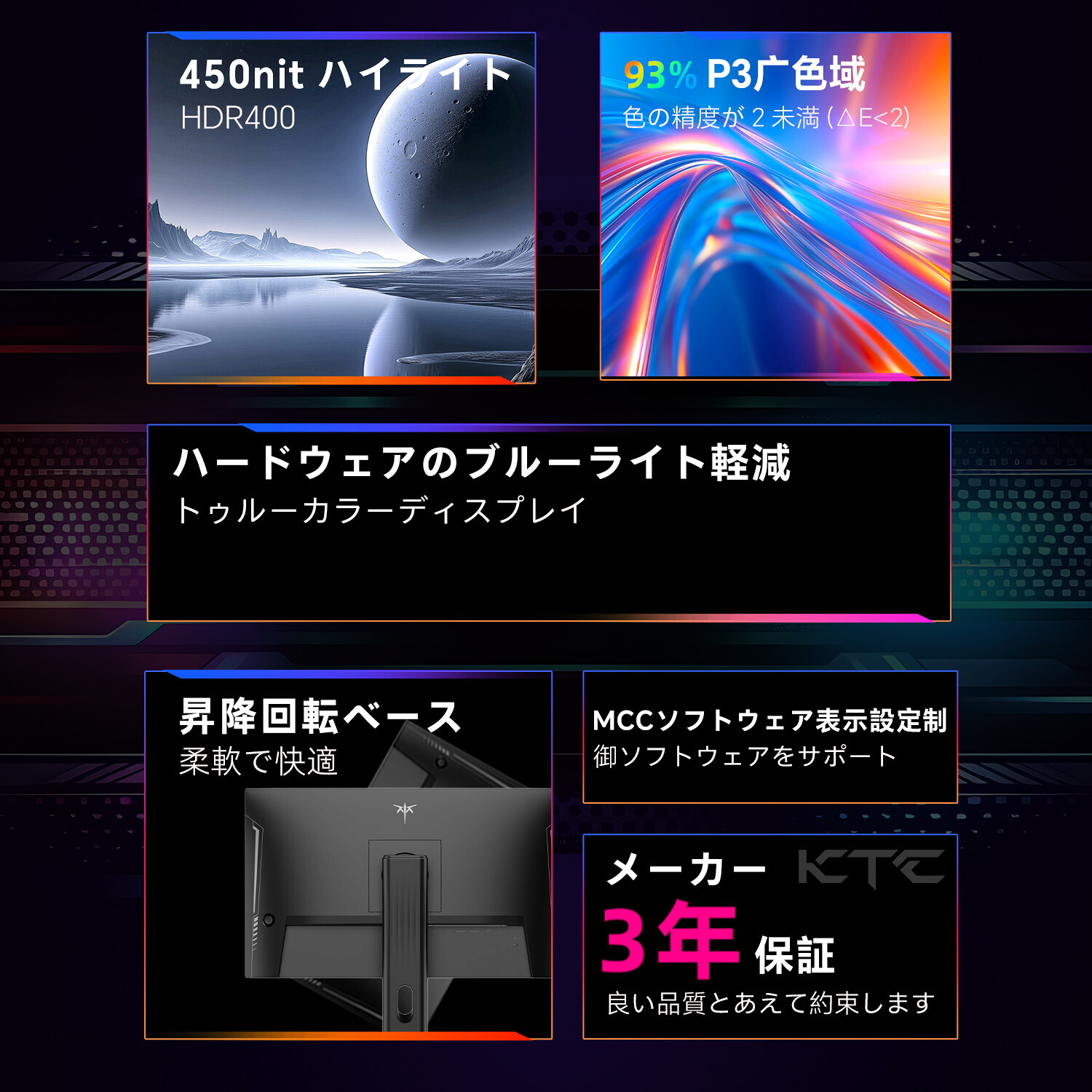
販売画像はHDR400、広いP3色域、ブルーライト軽減を案内しています。第三者レビューのマニュアル転記にもHDR400、DCI-P3 95%、sRGB 99%があります。一方、楽天本文にはHDR未対応という記述もあり、同じ販売ページ内で整合していません。現行の商品画像と第三者レビューはHDR機能の存在を示しますが、注文前に販売店へH24T7-JPのHDR入力対応と保証される輝度条件を書面で確認するのが安全です。
HDR400は、明暗を細かく分割するMini LEDや、画素ごとに消灯できるOLEDと同じ表示ではありません。暗い場面の黒、明るい小領域、全画面の明るさ、色の階調は、パネルとバックライトの制御で変わります。HDR対応という表示だけで、映画やゲームの暗部が必ず見やすくなるわけではありません。
写真や動画の制作でも、公称色域は出荷時の個体精度や時間経過後の色を保証しません。印刷、納品、厳密な色合わせが必要なら、ハードウェア測定、ICCプロファイル、定期的な再調整、編集ソフト側の色管理が必要です。本機の色域は、日常の表示とゲームの鮮やかさを判断する材料にはなりますが、校正済み制作モニターの代わりとは断定できません。
ブルーライト軽減や暖色化も、疲労をなくす機能ではありません。明るさを部屋に合わせ、反射を避け、20〜30分ごとに遠くを見る方が基本です。暗い部屋で最大輝度を使い続けず、夕方は輝度と色温度を下げます。小さな文字を読むために顔を近づけるなら、ブルーライト設定より先にOSの拡大率と視距離を調整します。
スタンドの価値は、縦表示より毎日の目線合わせにあります
商品画像は、昇降と回転に対応するスタンドを案内しています。縦表示は、コード、チャット、長い資料、縦写真を一度に見る用途に便利です。しかし、ゲーム映像や動画の多くは横向きです。ピボットの有無だけでなく、通常の横置きで画面上端を目線付近へ合わせられるかが毎日の快適さを左右します。
縦へ回す前には、ケーブルに余裕を残します。DisplayPort、HDMI、電源、イヤホンケーブルを短く張ると、回転時に端子へ力が掛かります。画面を一番高くし、左右へ向け、縦へ回した各状態で、ケーブルが引かれない長さを確保します。机の背面へ落とすケーブルは、面ファスナーで緩い輪を作ると動かしやすくなります。
23.8型は27型より軽く扱いやすい傾向がありますが、スタンドの安定性は机の揺れにも左右されます。昇降デスク、薄い天板、キーボードを強く打つ作業では、画面の揺れを確認します。モニターアームへ移す場合は、純正スタンドを箱と一緒に保管し、修理や譲渡で戻せるようにします。
「1ms」は測定方法と設定を確認して読みます
販売ページの1msはMPRTです。MPRTは動く像の見え方を評価する指標で、画素がある色から別の色へ移るGtoGと同じ数値ではありません。残像低減のためにバックライトを点滅させる機能を使う場合、画面が暗くなる、ちらつきを感じる、Adaptive Syncと同時に使えないといった条件が付くことがあります。
第三者レビューは、マニュアル上の別の応答値と販売表現の差を販売元へ尋ね、指標方法が異なるとの回答を掲載しています。つまり、「1msだから全ての色変化が1ms以内」とは読めません。購入後は、最速設定へ固定するのではなく、残像と逆残像を見ながらオーバードライブを調整します。
高いオーバードライブは、画素を急いで動かす代わりに、目標を越える明るい縁や暗い縁を出すことがあります。ゲームのフレームレートが180fps近い時と、60fps付近の時で適切な設定が違う場合もあります。代表ゲームを三つ選び、暗い背景、明るい輪郭、横スクロールで見比べます。設定名の「最速」ではなく、実際に見やすい段階を残してください。
保証は三年という長さより、誰へ何を送るかを保存します
楽天の商品ページはメーカー三年保証を案内しています。長い保証は安心材料ですが、購入者が必要なのは、故障時の具体的な経路です。初期不良を店舗が扱う期間、メーカーへ直接送る時期、返送送料、付属品の範囲、画素欠け基準、代替機の有無を注文前に確認します。
到着したら、箱、本体ラベル、注文画面、シリアル番号、付属ケーブルを撮影します。設定を変える前に、WQHD表示、各端子、明るさ、色むら、異音、ボタン、スタンドの昇降と回転を確認します。DisplayPortで180Hzを選べるか、HDMIで想定した周波数を選べるかも確認します。
画素の確認は、白、黒、赤、緑、青、灰色の全画面で行います。高周波数はOS設定だけでなく、モニター側の情報画面でも確認します。初日に記録しておけば、後で不具合が出たとき、購入時からあった問題か、ケーブルやGPU更新後に始まった問題かを切り分けやすくなります。
本機は販売ページと販売画像の表記差があるため、注文時の画面保存も重要です。通常180Hzと最大185Hz、HDR、輝度、色域、付属ケーブル、保証を一つの記録へ残します。広告の大きな数字ではなく、注文時に合意した条件へ戻れるようにするためです。
到着後七日間で確認する順番
初期不良期間を無駄にしないため、確認を日ごとに分けます。
初日——型番と外観を照合します
箱と本体がH24T7-JPであること、破損、端子、スタンド、付属DisplayPortケーブル、電源を確認します。商品ページと違う構成なら、組み立てを進める前に販売店へ連絡します。
二日目——DisplayPortとHDMIを別々に試します
DisplayPortでWQHD・180Hz、HDMIで予定した解像度と周波数を確認します。二つのHDMI端子へ別機器をつなぎ、入力切替、音声出力、スリープからの復帰も試します。
三日目——画面の均一性を確認します
単色表示で画素、色むら、極端な光漏れを確認します。部屋を暗くした条件だけでなく、昼の照明でも見ます。写真を撮る場合は、カメラの自動露出で差が誇張されることを覚えておきます。
四日目——代表ゲームで設定を決めます
60fps前後、120fps前後、180fpsを狙える軽いゲームを一つずつ試します。Adaptive Sync、オーバードライブ、MPRT、HDRを一度に変えず、一項目ずつ比較します。
五日目——仕事の文字サイズを決めます
ブラウザー、コード、表計算、メールを開き、100%と125%の拡大率を試します。長時間使った後に顔が前へ出ていないか、目線が高過ぎないかを確認します。
六日目——縦表示とケーブル余白を試します
昇降、傾き、回転を動かし、ケーブルが張らないかを確認します。縦表示で使うアプリは、OS側の回転設定と文字の拡大も保存します。
七日目——復旧手順を残します
設定を初期化する方法、保証窓口、注文番号、箱の保管場所を家族や同僚と共有します。別のケーブルと別のPCで再現する手順も残すと、故障と接続問題を分けやすくなります。
向いている人、見送る人
H24T7が向いているのは、次のような人です。
- 23.8型の幅でWQHDを使い、文字の拡大率を調整できる人です。
- DisplayPortを持つPCで、90〜180fpsのゲームを遊ぶ人です。
- ゲームとコード、表計算、文書を同じ画面で切り替える人です。
- ピボットと昇降を使い、机ごとに目線を合わせたい人です。
- USB-C給電やKVMより、解像度と速度へ予算を配分したい人です。
見送る方がよいのは、次のような人です。
- 小さな文字が苦手で、拡大するとWQHDの作業領域を使い切れない人です。
- ノートPCをUSB-C一本で充電し、映像と周辺機器もまとめたい人です。
- 内蔵スピーカー、KVM、LAN、USBハブを必須とする人です。
- 黒の深さやHDR映画を最優先し、OLEDやMini LEDを求める人です。
- 家庭用ゲーム機だけで使い、180Hzを購入理由にしている人です。
価格だけで比較すると、フルHDの24型高周波数、27型WQHD、USB-C付き仕事用モニターも候補になります。フルHDはGPU負荷を抑えやすく、27型WQHDは文字を大きく見せやすく、USB-C機は机の配線を減らせます。H24T7の価値は、これら全てを持つことではなく、23.8型WQHDと180Hzへ絞ったことです。
参考資料
最後に——画面の最大値ではなく、一日の姿勢まで選びます
KTC H24T7は、23.8型へWQHD、Fast IPS、通常180Hz、昇降回転スタンドをまとめた、狙いの明確なモニターです。小さな机で作業領域と滑らかさを両立したい人には、比較する意味があります。
ただし、185Hzという最大値だけでは、毎日の使いやすさは決まりません。PCがWQHDで出せるフレームレート、DisplayPortとHDMIの役割、約123ppiの文字、目から画面までの距離、保証の連絡先まで一つにして初めて、机へ合うかを判断できます。
あなたの机で先に足りなくなるのは、五回分の更新速度でしょうか。それとも、文字の大きさ、配線、視距離でしょうか。最大値を追う前に一日の作業を並べれば、H24T7を選ぶ理由も、別の画面へ進む理由も、よりはっきり見えてきます。
✍️ この記事を書いた人
スマートホーム愛好家として 50 台以上の IoT 製品を自宅でテストしてきた実務経験を持つ。HEMS、音声アシスタント、スマートロック、カメラセンサーなど、住まいに関わるあらゆる IoT 機器の導入・運用・比較評価を専門とする。