
MAXZEN MJM27IC02-UFC 調査レビュー——4K 72HzとFHD 144Hzを仕事とゲームで切り替える
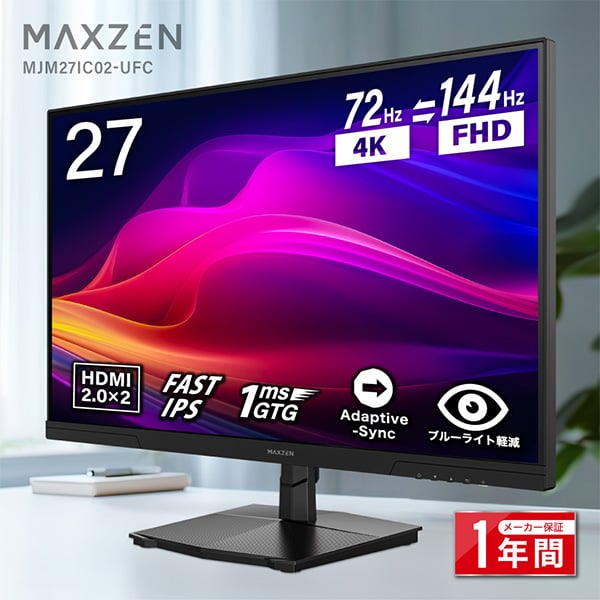
MAXZEN MJM27IC02-UFCは、27型Fast IPSで4K・72HzとFHD・144Hzを切り替えるデュアルモードモニターです。仕事、動画編集、ゲームを一台で兼用するときの強みと、USB-C・高さ調整・4K高リフレッシュ非対応という注意点を整理します。
MAXZEN MJM27IC02-UFCは、27型のFast IPSパネルで4K・72HzとフルHD・144Hzを切り替えられるデュアルモードモニターです。表計算、文章作成、写真整理、AIを使ったコーディングでは4Kの広い作業領域を選び、動きの速いゲームではフルHD・144Hzへ移る、という二つの役割を一台へまとめます。
結論から言うと、MJM27IC02-UFCは「4Kも高リフレッシュレートも最高水準で同時に欲しい人」の製品ではありません。向いているのは、日中の仕事では解像度、夜のゲームでは滑らかさを優先し、そのたびにモニターを買い分けたくない人です。反対に、4Kのまま120Hz以上で遊びたい人、USB-C一本でノートPCへ給電したい人、付属スタンドで高さや回転を調整したい人は、上位機種を比較した方が満足しやすいでしょう。
本記事は、MAXZEN公式の製品仕様、eSports Worldの発売記事、XPRICE楽天市場店の現行販売ページと商品画像を照合した調査レビューです。筆者が実機を所有し、色差、入力遅延、残像、輝度、消費電力を測定した記事ではありません。公称値と販売情報を、日本の机や接続機器で再現できる購入条件へ置き換えて解説します。
【PR】当サイトはアフィリエイト広告(Amazonアソシエイト含む)を掲載しています。
結論——一台二役の価値は「両方を同時に最大化しない」と理解すると見えます
MJM27IC02-UFCの中心価値は、4K・72HzとフルHD・144Hzを用途ごとに選べることです。4K表示では3840×2160の画素を使い、文字、コード、タイムライン、複数ウィンドウを細かく配置できます。フルHD表示では画素数を1920×1080へ下げる代わりに、最大144Hzで描画できます。GPUへの負荷も4Kより軽くなりやすいため、同じパソコンでもゲームのフレームレートを確保しやすくなります。
ただし、「4K・144Hzモニター」と読んではいけません。公式仕様は4K時が最大72Hz、フルHD時が最大144Hzです。二つの数字は別々の表示モードに属します。高精細と高速描画を切り替える製品であり、4Kと144Hzを同時に満たす製品ではありません。この境界を納得できるかどうかが、購入判断のほぼすべてです。
また、公式仕様にはUSB-C映像入力、USB給電、内蔵スピーカー、高さ調整、左右回転、縦回転の記載がありません。映像入力はHDMI 2.0が2系統、DisplayPort 1.4が2系統です。付属スタンドで調整できるのは前後のチルトが中心で、高さを変えたい場合は100×100mmのVESA対応モニターアームを別途検討します。
楽天市場でMJM27IC02-UFCの現在価格と在庫を確認するときは、値引き率だけでなく、送料、納期、初期不良窓口、延長保証、付属ケーブルまで確認してください。販売価格やポイント条件は変動するため、発売時の価格や過去のセール表示を現在の支払額とはみなしません。
公称仕様を購入判断へ置き換えます
| 項目 | MAXZENの公称情報 | 暮らし・仕事での意味 |
|---|---|---|
| 画面 | 27.0型/Fast IPS/非光沢 | 机上で作業とゲームを兼用しやすい標準的なサイズです |
| 解像度と最大リフレッシュレート | 4K・72Hz/FHD・144Hz | 高精細と滑らかさを用途ごとに切り替えます。4K・144Hzではありません |
| 応答速度 | 1ms(GtoG) | 公称条件です。残像や入力遅延の実測値とは分けて考えます |
| 輝度 | 標準350cd/㎡、最小300cd/㎡ | 一般的な室内作業には使いやすい水準ですが、HDR性能を示す値ではありません |
| 色 | 10.7億色/sRGB 99%/DCI-P3 95% | 写真や動画の整理に役立つ公称色域です。個体精度や校正結果は別です |
| 同期・表示補助 | Adaptive-Sync、DCR、ナイトビジョン、ゲーム設定、フリッカー軽減、ローブルーモード | ゲームと長時間作業を補助しますが、効果は設定と接続機器に左右されます |
| 入力 | HDMI 2.0×2/DisplayPort 1.4×2 | 最大4台を配線できますが、表示切替の操作手順は事前に確認します |
| 音声 | ヘッドホン端子×1 | 内蔵スピーカーの記載はないため、音はPC、ヘッドホン、外部スピーカーで用意します |
| サイズ | スタンド込み614.3×450.9×218.5mm | 幅約61.4cmに加え、ケーブルと手の作業空間が必要です |
| 重量 | スタンド込み3.65kg/本体3.3kg | 比較的扱いやすい重さですが、アームの耐荷重には余裕を持たせます |
| 調整 | チルト-5〜20度/VESA 100×100mm | 高さ調整や縦置きには対応アームが現実的です |
| 電力 | 通常38W以下/最大65W以下/待機0.5W以下 | 常時点灯時間、明るさ、モードで実使用電力は変わります |
| 付属品 | DPケーブル、ACアダプター、電源コード、スタンド、説明書 | HDMIケーブルは付属品一覧にないため、HDMI接続なら別途準備します |
この仕様表で先に見るべきなのは、色域や応答速度の大きな数字より、どの解像度で、何Hzまで出せるかです。次に端子、スタンド、ケーブルを確認します。表示性能が用途に合っていても、ノートPCの端子や机の高さに合わなければ、毎日の小さな不便が残るからです。
4K・72HzとFHD・144Hzは、何が切り替わるのでしょうか
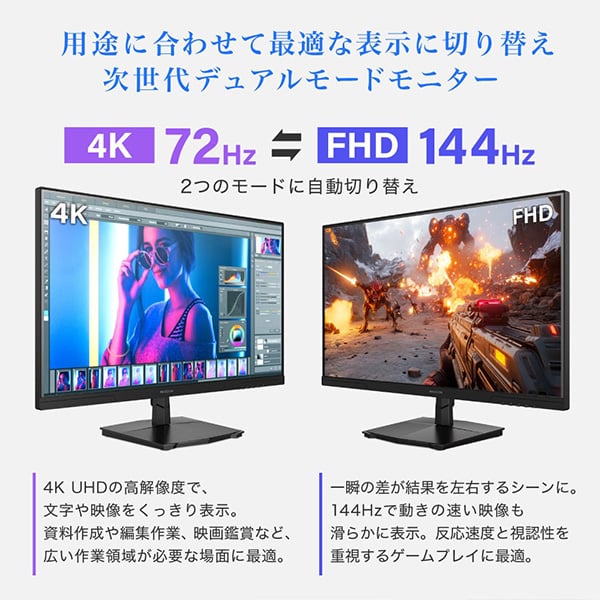
4K・72Hzでは、一秒間に最大72回の更新と、3840×2160の細かな表示を組み合わせます。27型では、フルHDより文字の輪郭を滑らかに見せやすく、作業領域も広げられます。ブラウザと資料、コードエディタと実行画面、写真一覧と編集パネルを並べる場面では、この密度が効きます。
一方のフルHD・144Hzは、一秒間の更新回数を増やし、マウス操作やカメラ移動を滑らかに見せる方向です。対戦ゲーム、レース、アクションのように動きへの反応を優先するときに合います。画素数が4Kの4分の1になるため、GPUが処理する負荷を下げやすい点も実用的です。ただし、144Hzを選んでもゲーム側が144fps近くを安定して描けなければ、表示能力を十分には使えません。
ここで大切なのは、解像度とリフレッシュレートだけで画質が決まるわけではないことです。ゲームのフレームレート、接続端子、ケーブル、OSの表示設定、可変リフレッシュレート、ゲーム内の垂直同期設定が連動します。モニターを設置したら、Windowsやゲーム機の表示設定で実際に選ばれている解像度とHzを確認してください。ケーブルを挿しただけでは、OSが自動的に希望値を選ばないことがあります。
「自動切り替え」という販売説明も、生活の操作へ翻訳して理解する必要があります。アプリや入力信号の条件によって期待どおり移行するか、画面が一時的に暗転するか、ゲーム終了後に4Kへ戻るかは、PCやソフトとの組み合わせで変わり得ます。購入後は、仕事用とゲーム用の設定手順を一度メモし、家族共用なら誰でも戻せる状態にしておくと安心です。
仕事と生成AIでは4Kの「表示密度」が効きます
生成AIやコーディングでは、推論性能を高めるのはPC側のCPU、GPU、NPU、メモリです。モニター自体がAI処理を速くするわけではありません。それでも4K表示には、プロンプト、回答、参照資料、コード、ログ、プレビューを同時に見渡せる価値があります。画面の切り替え回数が減れば、比較や修正の流れを保ちやすくなります。
たとえば、左側へ仕様書、中央へエディタ、右側へAIアシスタントを置き、下部へターミナルを表示する構成です。27型4Kでは情報を多く並べられますが、文字を100%表示にすると小さすぎる人もいます。Windowsの拡大率を125%や150%から試し、情報量と読みやすさの均衡を取る方が現実的です。4Kだから常に100%で使う必要はありません。
写真や動画編集では、sRGB 99%とDCI-P3 95%という公称値が目を引きます。ただし、色域の広さは色の正確さと同じではありません。本記事では色差やガンマ、白色点、輝度均一性を測っていません。印刷物、納品動画、商品写真のように色管理が重要なら、キャリブレーター、ICCプロファイル、均一性補正を含む上位機も比較してください。家族写真、ウェブ画像、一般的な動画編集なら、公称色域を入口に、実画面で肌色とグレー階調を確認する方法が実用的です。
4K作業をUSB-C一本へまとめたい人には、本機の端子構成が合わない可能性があります。USB-C 90W給電を備えるI-O DATA KH-CU273AS-Fの調査レビューでは、映像、給電、周辺機器を机上でどうまとめるかを整理しています。本機は映像入力をHDMIかDisplayPortで行い、ノートPCの充電器は別に使う前提で考えると、比較軸が明確になります。
ゲームでは144Hzだけでなく、接続とフレームレートを揃えます
フルHD・144Hzは、60Hzから移行する人にとって動きの差を感じやすい領域です。カーソル、視点移動、スクロールの連続性が上がり、フレーム間隔も短くなります。ただし、144Hzは勝敗を保証する機能ではありません。PCが十分なフレームを出せるか、通信遅延や操作機器にボトルネックがないか、ゲーム側の設定が合っているかを合わせて確認します。
Adaptive-Syncは、GPUの描画タイミングと画面更新を合わせ、ティアリングやカクつきを抑えるための機能です。対応範囲やGPUとの相性、接続方法は環境によって異なります。公式ページに機能名があることと、あらゆるGPU・端子・フレームレートで同じ効果が出ることは同義ではありません。購入前には、使うPCやゲーム機がフルHD・144Hzをどの端子から出力できるかを調べます。
応答速度1ms(GtoG)も公称条件です。GtoGは画素の中間階調間の変化を測る指標で、入力してから画面へ反映される全体の遅延とは異なります。オーバードライブ設定を強くすると、逆残像が増える場合もあります。最初から最大設定へ固定せず、ゲームの動きと文字の輪郭を見ながら段階を選ぶのが安全です。
4K・120Hzや4K・144Hzを必要とする最新ゲーム機、高性能GPU、映像制作環境なら、本機ではなく、その組み合わせを明記する上位モニターが候補です。本機の強みは、画素数と更新速度の頂点ではなく、平日の4K作業と休日のフルHD高更新を予算内で往復できることにあります。
HDMI 2系統とDisplayPort 2系統は、四台接続より役割分担で考えます
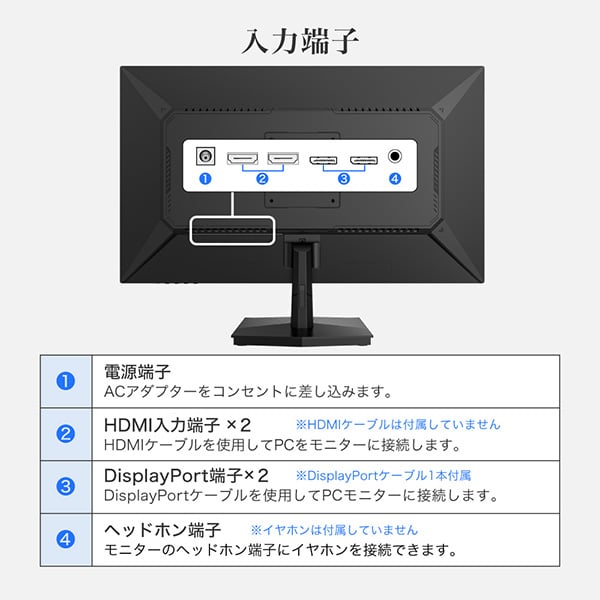
背面にはHDMI 2.0が2系統、DisplayPort 1.4が2系統、ヘッドホン端子が1系統あります。デスクトップPCをDisplayPort、仕事用ノートPCをHDMI、ゲーム機をもう一つのHDMIへ割り当てる、といった使い分けができます。入力数に余裕があるため、ケーブルを毎回抜き差ししなくてよい点は、一台二役という設計と相性が良いです。
ただし、四つの入力を同時に表示できるという意味ではありません。公式仕様にはUSBハブ、KVM、PBP、PIPの記載がありません。複数のPCで一組のキーボードとマウスを共有したい場合は、外付けKVMやUSB切替器を用意するか、KVM内蔵モニターを比較します。入力切替ボタンの位置やメニュー操作も、毎日使うなら購入後の満足度へ影響します。
付属品にはDisplayPortケーブルが1本含まれますが、商品画像ではHDMIケーブルが付属しない旨が案内されています。ノートPCやゲーム機をHDMIでつなぐなら、機器の出力仕様に合うケーブルを準備します。変換アダプターを使う場合は、USB-C端子が映像出力に対応しているか、変換先で希望する解像度とHzを出せるかを確認してください。
音声についても準備が必要です。ヘッドホン端子はありますが、公式仕様に内蔵スピーカーは記載されていません。オンライン会議ならノートPCのスピーカーやヘッドセット、ゲームならヘッドホン、映像鑑賞なら外部スピーカーを使う構成が現実的です。机の幅を測るときは、モニターだけでなくスピーカーとマイクの置き場も含めます。
幅61.4cmより、奥行21.9cmと目線の高さを先に測ります
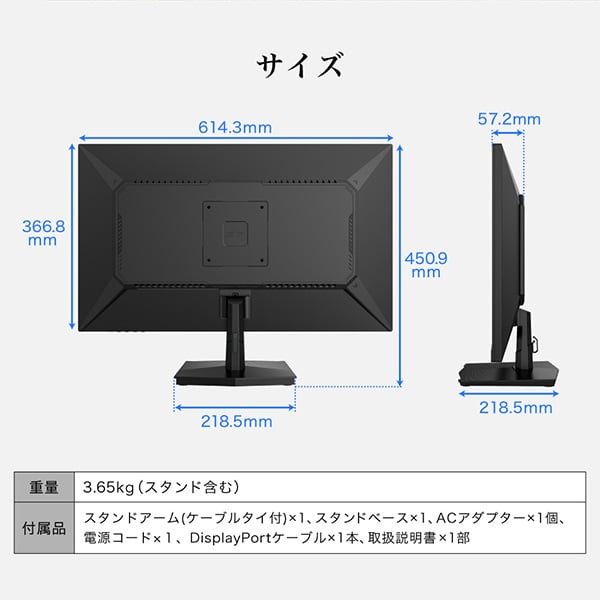
スタンド込みの外形は、幅614.3mm、高さ450.9mm、奥行218.5mmです。27型として幅は想像しやすい一方、狭い机では奥行が効きます。机の奥行が60cmでも、スタンド、壁とのすき間、映像ケーブルの曲げ、キーボード、手首を置く場所を引くと、目から画面までの距離が短くなる場合があります。
購入前には、机へ幅61.4cm、奥行21.9cmのテープを貼り、画面中央の高さを想像します。横にノートPC、スピーカー、照明、充電台を置くなら、それらも同時に並べてください。三辺フレームレスは複数画面を近づけやすい設計ですが、台座同士がぶつかれば自由には配置できません。
付属スタンドの可動範囲はチルト-5〜20度です。販売記事には多機能スタンドという表現も見られますが、公式仕様には高さ調整、左右回転、縦回転の記載がありません。目線を合わせるには、モニター台で底上げするか、VESA 100×100mmのアームを使います。本体のみの重さは3.3kgですが、アームは最低耐荷重だけでなく、対応サイズ、VESA規格、机の天板厚、クランプ位置、壁との距離に余裕を持たせます。
縦表示でコードや文書を読む場合、回転できるアームとOS設定が必要です。また、縦置き時に端子とケーブルが机へ干渉しないか、排熱口を塞がないかも確認します。23.8型4Kを狭い机で使うJAPANNEXT JN-IPS238Uの調査レビューは、27型より小さい4K画面との比較に役立ちます。画面の広さより机の余白が重要なら、サイズを下げる選択も合理的です。
良い点は用途の分離、気になる点は同時達成できないことです
良い点
- 4K・72HzとFHD・144Hzを一台で選べます。 仕事とゲームで優先順位を変える人に分かりやすい構成です。
- Fast IPS、非光沢、公称sRGB 99%を備えます。 文書、ウェブ、写真整理、一般的な映像制作へ広く使えます。
- HDMI 2系統とDisplayPort 2系統があります。 PC、ノートPC、ゲーム機を役割ごとに配線しやすいです。
- VESA 100×100mmへ対応します。 付属スタンドの調整不足をアームで補えます。
- 通常消費電力38W以下、待機0.5W以下と公称されています。 長時間作業では明るさ設定も含めて省電力を考えられます。
気になる点
- 4Kと144Hzを同時には使えません。 4K時は最大72Hz、144Hz時はフルHDです。
- USB-C映像入力と給電の記載がありません。 ノートPCは映像ケーブルと充電器を分ける可能性があります。
- 付属スタンドはチルト中心です。 高さ、回転、縦置きを求めるなら追加費用がかかります。
- 内蔵スピーカーの記載がありません。 会議や動画の音声機器を別に用意します。
- 公称1msや色域は実測評価ではありません。 競技性や色管理を重視する人は測定レビューや実機展示も確認します。
おすすめできる人と、別製品を選ぶ方がよい人
おすすめできるのは、自宅の一台をテレワーク、学習、写真整理、AIコーディング、動画視聴、ゲームへ兼用する人です。とくに、平日は4Kの情報量を使い、週末はフルHDでフレームレートを上げたい人には、デュアルモードの意図がそのまま当てはまります。デスクトップPCとゲーム機を常設したい人にも、四つの映像入力は扱いやすいでしょう。
反対に、ノートPCをUSB-C一本で接続・給電したい人、付属スタンドのまま正しい目線へ調整したい人、映像編集で校正済みの色精度を求める人、4K・120Hz以上で最新ゲームを遊びたい人には向きません。購入価格だけでなく、USB-Cドック、アーム、スピーカー、HDMIケーブルを足した総額で比べる必要があります。
また、ゲームをほとんどせず、文章と表計算だけに使うなら、FHD・144Hzへ切り替える機会が少ないかもしれません。その場合は、USB-C給電、KVM、高さ調整、保証期間など、仕事の摩擦を減らす機能へ予算を回す方が合理的です。逆に、ゲームが中心で文字作業が少ないなら、4KよりフルHDやWQHDの高リフレッシュレート専用機を選ぶ方法があります。
購入前の五分チェックで相性を判定できます
最初に、使うPCまたはゲーム機の映像出力を確認します。DisplayPortかHDMIから、4K・72HzまたはフルHD・144Hzを出せるかをメーカー仕様で調べます。ノートPCでは、端子の形が同じでも出力可能な解像度が異なるため、型番単位で確認します。
次に、机へ幅614.3mm、奥行218.5mmの輪郭を作ります。画面までの距離、キーボード、ノートPC、スピーカー、照明、ケーブルの曲げを置き換えます。目線が合わなければ、台やアームの費用を加えます。
三つ目に、仕事用とゲーム用の希望設定を書きます。「仕事は4K・72Hz・拡大率150%」「ゲームはFHD・144Hz」のように具体化すると、デュアルモードを本当に使うかが分かります。どちらか一方しか書けないなら、専用モニターの方が安く、操作も簡単な可能性があります。
四つ目に、音とUSBを確認します。スピーカー、マイク、ウェブカメラ、キーボード、マウス、充電器をどこへ接続するかを図にします。本機だけでUSB機器やノートPC給電まで統合する前提は置かない方が安全です。
最後に、販売条件を保存します。楽天市場でMJM27IC02-UFCの送料・保証・付属品を確認する際は、注文確定前の総額、納期、返品条件、ドット欠けの扱い、メーカー保証と店舗保証の違いを読みます。発売記事が示した直販価格は発売時点の情報であり、現在の販売価格を保証しません。
よくある質問
4Kで144Hzを表示できますか
できません。公式仕様では、3840×2160の4K時は最大72Hz、1920×1080のフルHD時は最大144Hzです。4Kと144Hzは別のモードです。4K・120Hz以上を必要とする場合は、その同時対応を明記した製品を選びます。
PlayStation 5やゲーム機で144Hzを使えますか
モニター側だけでは決まりません。ゲーム機、ゲーム、出力解像度、対応リフレッシュレート、HDMI接続、ケーブルの条件をすべて満たす必要があります。144Hzに固定できない機器もあるため、使う機種の公式仕様を確認してください。
MacBookやWindowsノートをUSB-C一本で接続できますか
公式仕様にUSB-C映像入力やUSB給電は記載されていません。HDMIまたはDisplayPortへ接続し、ノートPCの電源は別に用意する構成を基本に考えます。USB-C変換アダプターを使う場合は、希望解像度とHzへの対応を確認します。
スピーカーは内蔵されていますか
公式仕様には内蔵スピーカーの記載がなく、ヘッドホン端子が案内されています。PC側の音声、ヘッドホン、外部スピーカーを使う前提で購入計画を立てるのが安全です。
縦置きや高さ調整はできますか
付属スタンドの公式可動範囲はチルト-5〜20度です。VESA 100×100mmに対応するため、適合するモニターアームを使えば、高さ調整や縦置きの構成を検討できます。アームの耐荷重、可動域、天板への固定条件を確認してください。
写真編集に向いていますか
公称でsRGB 99%、DCI-P3 95%、10.7億色表示です。一般的な写真整理やウェブ向け編集の候補になりますが、本記事では色精度と均一性を測定していません。印刷や納品で厳密な色管理が必要なら、キャリブレーション対応や実測評価のある製品も比較します。
最終評価——「4Kか144Hzか」を毎日選べる人ほど価値があります
MAXZEN MJM27IC02-UFCは、4Kの作業領域とフルHD・144Hzの滑らかさを、同時ではなく用途別に使い分ける27型モニターです。Fast IPS、非光沢、公称sRGB 99%、四つの映像入力、VESA対応まで備え、仕事とゲームの境界に置きやすい構成になっています。
一方で、USB-C給電、内蔵スピーカー、付属スタンドの高さ調整、4K高リフレッシュレートを求める人には追加機器や別モデルが必要です。だからこそ、単体価格ではなく「アーム、音、ケーブル、給電まで含めた机全体」で判断することが重要です。
あなたの一日は、細かな文字を多く見る4Kの時間と、動きを追う144Hzの時間の両方がありますか。二つのモードを具体的な予定へ割り当てられるなら、この一台二役は単なるスペックではなく、机を増やさずに用途を切り替える実用的な道具になります。次にモニターを選ぶときは、最大値の大きさだけでなく、朝から夜まで何回その表示モードを使うかまで想像してみてはいかがでしょうか。
参照情報
✍️ この記事を書いた人
スマートホーム愛好家として 50 台以上の IoT 製品を自宅でテストしてきた実務経験を持つ。HEMS、音声アシスタント、スマートロック、カメラセンサーなど、住まいに関わるあらゆる IoT 機器の導入・運用・比較評価を専門とする。