
KTC G32P5調査レビュー|4K・240HzとフルHD・480Hzを仕事机で使い分ける条件
4Kの作業領域と競技ゲーム向けの480Hzを一台で切り替えるKTC G32P5。画質の最大値だけでなく、PC性能、机の奥行、USB-C給電、焼き付き対策まで購入条件へ翻訳します。
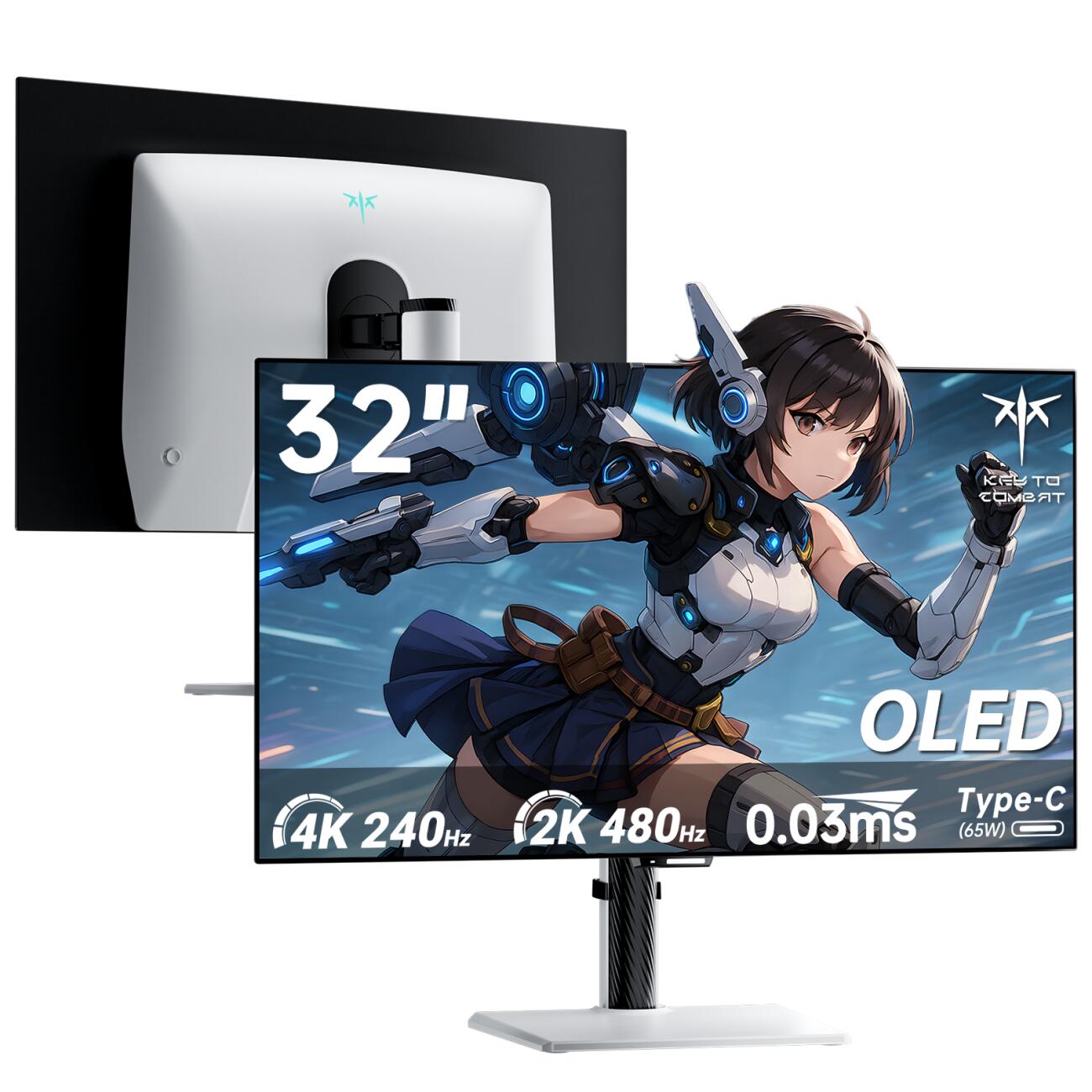
KTC G32P5とは、31.5型の有機ELパネルで、4K表示では最大240Hz、フルHD表示では最大480Hzへ切り替えられるデュアルモード対応ゲーミングモニターです。USB-C映像入力と最大65W給電、KVM、HDMI、DisplayPort、リモコンも備え、昼の仕事と夜のゲームを一台へ集約しやすい構成です。
先に結論を述べます。G32P5が向くのは、4Kの広い作業領域と有機ELの深い黒を日常的に使いながら、競技ゲームでは解像度をフルHDへ下げて高い更新速度を選びたい人です。一方、文章や表計算を毎日長時間固定表示する人、ノートPCを65Wより大きな電力で充電したい人、4Kで常時240フレームを出せると期待する人は、購入前に運用を組み直す必要があります。
本記事は、実機を購入して長期使用した体験談ではありません。2026年10月19日時点の楽天市場販売ページ、製品を実際に使ったガルマックスの記事、測定機材を使ったちもろぐの記事を照合した調査レビューです。販売側の公称値、第三者の測定、家庭や仕事机で確かめる条件を分けて判断します。
結論——二つの最大値より、切り替える理由がある人向けです
G32P5の特徴は、単に「240Hzより480Hzの方が速い」という数字の競争ではありません。4K・240Hzは、細かな文字、複数の作業窓、映像の高精細さを残しながら滑らかに表示するモードです。フルHD・480Hzは、描画負荷を下げ、競技ゲームで一瞬の見やすさを優先するモードです。二つは同時に使うものではなく、用事によって交換する関係にあります。
購入の合格条件は次の七つです。
- 31.5型を近すぎない距離で見られる机があります
- 仕事や映像では4Kを使い、競技ゲームではフルHDへ切り替える理由があります
- 使用するPCやゲーム機が、必要な解像度と更新速度を出力できます
- USB-C給電は最大65Wで足りるか、別の電源を併用できます
- 有機ELのピクセル更新、スクリーンセーバー、自動消灯を受け入れられます
- 明るい固定画面を長時間出し続ける仕事では、ウィンドウ配置や休止を変えられます
- 到着後に入力端子、ケーブル、保証条件、画面状態を確認できます
この条件がそろうなら、G32P5は「ゲーム専用の速い画面」ではなく、一つの仕事机で高精細表示と高速表示を往復するための有力候補です。逆に、480Hzを一度も必要としないなら、同じ予算を文字の安定表示、給電能力、色管理、保証へ振り分けた別の4Kモニターも比較すべきです。
価格と在庫を確認する前に、完全型番をそろえます
販売ページの商品番号はG32P5-JP、メーカー型番はG32P5と表示されています。価格、在庫、ポイント、クーポンは日ごとに変わるため、本記事では固定価格を購入理由にしません。注文画面では、商品名だけでなく、白い筐体、31.5型、有機EL、4K・240Hz/フルHD・480Hz、USB-C 65Wという組み合わせを照合してください。
販売画像と仕様欄で端子名や寸法表記に差が見える場合は、注文前に販売店へ型番を伝え、同梱説明書と出荷品の仕様を確認するのが安全です。高価なモニターでは、割引額よりも、必要な端子で希望する更新速度が出ること、初期不良時の連絡先が明確なことの方が重要です。
基本情報を暮らしの条件へ翻訳します
| 項目 | 販売ページと第三者記事で確認できる内容 | 購入判断への意味 |
|---|---|---|
| 画面 | 31.5型、有機EL、非光沢 | 机の奥行と視距離が必要です |
| 解像度・更新速度 | 4Kで最大240Hz、フルHDで最大480Hz | モードごとに画質とPC負荷が変わります |
| 応答速度 | 公称0.03ms GtG | フレームレートと入力遅延も別に見ます |
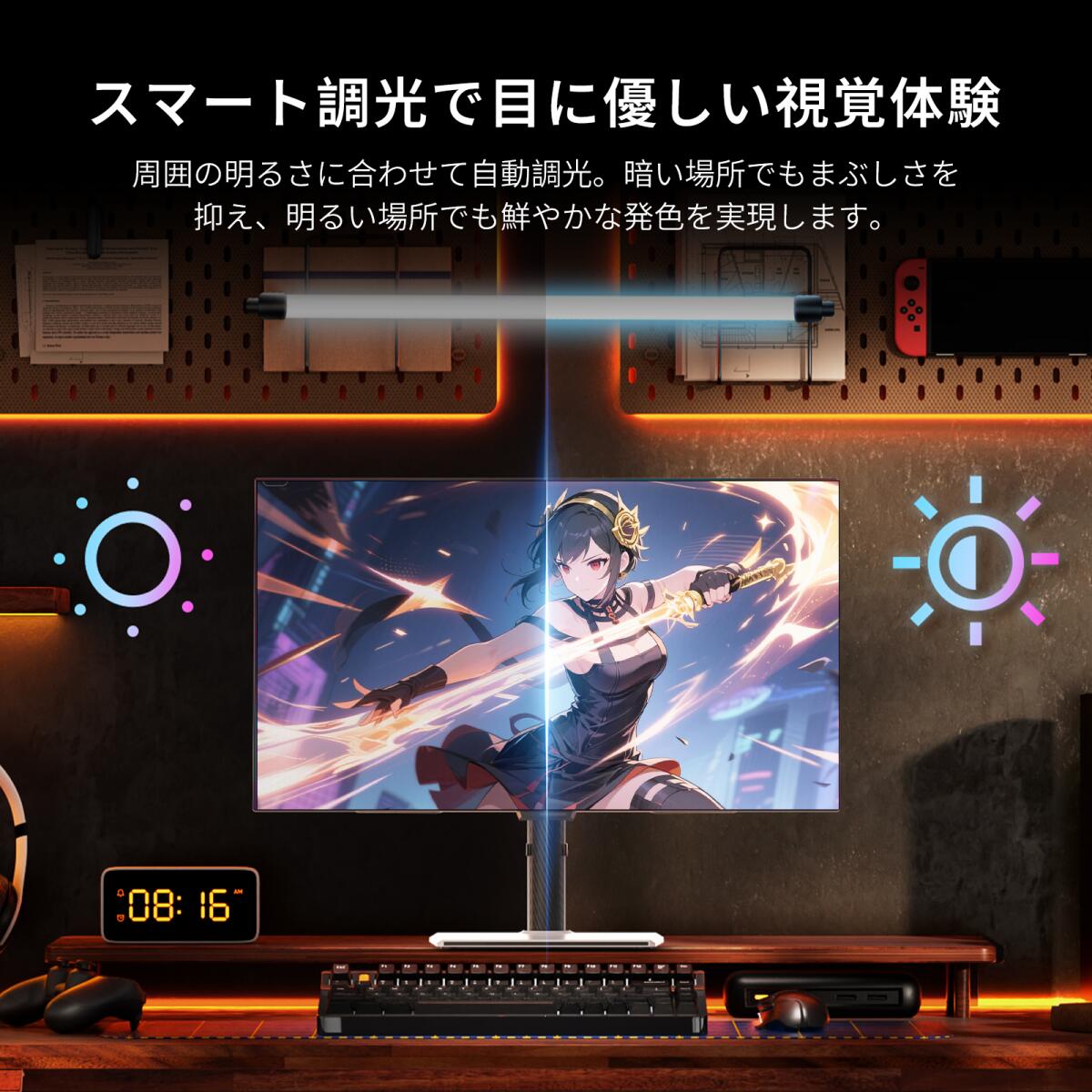
| HDR | VESA DisplayHDR True Black 400 | 黒の深さが強みですが、全画面の明るさは一定ではありません |
| 色域 | 公称DCI-P3 99%、sRGB 137% | 広さと正確さは別なので、制作では調整が必要です |
| 映像入力 | HDMI、DisplayPort、USB-C | PC、ゲーム機、ノートPCの役割を分けられます |
| USB-C | 映像入力と最大65W給電 | 高性能ノートPCでは充電が追い付かない場合があります |
| 切替 | KVM、リモコン | 入力とUSB機器をまとめやすい構成です |
| 可変更新 | Adaptive Sync系機能 | 対応機器・設定時にティアリングを抑えます |
| 保護機能 | ピクセル更新、人感・周囲光に関する機能 | 焼き付きと明るさを管理する運用が残ります |
| 保証 | 販売ページは3年メーカー保証を案内 | 焼き付き、ドット、付属品の適用条件を保存します |
公称仕様で目立つのは240Hz、480Hz、0.03msですが、仕事机で重要なのは視距離、給電、入力切替、固定表示の時間です。最大値だけでなく、朝から夜までどの機器を何時間表示するかを書き出すと、必要性がはっきりします。
おすすめできる人
4K作業と競技ゲームを同じ机で切り替える人
文章、表計算、写真、動画編集では、4Kの情報量を使えます。夜に競技ゲームを遊ぶときはフルHDへ切り替え、描画負荷を下げながら最大480Hzを狙えます。用途ごとに別のモニターを置く場所がない人ほど、デュアルモードの意味が生まれます。
ただし、フルHD・480Hzへ切り替えれば自動的に上達するわけではありません。ゲーム、GPU、CPU、接続、設定が十分なフレームレートを出し、本人が高速表示の差を必要として初めて価値になります。映像美を優先するゲームでは4K、反応を優先するゲームではフルHDというように、題名ごとの設定を残す使い方が現実的です。
暗い映像の黒と高速な動きを両方重視する人
有機ELは画素ごとに発光を制御できるため、黒を黒として表示しやすく、暗い背景と光源の差が大きい映像に向きます。ちもろぐの測定記事でも、非常に高いコントラストと高速な応答が報告されています。
一方、暗部の階調が常に見やすいとは限りません。暗い場面で敵や物体を探す競技ゲームでは、ブラックイコライザーなどの暗所補正が必要になる場合があります。映画向けの黒と、ゲーム向けの視認性を同じ設定で満たそうとせず、モードを分ける方が使いやすくなります。
ノートPCとゲームPCの入力・USB機器をまとめたい人
USB-C、KVM、複数の映像入力があるため、仕事用ノートPCとゲーム用デスクトップPCを一台へ集約しやすい構成です。キーボードやマウスも切り替えられれば、机上の配線を減らせます。
最大65WのUSB-C給電は、一般的な薄型ノートPCには合いやすい一方、高性能CPUや独立GPUを積む機種では不足し得ます。業務中にバッテリーが減るなら、純正電源を併用するか、必要電力を満たす別のドックを使います。「ケーブル一本」は便利ですが、充電が一日持つことまで含めて合格にしてください。
おすすめしない人
固定表示の事務作業を長時間続ける人
有機ELには焼き付きへの配慮が必要です。タスクバー、表計算の枠、編集ソフトのパネル、ブラウザーのタブを毎日同じ位置へ長時間表示する使い方では、スクリーンセーバー、自動消灯、ウィンドウ移動、全画面表示の切替を運用へ入れます。
ピクセル更新機能は保護に役立ちますが、作業やゲームの途中で案内が出ると中断になります。ガルマックスの実機記事は、ピクセル更新の表示がプレイ中に現れる点を不満として挙げ、終了時に実行する設定にも注意を示しています。保護機能を切って忘れるのではなく、休憩や終了時に実行できるかを考えます。
明るい白画面を一定の輝度で使いたい人
有機ELは表示面積や内容によって明るさが変動する場合があります。ちもろぐの測定記事は、白いウィンドウの面積によって輝度が変化し、仕事用途では変動が気になる可能性を報告しています。
表計算、文書、Web会議を白背景で長時間使う人は、最大輝度の広告値ではなく、普段の画面で明るさが落ち着くかを確認してください。安定した白画面、文字中心の長時間作業、焼き付きへの気遣いの少なさを優先するなら、高品質なIPS液晶も有力です。
4K・240Hzを常時使い切りたい人
4Kで毎秒240枚を描く負荷は大きく、重量級ゲームでは高性能なGPUでも設定調整が必要です。G32P5は、常に4K・240Hzを達成する保証ではなく、4K・240Hzまで受け取れる表示装置です。
現在のPCで遊ぶ題名、画質設定、目標フレームレートを確認してください。4Kで60〜120フレームを中心に遊ぶなら、有機ELの画質は生かせても240Hzの余裕は使い切らない場面があります。それが無駄ではありませんが、予算配分として納得できるかは別です。
31.5型を置く机は、幅より奥行から測ります
31.5型は、ノートPCの横に置けば大きく感じるサイズです。ガルマックスの実機記事では、画面まで約50cmの環境で迫力がある一方、キーボードとマウスを使う人は視距離を考える必要があると述べています。
購入前には、画面の横幅だけでなく次の順に測ります。
- 画面から目まで50〜70cm程度を確保できるか試します
- スタンドの脚とキーボード、マウスパッドが重ならないか確認します
- ノートPCを開いたまま置く位置を決めます
- モニターを最も低くしたとき、視線が上がりすぎないか見ます
- 背面へHDMI、DisplayPort、USB-C、USBケーブルを曲げずに挿せる余白を残します
- モニターアームを使うなら、重量、取付規格、机の耐荷重を説明書で照合します
段ボールで31.5型相当の長方形を作り、普段の椅子に座って置くと判断しやすくなります。画面が大きいほど、端を見る首の移動と、近すぎる文字の見え方が変わります。解像度の数字より、毎日自然な姿勢で見渡せることを優先します。
4K・240HzとフルHD・480Hzは、仕事とゲームで役割を分けます
4Kモードは3840×2160の細かな表示に向きます。表示倍率を調整すれば、文章、資料、タイムライン、チャットを同時に置きやすくなります。写真や動画では細部を確認しやすく、有機ELの黒も生かせます。
フルHD・480Hzモードは、表示する画素数を減らして更新速度を上げます。競技ゲームでは動きの輪郭を追いやすくなり、PC側も4Kより高いフレームレートを出しやすくなります。ただし、32型でフルHDを表示すると、4Kほど文字や細線は精細ではありません。ガルマックスの実機記事も、ゲームでは使える一方、Webブラウジングなど文字主体では甘さを感じるとしています。
したがって、常時フルHDへ固定するより、次のように分ける方が自然です。
| 用事 | 推奨する考え方 | 確認すること |
|---|---|---|
| 文書・表計算 | 4Kを基本にします | 表示倍率、明るさ、固定表示時間 |
| 写真・映像 | 4Kと用途別の色設定を使います | 色の正確さ、HDR、輝度変動 |
| 一人用ゲーム | 4Kと画質設定を優先します | 実測フレームレート、暗部表示 |
| 競技ゲーム | フルHD・高更新を試します | 480Hz出力、入力遅延、文字の甘さ |
| 家庭用ゲーム機 | 対応する解像度と更新速度に合わせます | HDMI設定、120Hz、可変更新 |
最大値を一つに決めるのではなく、一週間のうち何時間をどのモードで使うかが購入価値を決めます。
有機ELの画質は「黒」と「速さ」が強みですが、仕事用の注意もあります
ちもろぐの測定記事は、G32P5のパネルを白色有機EL系として分析し、sRGBを100%、DCI-P3を約98.6%カバーしたと報告しています。また、240Hz時の平均応答を約0.18ms、480Hz時を約0.11msと測定しています。これは公称0.03msと同じ試験方法ではないため、数字を直接比べるのではなく、第三者測定でも高速だったと読みます。
色域が広いことと、初期設定の色が正確なことも別です。同記事は初期状態の色温度や各色モードの差を測り、用途によって調整をすすめています。写真や動画を納品する仕事では、派手に見えることを合格にせず、基準色、明るさ、作業環境をそろえます。
文字表示では、有機EL特有の画素配列が輪郭へ影響する場合があります。4Kの高い画素密度によって目立ちにくくなりますが、細い文字を一日中読む人は、普段の拡大率と距離で確認すべきです。ゲームの残像の少なさと、事務作業の読みやすさは、同じ性能ではありません。
USB-C 65WとKVMは、机を一つにする入口です
USB-Cで映像、データ、最大65W給電をまとめられるなら、朝は仕事用ノートPCを一本でつなぎ、夜はデスクトップPCやゲーム機へ入力を切り替えられます。KVMを使えば、キーボードとマウスを二組並べずに済む可能性があります。
ただし、購入前に接続図を作ってください。映像をUSB-Cで入れるノートPC、DisplayPortで入れるゲームPC、HDMIで入れるゲーム機を分け、USBの上流接続がどの入力と連動するかを確認します。KVMは映像入力を切り替えただけで必ずUSB機器も意図どおり移るとは限りません。説明書の組み合わせを基準にします。
65W給電については、PCの純正アダプターの定格を見ます。45Wや65Wで動く機種は一本化しやすい一方、100W以上を要求する機種や独立GPU搭載機は、負荷時に充電が遅くなる、性能が制限される、バッテリーが減る可能性があります。仕事中に不足するなら、映像はUSB-C、電源は純正という二本構成へ戻せるようにします。
可変更新とゲーム機接続は、対応の組み合わせを確認します
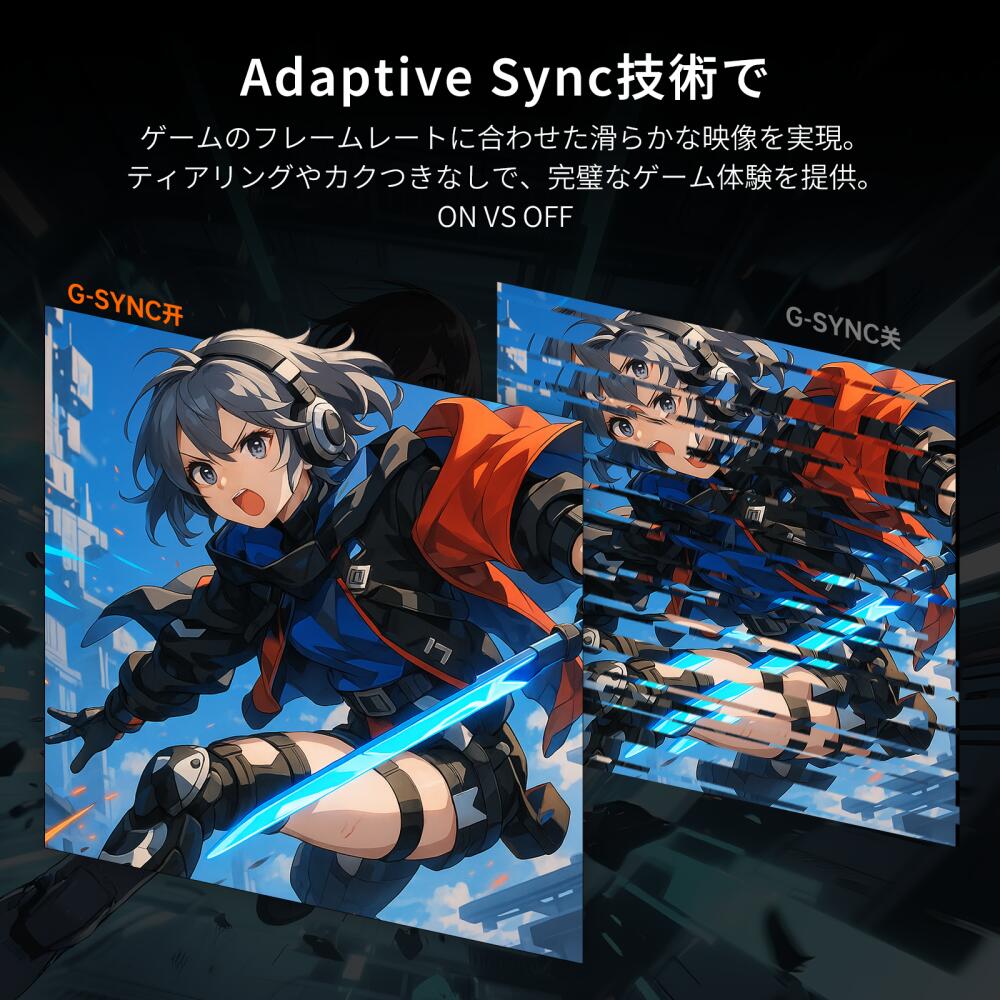
Adaptive Sync系の機能は、PCやゲーム機が出すフレームと画面の更新を合わせ、ティアリングやカクつきを抑えるためのものです。常に最大更新速度で動かす機能ではありません。ゲームのフレームレートが変動する場面ほど意味があります。
到着後は、一つの機器ずつ接続します。最初に4K・60Hzで安定表示を確認し、次に120Hz、240Hz、可変更新へ広げます。表示が途切れる場合は、解像度、色深度、HDR、可変更新、ケーブル、GPUドライバーを一度に変えず、一項目ずつ戻します。
家庭用ゲーム機では、PCと同じ480Hzを前提にしません。本体とゲームが対応する解像度、120Hz、HDR、可変更新の範囲で使います。「モニターが480Hzだからゲーム機も480Hzになる」という関係ではありません。
良い点
高精細と高速表示を一台で選べます
仕事と映像は4K、競技ゲームはフルHDという役割分担ができます。二台置く場所を減らしながら、用途ごとに優先順位を変えられる点が最大の強みです。
有機ELの黒と高速応答をゲームへ生かせます
暗い映像で黒が浮きにくく、高い更新速度と短い応答を組み合わせられます。映像作品、暗所の多いゲーム、動きの速い競技ゲームを一台で扱いやすくなります。
USB-C、KVM、リモコンで切替動線を短くできます
仕事用ノートPC、ゲームPC、家庭用ゲーム機を一つの画面へ集めやすい端子構成です。本体背面へ手を伸ばさず入力や設定を扱えるリモコンも、日々モードを変える製品と相性があります。
画面サイズを変える考え方があります
第三者記事では、画面内の表示領域を21型、24.5型、26型、27型相当へ縮小する機能が紹介されています。32型全体では視線移動が大きい競技ゲームでも、中央へ小さく表示して見渡しやすくできる可能性があります。
気になる点
有機EL保護が日々の運用へ入ります
ピクセル更新、スクリーンセーバー、自動消灯、固定表示の回避が必要です。保護機能は安心材料ですが、案内の出方や実行時刻が仕事や対戦を中断しないかも確認します。
白い仕事画面で明るさの変動を感じる場合があります
広い白背景と小さな白窓では、有機ELの制御によって明るさが変わる場合があります。ゲームや映画で気にならなくても、表計算やブラウザーでは気付く可能性があります。
65W給電は全てのノートPCに十分ではありません
軽量ノートには便利ですが、高性能機では不足し得ます。給電能力を理由に選ぶ場合は、普段の負荷でバッテリー残量が維持できるかを優先します。
4K・240HzにはPC側の余裕が必要です
端子が対応しても、ゲームの描画性能が追い付かなければ最大値には届きません。画質設定を下げる、フルHDへ切り替える、可変更新を使うという逃げ道を前提にします。
既存の4Kモニターと比べると、誰の買い替えになりますか
すでに4K・60Hzのモニターを持つ人にとって、G32P5への買い替え理由は、情報量ではなく、有機ELの黒、高更新、デュアルモード、USB-C・KVMへ移ります。文章中心で60Hzに不満がなく、固定表示が多いなら、買い替えを急ぐ必要はありません。
4K・144〜165Hzの液晶を持つ人は、OLEDのコントラストと応答、240Hz/480Hz、入力切替に差を感じる可能性があります。一方、Mini LEDは高い明るさと固定表示への扱いやすさで有利な場合があります。KTC M27P6のMini LED・デュアルモード調査レビューは、量子ドットMini LEDと切替型モニターを比較する材料になります。
USB-C給電とKVMを主目的にするなら、ゲーム性能だけでなく仕事机の配線を比較してください。JAPANNEXT JN-IPS315UHDR-C90W-HSPの調査レビューは、31.5型4K、90W給電、KVMを仕事中心で選ぶ条件を整理しています。G32P5はOLEDと高速表示が強く、JAPANNEXT機は90W給電と仕事机の統合が中心です。
純粋に4K・高更新を求める場合は、JAPANNEXT JN-IPS27G165Uの調査レビューも比較できます。27型液晶で机への収まりを優先するか、31.5型有機ELで黒と240Hz/480Hzを優先するかが分岐になります。
到着後七日間で確かめる順番
初日は、外箱、型番、付属品、本体の傷、画面表面を確認します。梱包材は返品条件が分かるまで保管します。スタンドを安定した机へ設置し、電源を入れる前に端子とケーブルの向きを確認します。
二日目は、仕事用PCを4K・60Hzでつなぎ、文字、表示倍率、白背景、明るさを見ます。三日目は、120Hz以上へ広げ、スクロール、動画、ゲームの動きを確認します。四日目は、HDRと可変更新を一つずつ有効にします。
五日目はフルHD・480Hzを対応PCで試し、ゲームのフレームレート、文字の見え方、切替手順を記録します。六日目はUSB-C給電とKVMを使い、仕事中のバッテリー残量、キーボードとマウスの移動、復帰時間を確認します。
七日目は、有機EL保護機能、ピクセル更新、スクリーンセーバー、人感・周囲光に関する設定を確認します。家族や同僚が同じ操作を再現できるか、仕事終了後に保護処理を忘れないかまで見ます。
一週間で確認するのは最大値だけではありません。入力を切り替えた回数、画面が戻るまでの時間、明るさが気になった場面、給電不足、保護機能による中断、姿勢の疲れを数えます。その記録が少なく、4KとフルHDの切替に明確な役割があるなら、G32P5の二つのモードが机の余白へ変わります。
よくある質問
4K・240Hzで全てのゲームを遊べますか
モニターは4K・240Hz入力に対応していても、ゲーム側が毎秒240枚を描けるとは限りません。GPU、CPU、ゲーム、画質設定、接続によって変わります。重量級ゲームでは画質設定を調整するか、フルHDモードを使います。
フルHD・480Hzは仕事にも向きますか
ゲームの高速表示には向きますが、31.5型で文字を表示すると4Kより精細さが下がります。文章や表計算は4K、競技ゲームはフルHDという使い分けが基本です。
USB-C一本でノートPCを使えますか
映像出力に対応したUSB-C端子を持ち、最大65W給電で足りるPCなら一本化しやすいです。高性能ノートPCは純正電源が必要になる場合があります。PCの端子仕様と電源定格を確認してください。
焼き付きは絶対に防げますか
絶対とは言えません。ピクセル更新、スクリーンセーバー、自動消灯、固定表示の回避を使い、保証の適用条件を保存します。仕事で同じ画面を長時間表示する人ほど、運用負担も購入条件に含めます。
写真や動画の制作に使えますか
広い色域と高いコントラストは魅力ですが、初期設定のまま色が正確とは限りません。制作では測色、基準の色モード、作業部屋の明るさ、輝度変動をそろえます。納品色を重視するなら、色管理向けモニターとの役割分担も検討してください。
出典
- 楽天市場 FPDVISION「KTC G32P5」販売ページ
- ガルマックス「KTC G32P5のレビュー」
- ちもろぐ「KTC G32P5レビュー」
- Google News日本語RSS「G32P5」関連記事一覧
まとめ——480Hzを買うのではなく、二つの机を一台へ戻します
KTC G32P5の価値は、4K・240HzとフルHD・480Hzという二つの最大値を所有することではありません。仕事では細かな文字と広い作業領域を使い、映像では有機ELの黒を楽しみ、競技ゲームでは負荷を下げて高速表示へ移る。その切替を一台で終えられることです。
同時に、31.5型の視距離、65W給電、有機ELの明るさ変動、固定表示、ピクセル更新は無視できません。性能表では強い製品でも、机が浅い、仕事用PCの電力が足りない、保護処理を続けられないなら、毎日の使いやすさは下がります。
あなたの一週間に、4Kで整える時間と、フルHDで速さを優先する時間は本当に両方あるでしょうか。二つの役割を書き分けられるなら、G32P5は大きな画面を増やすのではなく、仕事机とゲーム机を一つへ戻す選択になります。次に確認すべき数字は480Hzそのものではなく、そのモードへ切り替える回数です。
✍️ この記事を書いた人
スマートホーム愛好家として 50 台以上の IoT 製品を自宅でテストしてきた実務経験を持つ。HEMS、音声アシスタント、スマートロック、カメラセンサーなど、住まいに関わるあらゆる IoT 機器の導入・運用・比較評価を専門とする。