
JAPANNEXT JN-IPS27G165U調査レビュー——4K・165Hzを仕事とゲームで使い切る条件
JAPANNEXT JN-IPS27G165Uを公開情報から調査。27型4K、最大165Hz、HDMI 2.1、PBP/PIPを、PC・PS5・仕事の切替、GPU負荷、表示倍率、机の寸法まで含めて評価します。
27インチの4Kモニターを選ぶとき、解像度とリフレッシュレートの数字だけを比べると、購入後に「思ったより文字が小さい」「165Hzにならない」「ノートPCを一本でつなげない」というずれが生まれます。高精細な仕事画面と滑らかなゲーム画面を一台へまとめるには、接続端子、GPU、表示倍率、スタンド、切り替え方まで先に決める必要があります。
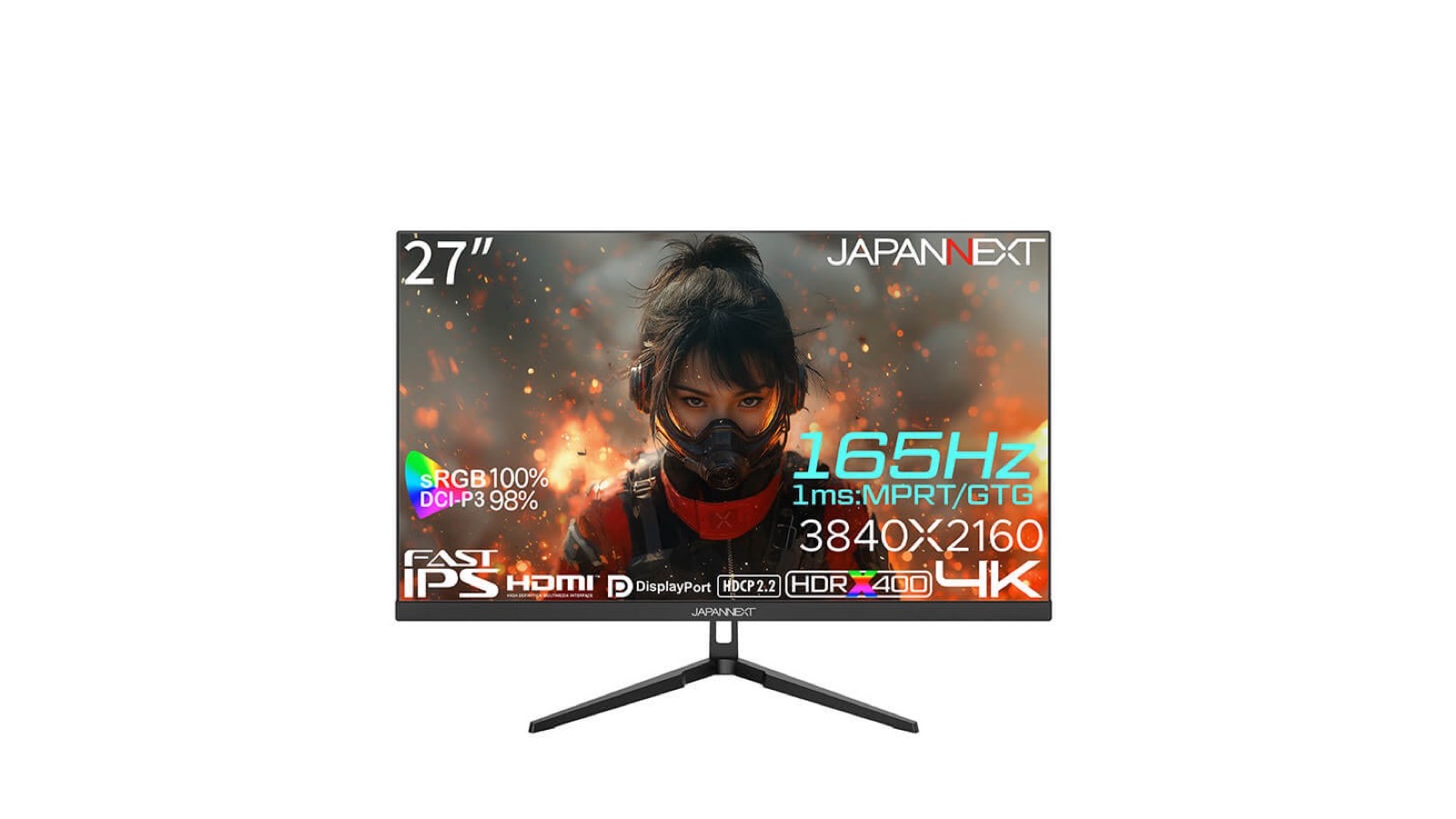
JAPANNEXT JN-IPS27G165Uは、27型FAST IPS、3840×2160、最大165Hz、公称1msの応答、HDMI 2.1を二系統、DisplayPort 1.4を二系統備えるモニターです。PCと家庭用ゲーム機を同じ机で使い、文書やコードでは4Kの細かさ、ゲームでは高い更新頻度を選びたい人に向きます。一方、USB-C給電、USBハブ、KVM、高さ調整は公開仕様にありません。多機能ドック型ではなく、映像入力を豊富にした画面です。
本稿は実機を購入・使用した記事ではありません。JAPANNEXT公式製品ページ、JAPANNEXT公式楽天市場店の完全型番ページと商品画像、国内発売時の記事を照合した調査レビューです。輝度、色域、応答速度はメーカー・販売側の公称値であり、個体を測定した結果ではありません。価格、在庫、ポイント、納期は変わるため、2026年10月4日時点のページ表示よりも注文確定画面の総額と条件を優先してください。
23.8型4Kを文字の細かさで選ぶJN-IPS238Uの調査レビューでは、狭い机と表示倍率を中心に整理しました。本機はそこへ最大165HzとHDMI 2.1を加え、仕事とゲームを往復する製品です。USB-C最大90Wで仕事机を一本化するXiaomi A27Uiとは、配線思想が異なります。
JN-IPS27G165Uの仕様は「同時に出る数字」ではありません
公式ページと販売ページが示す主な仕様を、購入判断へ翻訳します。
| 項目 | 公開仕様 | 購入前に読むポイント |
|---|---|---|
| 画面 | 27型FAST IPS、非光沢 | 光沢の映り込みを抑えやすい一方、黒の見え方は部屋の明るさにも左右されます |
| 解像度 | 3840×2160 | 27型では表示倍率150%前後も候補になります |
| 更新頻度 | DisplayPortで最大165Hz、HDMIで最大144Hz | 端子ごとの上限が異なります。PS5は4K・120Hz対応です |
| 応答 | 公称OD 1ms GtoG、MPRT 1ms | MPRT 1msは100Hz以上で有効という条件があります |
| 輝度・色域 | 最大400cd/㎡、sRGB 100%、DCI-P3 98% | 色域の広さは色精度や出荷時校正を保証しません |
| HDR | HDR400相当 | 「相当」は高級テレビと同じHDR体験を意味しません |
| 映像入力 | HDMI 2.1×2、DisplayPort 1.4×2 | USB-C映像入力はなく、接続機器側にも映像端子が必要です |
| 複数表示 | PBP、PIP | 二台の映像を同時表示できますが、キーボードとマウスの切替機能ではありません |
| 音 | 2W+2W、音声出力 | 確認音には便利ですが、ゲームや映画では外部音響も比較対象です |
| 調整 | チルト -5度〜+15度 | 高さ、左右回転、縦回転の記載はありません |
| 設置 | 613×463×210mm、約3.8kg | スタンド幅360mm。VESA 100×100mmに対応します |
| 消費電力 | 最大50W、通常27W、省エネ23W、待機0.5W | PCやゲーム機を含む机全体の電力とは別です |
| 保証 | メーカー二年 | 初期不良窓口、送料、返品条件も販売店ごとに確認します |
一つの注意点は、4K、165Hz、HDR、PBPを常に同じ条件で最大化できるとは限らないことです。使用端子、ケーブル、GPU出力、色深度、HDR設定、複数画面表示によって利用できる組み合わせは変わります。製品名に並ぶ数字を足し算するのではなく、自分が使う一つの接続経路ごとに確認します。
楽天市場でJN-IPS27G165Uの型番・販売条件を見るときは、商品名だけでなくJANコード4589511171318、完全型番、付属ケーブル、保証、納期を注文記録へ残してください。似た型番の機能を移して考えないことが大切です。
4Kと165Hzは、仕事とゲームで別の価値を持ちます
4Kの利点は、単純にフルHDの四倍の情報を小さく詰め込むことではありません。27型で100%表示にすると、文字や操作部品が小さすぎると感じる人がいます。WindowsやmacOSで150%に拡大すれば、作業領域を保ちながら文字や線を細かく描きやすくなります。200%なら論理的な作業領域はフルHD相当になり、写真、図表、文字の輪郭を高密度に表示できます。
仕事では、ブラウザーと文書、コードとプレビュー、動画のタイムラインと素材一覧を並べる余地が生まれます。ただし、古いアプリや遠隔デスクトップでは表示倍率が混在すると、文字の大きさやぼやけ方がそろわない場合があります。購入前に現在の27型画面で150%を試すか、店舗で同じ距離から確認すると判断しやすくなります。
ゲームでは、165Hzが一秒間の更新回数を増やします。60Hzより入力への追従や移動の連続性を感じやすくなる可能性がありますが、GPUが4Kで安定して高いフレームレートを出せなければ、画面側の上限を使い切れません。画質設定、アップスケーリング、フレーム生成、VRRを組み合わせ、平均値だけでなく下振れ時の滑らかさを見ます。
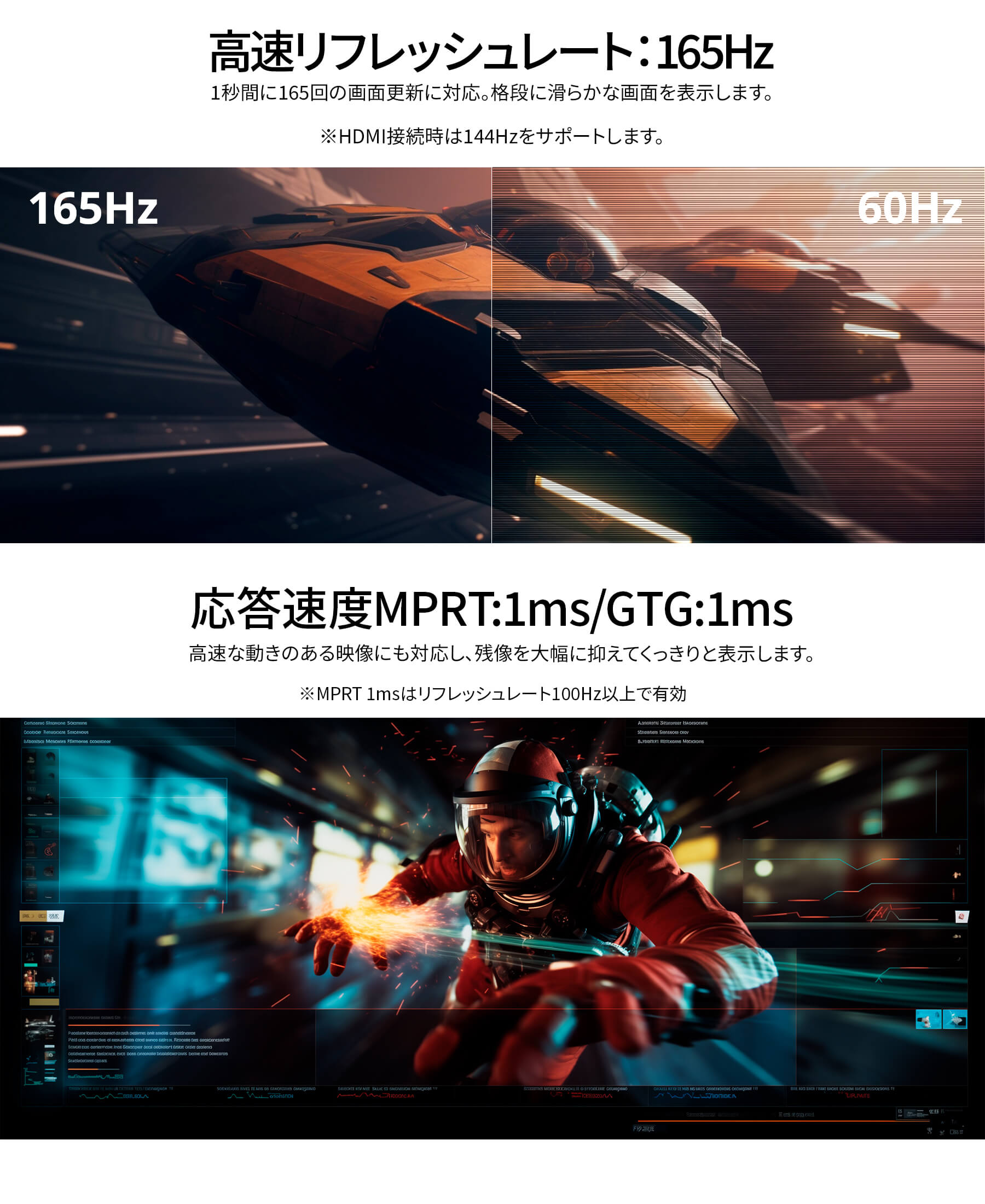
画像が示す165HzはDisplayPort接続時の上限で、HDMI接続は最大144Hzです。公称MPRT 1msは100Hz以上で有効という注記があります。MPRTとGtoGは測り方が異なり、残像の見え方はオーバードライブ設定、明るさ、フレームレート、個人差にも影響されます。「1msだから残像が消える」とは考えず、届いた後に複数の設定を比べる製品です。
PCはDisplayPort、PS5はHDMIという分担が分かりやすいです
本機の最大165HzはDisplayPort 1.4側で案内されています。デスクトップPCで4K・165Hzを目指すなら、GPUのDisplayPort出力、対応ケーブル、OSの更新頻度設定、ゲーム内設定を一つずつ確認します。接続しただけでは60Hzのままの場合があるため、Windowsの詳細ディスプレイ設定とGPU側の設定画面を確認します。
HDMI 2.1は二系統あり、公式仕様上は4K・144Hzまでです。PS5は4K・120Hz接続とVRRに対応すると案内されています。家庭用ゲーム機は165Hzを使い切る機器ではありませんが、4K・120Hz対応作品とVRRを一台で受けられることが価値になります。ゲーム機側で120Hz出力、VRR、HDRを個別に有効化し、作品側の対応状況も分けて確認します。
PCとPS5をつないだ場合、次のように役割を固定すると混乱が減ります。
- DisplayPort 1:主力PC。仕事では4K高精細、ゲームでは最大165Hzを選びます
- HDMI 1:PS5。対応作品で4K・120HzとVRRを試します
- HDMI 2:ノートPC、配信端末、別のゲーム機などを接続します
- DisplayPort 2:予備PCや将来の機器に残します
端子が多いことは、ケーブルを毎回差し替えなくてよい利点です。一方、自動入力切替の挙動や入力名の変更可否は、日常の使い勝手に影響します。到着後は、機器を起動する順序、スリープ復帰、入力切替の回数も試してください。
四つの映像入力は豊富でも、USB-CとKVMはありません
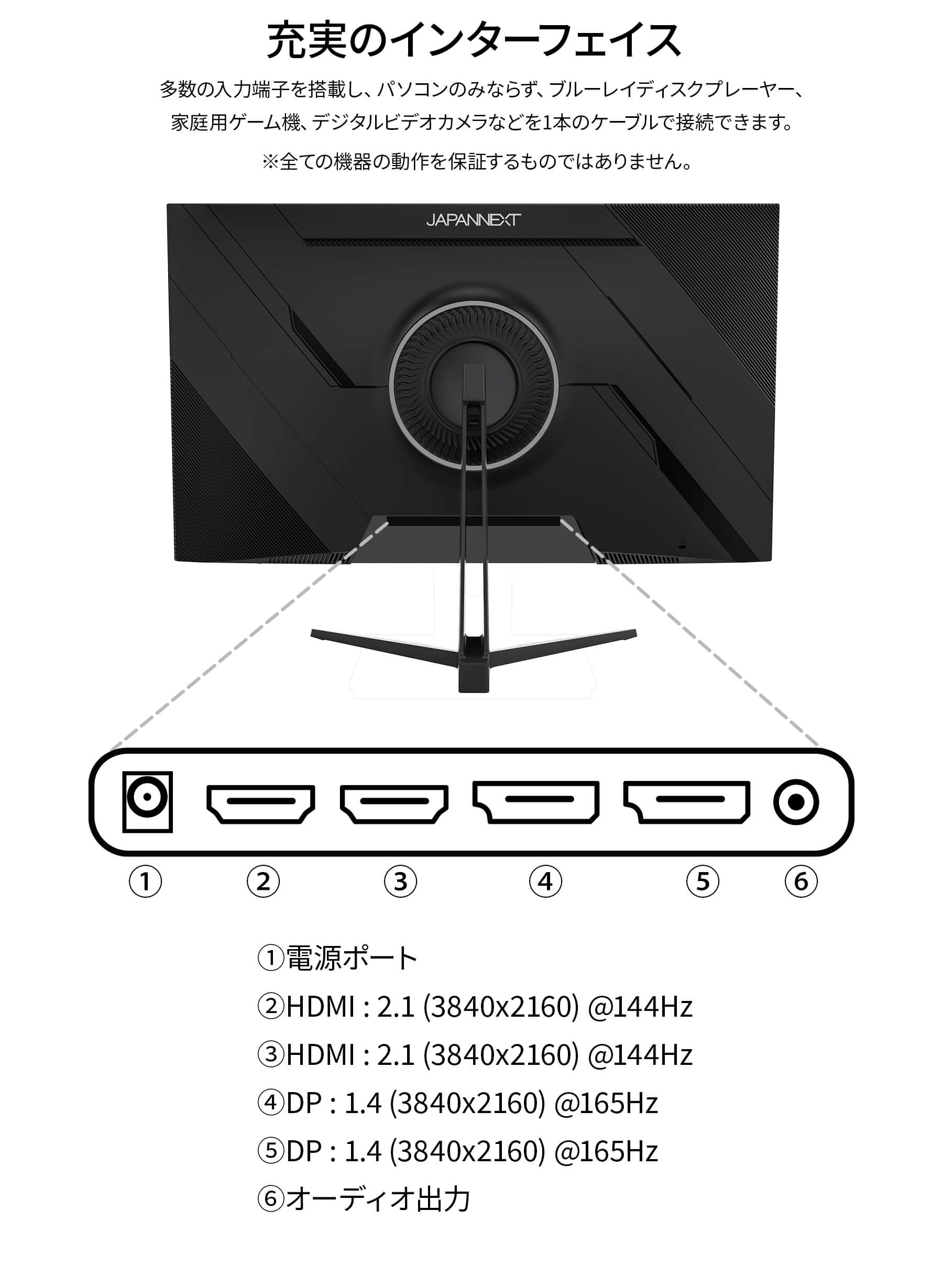
端子図は、電源、HDMI 2.1×2、DisplayPort 1.4×2、音声出力を示します。映像入力は充実していますが、USB-C映像入力、ノートPCへの給電、USBハブ、KVMの公開仕様はありません。会社のノートPCをUSB-C一本でつなぎ、充電しながらキーボードとマウスも共有したい人は、別途ドックや切替器が必要です。
PBPは二つの入力を左右へ並べ、PIPは一つを小窓で重ねる機能です。例えば、仕事用PCの資料を見ながら別PCの処理状況を確認する使い方ができます。しかし、二画面を同時表示しても、入力装置や音声が自動で適切な機器へ移るとは限りません。PBP時の解像度、更新頻度、アスペクト比、音声源を到着後に確認します。
USB-C一本化を重視するなら、先に紹介したXiaomi A27Uiのような仕事向けモニターが比較対象です。反対に、複数のHDMIとDisplayPortを常設し、最高更新頻度をDisplayPortへ集めるなら、本機の構成は分かりやすいです。端子数の多さと配線の少なさは同じではありません。
400cd/㎡と広色域は、校正済みを意味しません
公式・販売ページは最大輝度400cd/㎡、sRGB 100%、DCI-P3 98%、10.7億色表示、HDR400相当を案内しています。写真、動画、ゲームで色の範囲を広く扱える可能性があります。ただし、色域を何%覆うかと、正しい色をどれだけ小さな誤差で表示するかは別です。出荷時校正レポートの記載は公開仕様から確認できません。
趣味の写真や動画では、用途ごとにモードを固定し、過度な鮮やかさや黒つぶれがないかを見ます。納品物の色を管理する仕事では、測色器による校正、作業環境の照明、最終出力先の確認が必要です。HDR400相当という表現も、局所調光を備えた高輝度テレビやMini LEDモニターと同じ性能を保証するものではありません。
HDRは対応信号を受けられることと、暗部から高輝度まで強い立体感を出せることを分けます。Windowsのデスクトップ作業ではHDRを切り、対応ゲームや映像だけで有効にする方が扱いやすい場合があります。SDR文書、暗いゲーム、明るいHDR映像の三種類で設定を保存すると、自分に合う使い分けが見えます。
スタンドは高さ固定です。画面より先に目線を測ります
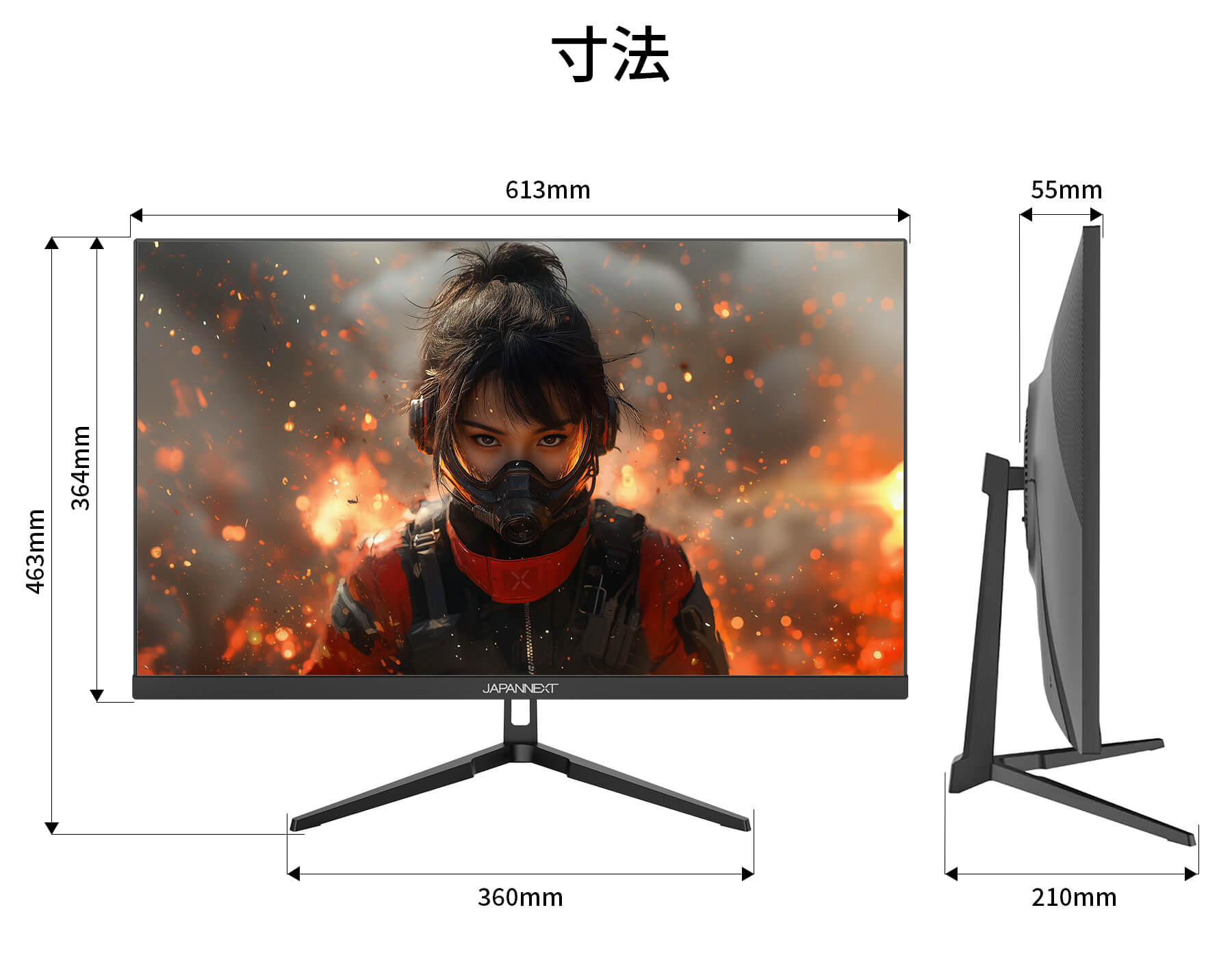
スタンド込みの公称寸法は幅613mm、高さ463mm、奥行210mmで、スタンド幅は360mmです。画面部の厚みは約55mm、重量は約3.8kgです。27型として机へ置きやすい奥行ですが、スタンドの脚が手前へ伸びるため、キーボード、マウスパッド、ペンタブレットの位置まで床面へ再現します。
調整は前後のチルトが-5度から+15度です。高さ調整、左右回転、縦回転は公開仕様にありません。画面上端が目線より高い、または低い場合は、椅子や机だけで無理に合わせず、100×100mmのVESAアームを検討します。アームを使う場合は、耐荷重だけでなく、天板の厚み、背面の壁までの距離、クランプ位置、付属スペーサー、ケーブルの曲げ半径を確認します。
小さな机では、画面の幅613mmよりも、視聴距離と文字サイズが重要です。顔から画面までが近すぎると、27型4Kの端を見るために首や目を動かす量が増えます。逆に遠すぎると、150%でも文字が小さく感じます。机の奥行、キーボード位置、椅子の背もたれを含め、普段の姿勢で表示倍率を選びます。
本機が合う三つの使い方と、合わない三つの条件
一つ目は、昼は文書・コード・写真、夜はPCゲームを同じ机で使う構成です。4Kの高密度表示と最大165Hzを、用途に応じて切り替えられます。ゲーム時に高いフレームレートを出せるGPUがあり、DisplayPortを主経路にできることが条件です。
二つ目は、PCとPS5を常設する構成です。PCはDisplayPort、PS5はHDMIへ固定し、差し替えを減らせます。4K・120Hz対応作品、VRR、HDRを実際のゲームごとに確認できる人に向きます。
三つ目は、二台のPCをPBP/PIPで同時に監視する構成です。制作PCの書き出しを見ながら仕事PCを使う、配信画面と操作画面を分けるなど、映像を並べる用途があります。ただし、入力装置の共有には別の仕組みが必要です。
合わない一つ目は、ノートPCをUSB-C一本で充電・映像・USB機器へつなぎたい場合です。本機単体では完結しません。二つ目は、画面の高さを頻繁に変えたい場合です。標準スタンドではチルト中心のため、アーム費用を含めます。三つ目は、4Kで高いフレームレートを出せるGPUがなく、主に軽い文書作業だけをする場合です。60Hzの4K仕事用モニターへ予算を抑え、USB-Cやスタンドへ振り分ける選択があります。
4Kと高リフレッシュを二つの表示モードで使うAOC U32G4/11も比較すると、画面サイズ、更新頻度、GPU負荷の優先順位が明確になります。最大値ではなく、一週間で何時間使うモードかを数えてください。
注文前と到着後七日間のチェックリスト
注文前には、次の八点をそろえます。
- 商品名、JN-IPS27G165U、JANコード4589511171318が一致しているか
- PCのGPUが4K・165Hzを希望するゲーム設定で出力できるか
- DisplayPortまたはHDMIのどちらを各機器へ割り当てるか
- ノートPC用USB-Cドック、KVM、USB切替器が別途必要か
- 幅613mm、奥行210mm、スタンド幅360mmを机へ再現したか
- 高さ固定で目線が合うか、VESAアームを同時に用意するか
- 初期不良、返品、送料、二年保証の窓口を保存したか
- 価格、ポイント、クーポンではなく支払総額と納期を記録したか
到着後は、一度に全部を有効にせず、接続経路ごとに再現します。まずDisplayPortで4K・60Hzを確認し、次に165Hzへ上げます。その後VRR、HDR、オーバードライブを一つずつ切り替えます。PS5はHDMIで4K・120Hz対応作品を起動し、ゲーム機とモニター双方の表示情報を確認します。
白、黒、グレー、赤、緑、青の全画面を表示し、輝点、暗点、色むら、光漏れを普段の明るさで見ます。公称1msや色域値の確認ではなく、自分の個体と設定の基準線を作る作業です。PBP/PIPでは二台のPCをつなぎ、文字の比率、音声、切替手順を確認します。最後に一週間の仕事とゲームで、目の疲れ、姿勢、ケーブル、入力切替の回数を記録します。
楽天市場でJN-IPS27G165Uの在庫・保証・最新条件を確認する際は、届いた箱、本体ラベル、注文書の型番を照合してください。相違や初期不良があれば、アームへ取り付けたり保護材を捨てたりする前に販売店へ連絡します。
買いな人・見送りな人
買いな人は、27型4Kを150%前後で使い、文書、コード、写真、動画の細部を見ながら、同じ画面でPCゲームの高リフレッシュも使う人です。DisplayPort接続のデスクトップPCと、HDMI接続のPS5などを常設し、差し替えを減らしたい人にも合います。高さ固定、USB-C非搭載、KVM非搭載を理解し、必要ならアームや切替器を追加できることが条件です。
見送りな人は、ノートPCをUSB-C一本で充電し、キーボードやSSDまでモニターへ集約したい人です。高低差のある家族で画面を共有し、標準スタンドだけで頻繁に高さを変えたい場合も別製品が向きます。4Kゲームを60fps前後で遊ぶだけで、165Hzを使うPCゲームが具体化していないなら、高更新頻度への差額をGPU、入力機器、椅子、外部スピーカーへ回す方が暮らし全体は整います。
参照した公開情報
- JAPANNEXT公式「JN-IPS27G165U」(完全型番の仕様、端子、寸法、保証、機能を参照)
- JAPANNEXT公式楽天市場店「JN-IPS27G165U」(2026年10月4日に販売ページ、商品画像、JANコード、注文条件を確認)
- PC Watch「JAPANNEXT、27型4K対応ゲーミングモニター3製品を発売」(2025年4月11日の国内発表記事。発売時の製品位置付けを参照)
結論——買うのは「4K・165Hz」ではなく、二つの使い方を切り替える手順です
JN-IPS27G165Uは、27型4K、DisplayPortで最大165Hz、HDMI 2.1二系統、DisplayPort二系統、PBP/PIPを一台へまとめています。仕事では表示倍率を使って細かな文字や図を見やすくし、ゲームではGPUと端子に合わせて更新頻度を上げられます。PCとPS5を常設する机には、数字以上に分かりやすい利点があります。
その一方で、USB-C給電、USBハブ、KVM、高さ調整を備えた仕事用ドックではありません。HDR400相当や広色域も、測定済みの色精度や上位HDR体験を保証しません。標準スタンドで目線が合うか、DisplayPortで165Hzを使うPCがあるか、HDMIへ何をつなぐかを先に決める必要があります。
あなたの一週間で長いのは、4Kの文字と図を読む時間でしょうか、120〜165Hzでゲームをする時間でしょうか。その二つを同じ机で何度も切り替えるなら、本機の価値は最大値ではなく、ケーブルを差し替えずに生活のモードを変えられることにあります。まず机へ幅613mmと奥行210mmを描き、使う四本の映像経路を書き出してから選んでみてはいかがでしょうか。
✍️ この記事を書いた人
スマートホーム愛好家として 50 台以上の IoT 製品を自宅でテストしてきた実務経験を持つ。HEMS、音声アシスタント、スマートロック、カメラセンサーなど、住まいに関わるあらゆる IoT 機器の導入・運用・比較評価を専門とする。