
BenQ MOBIUZ EX271U調査レビュー|4K・165Hz・AI画質調整を仕事とゲームで使い分ける条件
BenQ MOBIUZ EX271Uを、27型4K、最大165Hz、Shadow Phage、USB-C 65W給電、KVM、HDMI eARC、設置寸法から調査。仕事とPCゲーム、家庭用ゲーム機を一台へ集約する条件を整理します。
BenQ MOBIUZ EX271Uは、27型の4K IPSパネル、最大165Hz、USB-C映像入力と最大65W給電、KVM、HDMI eARC、AIを使うコントラスト調整を一台へまとめたゲーミングモニターです。PCゲームの速度だけでなく、平日の文章・表計算・画像作業、家庭用ゲーム機、外部スピーカーまで同じ机へ集約したい人に向きます。
ただし、4K、165Hz、1ms、HDR、AIという言葉を足し合わせても、毎日の使いやすさは分かりません。4Kと最大165Hzを同時に生かすにはPC側のGPU性能と接続設定が必要です。USB-C給電は便利ですが、65Wを超える電力を求めるノートPCでは充電器が残ります。AI画質調整も、色を正確に管理する制作作業や、暗部を一定条件で比較する競技用途の代わりにはなりません。
先に結論を述べます。EX271Uは、昼は27型4Kを150〜200%前後の表示倍率で使い、夜はPCや家庭用ゲーム機へ切り替え、キーボード・マウスと音声経路まで一台で整理したい人に合います。反対に、USB-C一本で高出力ノートPCを常時充電したい人、4Kで常に165fpsを維持できると考える人、最高輝度と黒表現を最優先する人は、ドック、GPU、Mini LEDやOLED機まで含めて比べるべきです。
本記事は実機を購入・使用した感想ではありません。BenQの製品情報、公式楽天市場店の完全型番ページと商品画像、AMDの公開情報、既存の関連機種記事を照合した調査レビューです。メーカー公称値、販売条件、家庭で確かめる項目を分けて整理します。
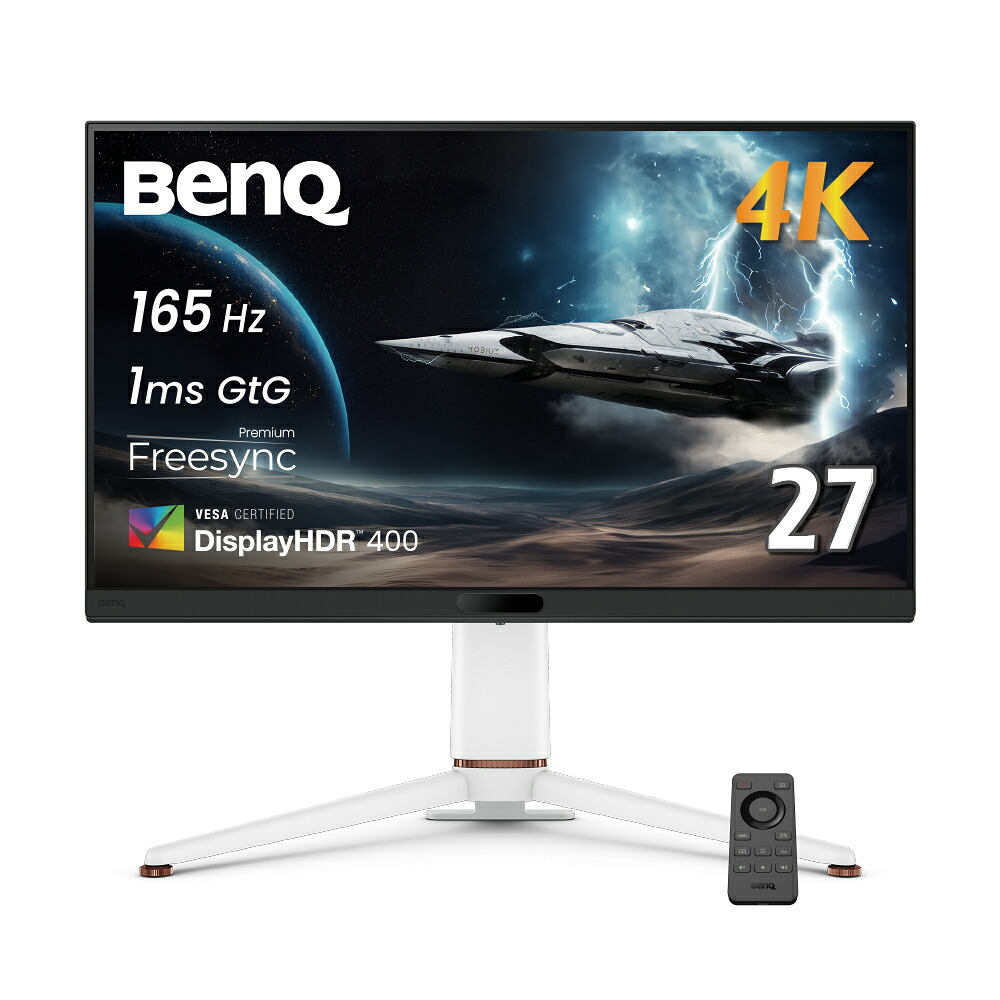
結論サマリー——一台の最大値より、二つの運用を保存できるかが重要です
EX271Uの価値は、仕事とゲームの両方で最大値を出し続けることではありません。文字を読みやすくする仕事用、応答と可変リフレッシュを優先するPCゲーム用、家庭用ゲーム機向け、映画や配信向けという設定を分け、入力切り替え後も迷わず戻せることにあります。
購入前の合格条件は次の五つです。
- 27型4Kを150%または200%前後で表示し、よく使うアプリの文字と操作部品が読めます。
- PC側のDisplayPortまたはHDMI出力が、使いたい解像度とリフレッシュレートへ対応します。
- USB-C最大65Wで足りるノートPCか、別の充電器を併用できます。
- 幅61.4cm、奥行27.7cmの本体とスタンドを置き、画面まで十分な距離を取れます。
- KVM、eARC、AI画質調整のうち二つ以上を毎週使います。
この条件が揃わない場合、EX271Uは多機能でも割高になり得ます。4K・60Hzの文書作業が中心なら、より安いUSB-Cモニターへ机や椅子の予算を回す方が快適な場合があります。PCゲームだけが目的なら、解像度をWQHDへ下げて高いフレームレートを安定させる選択もあります。
2026年10月14日時点の販売経路と確認項目
BenQ公式楽天市場店では、完全型番EX271Uとして掲載されています。価格、ポイント、クーポン、在庫、配送日は変動するため、本記事では一時点の値引きを購入理由へ固定しません。注文画面では、型番、販売者、保証、配送先、支払総額を確認してください。
販売ページは商品本体3年、パネル1年の保証を案内しています。保証期間だけでなく、輝点・暗点の扱い、初期不良の連絡期限、返送方法、箱の保管条件を注文前に読みます。27型でも箱は大きく、交換時に梱包材が必要になる場合があります。
付属品として、リモコン、キャリブレーションレポート、HDMIケーブル、USB Type-Cケーブル、USB Type-C to Aケーブルなどが案内されています。使う接続へ必要なケーブルが含まれるかを確認し、DisplayPort接続を予定する場合は手元のケーブル規格も見直してください。
基本仕様——最大値と毎日の条件を同じ表で読みません
| 項目 | 公称仕様・販売ページの案内 | 購入時の読み方 |
|---|---|---|
| 画面 | 27型IPS、3840×2160、16対9 | 高密度ですが、表示倍率の調整が前提です |
| リフレッシュレート | 最大165Hz | PC、端子、ケーブル、GPU、ゲーム設定をそろえます |
| 応答速度 | 1ms GtG | 測定条件の公称値で、全設定・全階調の体感を保証しません |
| HDR | VESA DisplayHDR 400 | HDR入力へ対応しますが、OLEDの黒や上位Mini LEDの明暗表現とは別です |
| 色域 | DCI-P3 95%カバー | 色域の広さであり、個体ごとの色精度そのものではありません |
| 同期 | FreeSync Premium Pro対応の案内 | 対応GPU、端子、ゲーム、設定の組み合わせを確認します |
| 映像入力 | HDMI 2.1×3、DisplayPort 1.4×1、USB-C×1 | 機器ごとの役割を先に決めます |
| USB-C | 映像、データ、最大65W給電 | 高出力ノートPCでは充電器を併用します |
| 切り替え | USBハブ、KVM | 映像入力とUSB機器の対応付けを初日に試します |
| 音声 | HDMI eARC、2.1ch内蔵スピーカー、ヘッドホン端子、ESS DACの案内 | 外部音響の接続経路と遅延を確認します |
| 調整 | 高さ、左右、上下角度 | 家族で使う場合も姿勢を戻しやすい構成です |
| 本体寸法 | 幅61.4×高さ54.5×奥行27.7cm | スタンド脚とケーブルの曲げ余地も測ります |
| 質量 | 約7kg | モニターアームは耐荷重だけでなくVESAと机の強度も見ます |
この表の数字は、同時に無条件で得られる性能ではありません。165Hzは表示更新の上限であり、ゲームが毎秒165枚を描ける意味ではありません。1msは特定の測定条件による公称応答であり、残像、オーバーシュート、入力遅延を一つの数字へまとめることもできません。
HDRも同様です。DisplayHDR 400への対応は、HDR信号を受けて所定の基準へ適合する手掛かりになりますが、画面内の小さな光源だけを極端に明るくする上位機や、画素単位で黒を消せるOLEDと同じ見え方を約束しません。暗い部屋で映画を重視するなら、規格名だけでなく黒浮き、局所調光の有無、最低輝度まで比較します。
27型4Kは、作業領域より表示倍率を先に決めます
27型で3840×2160を100%表示にすると、文字やメニューが小さく感じる人がいます。4KだからフルHDの四倍をそのまま作業領域として使える、と考えると目と姿勢へ負担が移ります。
Windowsでは、まず150%を試すと、細かな文字を保ちながらフルHDより広い論理作業領域を得やすくなります。200%なら、論理上の広さはフルHDに近づきますが、輪郭を高密度で表示できます。macOSやアプリ側の拡大、リモートデスクトップ、古い業務ソフトでは見え方が異なるため、普段のアプリを並べて試す必要があります。
同じBenQでも、縦方向の作業量を優先する3対2画面は設計思想が異なります。BenQ RD280UGをプログラミング画面として整理した記事と比べると、EX271Uは16対9の映像・ゲーム互換性と最大165Hzを重視した機種です。コードや文書を長く見るか、動画とゲームの横長画面を優先するかで選択が変わります。
机では、幅だけでなく奥行を確認します。スタンド奥行は27.7cmあり、キーボード、手首、マウスの前後移動と競合する場合があります。画面へ近づきすぎるなら、机を深くする、スタンド位置を下げる、対応するモニターアームを使う方法があります。アームを追加する場合は、約7kgの本体、VESA規格、クランプ位置、机天板の厚さと補強をまとめて確認します。
最大165Hzは、GPUと端子とゲーム設定の共同作業です
BenQの製品ページは最大165HzをDisplayPort接続時の値として案内しています。購入後はOSのディスプレイ設定で3840×2160と希望する更新頻度を選び、GPUの管理画面とゲーム内設定でも一致を確認します。ケーブルを挿しただけでは60Hzのままになる場合があります。
4Kで高いフレームレートを出す負担は、フルHDやWQHDより大きくなります。最新GPUでも、ゲーム、レイトレーシング、画質、アップスケーリング、フレーム生成の条件で結果は変わります。165Hzを生かすことと、常に165fpsへ固定することは同じではありません。
運用は二つのプロファイルに分けると分かりやすくなります。
| プロファイル | 解像度・更新頻度 | 優先する設定 | 確認すること |
|---|---|---|---|
| 仕事 | 4K、60〜120Hz | 文字、色温度、低い輝度、姿勢 | アプリの表示倍率、長時間の読みやすさ |
| PCゲーム | 4Kまたは負荷を下げた解像度、可変 | VRR、応答設定、安定したfps | ティアリング、残像、過度な輪郭、GPU温度 |
| 家庭用ゲーム機 | 機器の対応上限 | HDR、VRR、低遅延 | HDMI入力、色範囲、音声経路、スリープ復帰 |
| 映画・配信 | 作品に合う更新頻度 | 階調、音声、暗室輝度 | 黒浮き、字幕周辺、eARCの同期 |
以前のJAPANNEXT JN-IPS27G165U調査レビューでも、4Kと高更新を「昼の仕事」と「夜のゲーム」に分けました。EX271UではそこへUSB-C、KVM、eARC、AI画質調整が加わります。最大更新頻度だけでなく、切り替え時の配線と設定を減らせるかが価格差の意味になります。
AI PixSoulとShadow Phage——便利な初期値であり、正解の自動判定ではありません
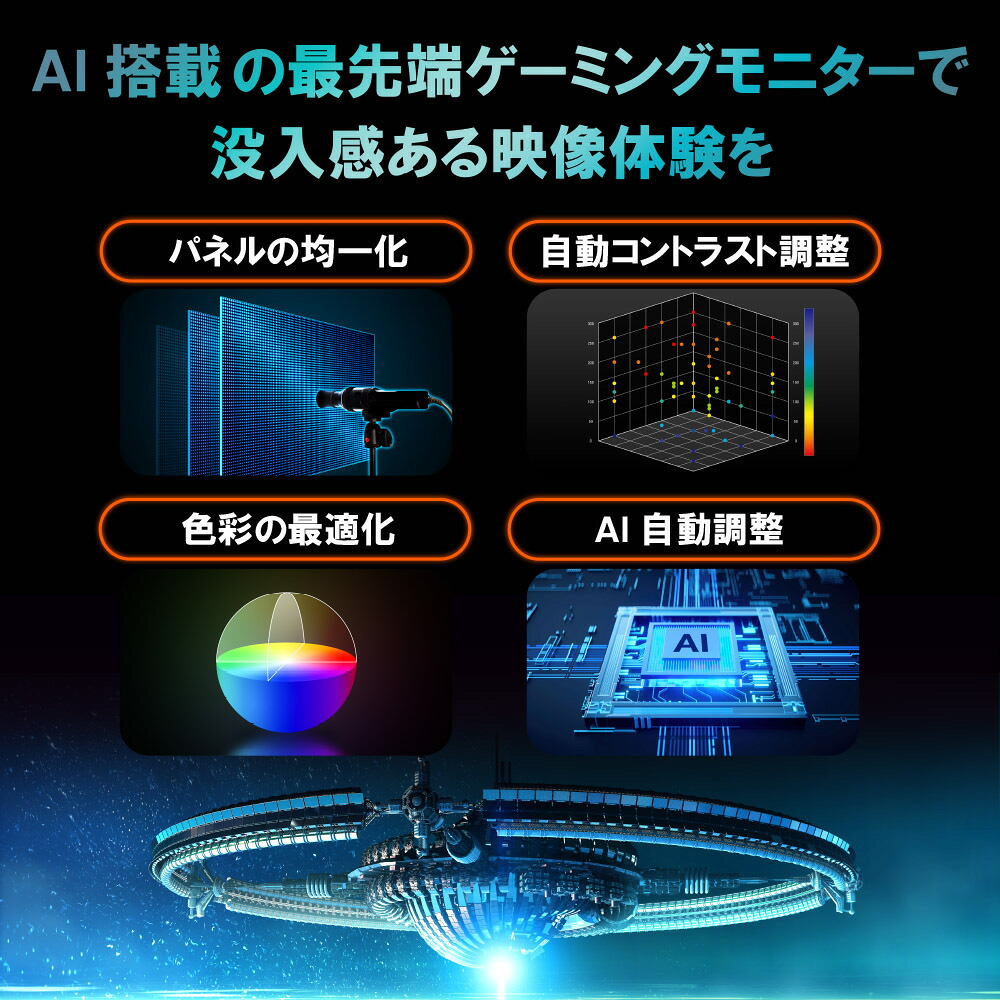
BenQは、AI PixSoulエンジンとShadow Phageを、表示中の映像を検知し、リアルタイムでコントラストを調整する機能として説明しています。暗部の視認性を上げたいゲームや、作品ごとに明暗差が大きい映像で、手動調整の出発点を作る用途が考えられます。
一方、AIが作品の意図や競技ルール、制作者の基準を理解していると考えるべきではありません。暗部を持ち上げれば敵や物体を見つけやすくなる場合がありますが、夜景の黒や演出上の陰影が変わる場合もあります。写真・映像制作では、画面が内容ごとに動的変化すると比較が難しくなります。
そのため、次のように使い分けます。
- 娯楽用はShadow Phageを有効にし、暗部の見え方と白飛びを確認します。
- 競技用は自動調整あり・なしを同じ場面で比べ、視認性と一貫性を選びます。
- 制作用は自動変化を抑え、キャリブレーションレポートと測色環境を別に扱います。
- 家族用は輝度自動調整を試し、暗い部屋で眩しすぎない上限を決めます。
Color Shuttleでは、カラー設定を保存、共有、ダウンロードできると案内されています。他人の設定は便利な候補ですが、自宅の照明、個体差、接続機器、ゲーム内HDR設定まで同じとは限りません。ダウンロードした設定を最終値にせず、標準状態へ戻す方法も確認します。
USB-C 65WとKVM——一本化できる範囲を先に分けます
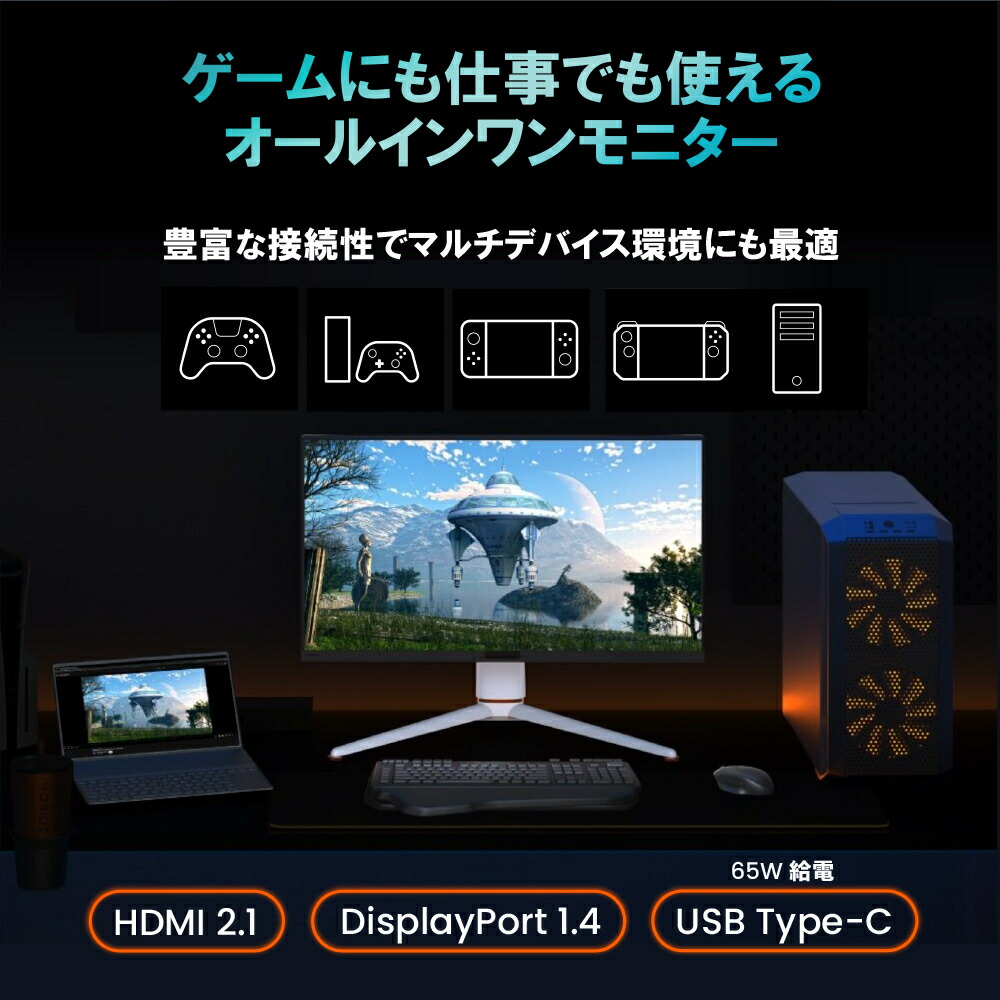
EX271Uは、USB-Cで映像、データ、最大65W給電をまとめられます。薄型ノートPCや事務用PCでは、机へ戻って一本つなぐだけで画面、USB機器、給電を利用できる可能性があります。
ただし、65Wは全てのノートPCへ十分ではありません。高性能CPUや外部GPUを備える機種、充電しながら高負荷を続ける機種では、バッテリーが減る、性能が抑えられる、警告が出る場合があります。PCメーカーが求める電力とUSB PD条件を確認し、不足する日は純正充電器を併用します。
KVMは、複数の映像入力とUSBキーボード・マウスを切り替える機能です。仕事用ノートPCとゲーム用デスクトップを同じ入力機器で使う机では有効です。ただし、入力を変えたときに必ず狙ったUSBホストへ切り替わるか、スリープから戻るか、Webカメラや高速ストレージまで安定するかは、実機接続で確かめます。
初日に次の順で試します。
- ノートPCだけをUSB-Cへつなぎ、映像、給電、キーボード、マウスを確認します。
- デスクトップPCをDisplayPortとUSBアップストリームへつなぎます。
- 入力切り替えと同時にUSB機器が移るかを確認します。
- 両方をスリープさせ、片方ずつ復帰させます。
- Web会議、外付けSSD、音声を一つずつ追加します。
一度に全部をつなぐと、映像、給電、USB帯域、アプリのどこが原因か分かりにくくなります。最小構成から足す方が、KVMの価値と限界を判断できます。
HDMI三系統とeARC——映像入力の多さと音声出口を一緒に設計します
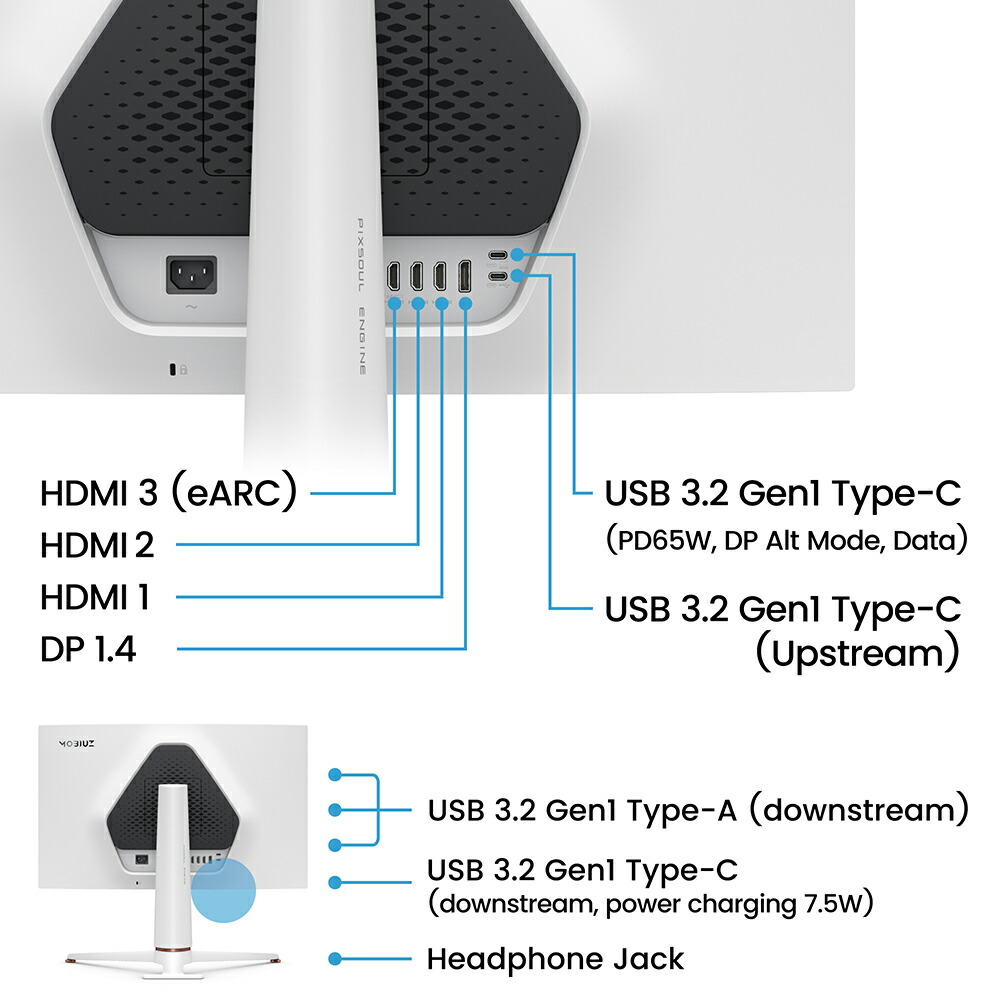
背面の接続図は、HDMI三系統のうち一つをeARC対応として案内しています。DisplayPort 1.4、映像・データ・最大65W給電対応のUSB-C、USBアップストリーム、USB-Aダウンストリーム、給電用USB-C、ヘッドホン端子もあります。
HDMIが三つあるため、PC、家庭用ゲーム機二台という構成を作れます。ただし、eARC端子へサウンドバーやAV機器を接続すると、その端子の役割が音声出口になります。映像機器の数だけ端子を数えるのではなく、どの機器をどこへ入れ、音声をどこへ返すかを図にします。
販売ページはeARCで最大7.1chサラウンドサウンドへ対応可能と案内しています。これはモニター単体のスピーカーが7.1chになる意味ではありません。対応する外部音響機器、音源、接続、設定が必要です。ゲーム機側の音声形式、モニターの出力設定、サウンドバー側の入力表示を確認します。
内蔵2.1chスピーカーは、机上でニュース、会議、軽いゲームをすぐ鳴らす用途には便利です。低音、音量、定位を重視するなら、外部スピーカーやヘッドホンと比べます。ESS DACの搭載案内も、手持ちのヘッドホンとの組み合わせで音が必ず好みになる保証ではありません。
高さ調整とリモコンは、家族と複数入力で効きます
高さ、左右、上下角度を調整できるため、固定式スタンドより目線を合わせやすい構成です。画面上端を目の高さ付近へ置き、首を上げ続けない位置から始めます。椅子、机、身長が変わる家庭では、設定値を目印にして戻せると便利です。
付属リモコンは、離れた位置から入力、音量、画質を切り替える場面で役立ちます。机上でPCだけを使うなら本体操作でも足りますが、ゲーム機や映像視聴へ頻繁に切り替えるなら、リモコンを置く場所まで決めます。紛失すると多機能な切り替えが面倒になるため、テレビのリモコンと同じ定位置を作る方が続きます。
白いスタンドと銅色のアクセントは好みが分かれます。壁、机、キーボード、スピーカーを黒で統一している場合は存在感が強くなります。デザイン写真だけで決めず、幅61.4cm、奥行27.7cmを紙やテープで机へ再現し、スタンド脚がマウスの動線へ入らないかを見ます。
良い点と気になる点
| 良い点 | 気になる点 |
|---|---|
| 27型4Kと最大165Hzを仕事・ゲームで分けて使えます | 4Kで高fpsを出すにはGPUと設定の調整が必要です |
| USB-C映像・データ・最大65W給電に対応します | 高出力ノートPCでは純正充電器が残ります |
| KVMで仕事用PCとゲームPCの入力機器を共有できます | USB機器とスリープ復帰の相性は実環境で確認します |
| HDMI三系統とDisplayPort、USB-Cを備えます | eARCを使うと一つのHDMI端子は音声出口の役割を持ちます |
| Shadow Phageが暗部調整の初期値を作ります | 自動調整は制作用の一定した表示や作品意図と一致するとは限りません |
| 高さ、左右、上下角度を調整できます | 約7kgと奥行27.7cmを支える机の余裕が必要です |
| リモコンで入力・音声・画質を変えやすいです | 多機能な分、最初の設定とプロファイル管理が増えます |
到着後七日間で行う試験
第一日は、箱、型番、外観、付属品を確認します。PCへつなぐ前に、スタンドを安定した場所で組み、画面を強く押さずに高さと角度を動かします。電源投入後は、明るい点、暗い点、色むら、灰色背景の均一性を確認します。
第二日は、4K・60Hzから始めます。文字、ブラウザー、表計算、画像を表示し、150%と200%を比較します。輝度を下げても文字が読みやすい位置を探し、部屋の昼と夜で設定を分けます。
第三日は、DisplayPortで最大更新頻度を選びます。OS、GPU、ゲーム内の三カ所を確認し、VRRを一つずつ有効にします。残像低減や応答設定を最速へ固定せず、60Hz、120Hz前後、最大更新で不自然な輪郭やちらつきがないかを見ます。
第四日は、USB-C 65W給電とKVMを試します。仕事用ノートPCのバッテリーが高負荷時に減らないか、入力変更後にキーボードとマウスが移るか、スリープ復帰を繰り返せるかを確認します。
第五日は、Shadow Phageとカラー設定を比較します。暗いゲーム、明るいゲーム、写真、字幕付き映像を用意し、自動調整あり・なしを同じ場面で切り替えます。好みだけでなく、暗部、白飛び、肌色、字幕周辺を見ます。
第六日は、HDMI機器とeARCを試します。ゲーム機二台と音響機器を使う場合は、入力名、音量、音声形式、リップシンク、電源連動を確認します。映像が出るだけで完了にせず、スリープと電源再投入後も同じ経路へ戻れるかを見ます。
第七日は、姿勢と机を見直します。画面、キーボード、マウス、スピーカー、リモコン、ノートPCの位置を写真へ残し、首、肩、手首に無理がないかを確認します。返品や交換の期限内に、毎日の用事を一巡させることが大切です。
買いな人と見送りな人
【買いな人】
- 昼は4Kの文字・画像、夜は高更新のPCゲームを同じ27型で使います。
- 仕事用ノートPCとゲーム用デスクトップをKVMで切り替えます。
- USB-C最大65Wで足りるPCを使うか、充電器併用を受け入れます。
- PC、家庭用ゲーム機、外部音響を複数の入力へ整理したいです。
- AI画質調整を便利な初期値として使い、必要なら手動へ戻せます。
- 高さ、左右、上下角度を調整し、家族や用途ごとに姿勢を戻したいです。
【見送りな人】
- 4Kなら全ゲームが165fpsで動くと考えています。
- 100W級以上のUSB-C給電を一本で完結させたいです。
- 写真・映像制作で常に一定の表示と厳密な色管理を最優先します。
- OLEDの黒や上位Mini LEDの局所調光を最優先します。
- USB-C、KVM、eARC、AI機能をほとんど使いません。
- 机の奥行が浅く、幅61.4cmの画面とスタンド脚を置く余裕がありません。
参照した公開情報
- BenQ EX271U製品ページ
- BenQ EX271Uサポート・マニュアル案内
- AMD FreeSync技術情報
- BenQ公式楽天市場店の完全型番販売ページ、仕様表、商品画像
結論——AIより先に、一本の机で切り替える用事を数えます
EX271Uは、4K・165Hz・AIという一つの強い数字で選ぶ製品ではありません。仕事用ノートPC、ゲーム用デスクトップ、家庭用ゲーム機、外部音響を一台へつなぎ、画質、USB機器、音声、姿勢を用途ごとに戻せるとき、多機能の費用が生活の摩擦削減へ変わります。
購入前に書くべきなのは、理想の最大性能ではなく、平日の仕事、夜のゲーム、週末の映像視聴で何を挿し替えているかです。USB-C、KVM、eARC、リモコンのうち、毎週使う機能が二つ以上あるでしょうか。あるなら、EX271Uは「速い画面」ではなく、机の切り替えを一つにまとめる候補になります。
✍️ この記事を書いた人
スマートホーム愛好家として 50 台以上の IoT 製品を自宅でテストしてきた実務経験を持つ。HEMS、音声アシスタント、スマートロック、カメラセンサーなど、住まいに関わるあらゆる IoT 機器の導入・運用・比較評価を専門とする。