
ASUS ROG Swift OLED PG27UCDM調査レビュー——4K 240Hzより先に文字・焼き付き・GPU負荷を決める
ASUS ROG Swift OLED PG27UCDMを公開仕様と独立測定から検証。26.5型4K QD-OLED、240Hz、DisplayPort 2.1a、USB-C 90Wを、文字の拡大率、焼き付き対策、GPU負荷、机の配線へ翻訳します。
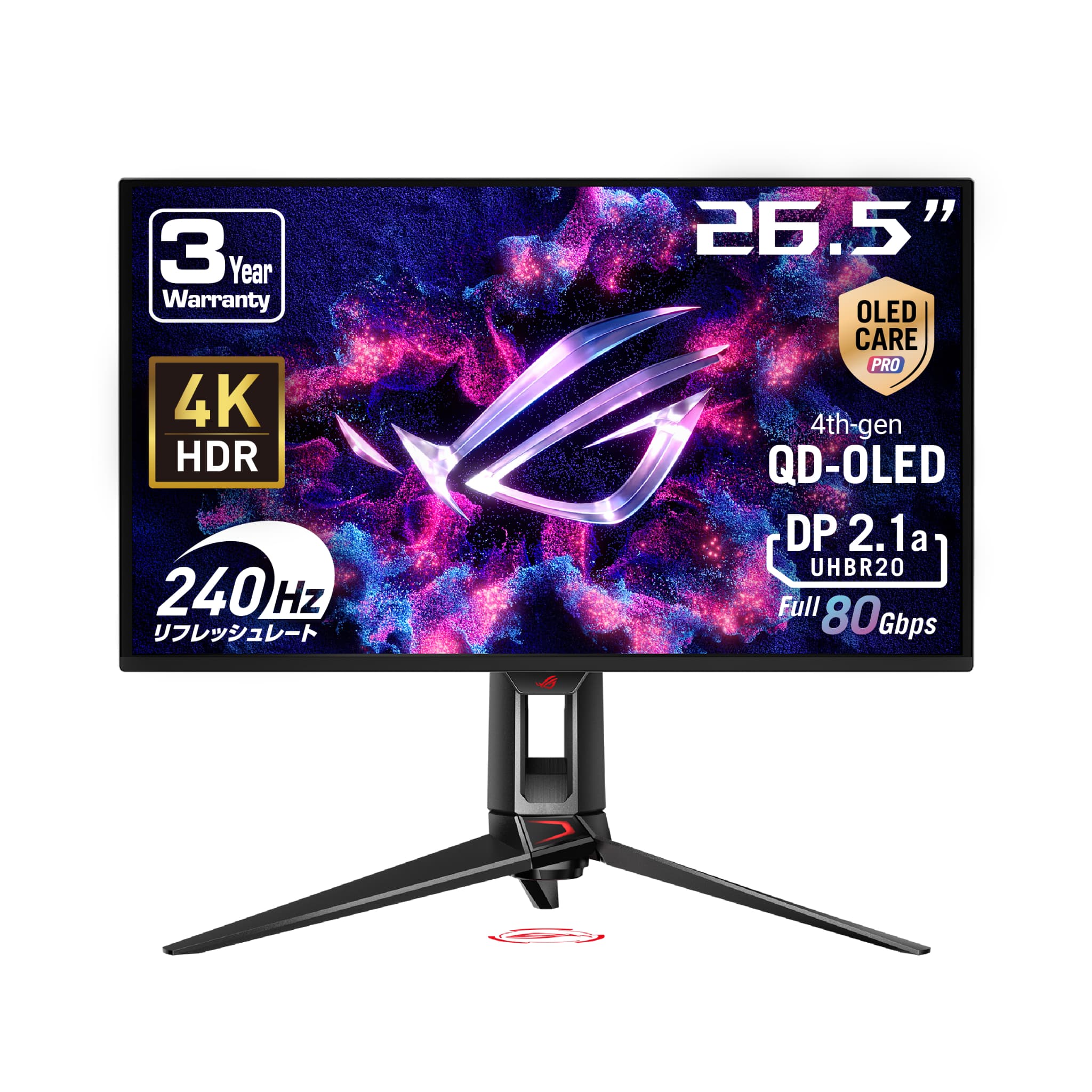
ASUS ROG Swift OLED PG27UCDMは、26.5インチの画面へ3840×2160の4K解像度と240Hzを組み合わせたQD-OLEDモニターです。DisplayPort 2.1aのUHBR20、USB-Cの90W給電、HDMI 2.1、KVM、OLED Care Proまで載せた仕様は、ゲーム用と仕事用を一台へまとめたい人に魅力的です。
ただし、約19万円のモニターを選ぶとき、4Kと240Hzの最大値だけを比較すると判断を誤ります。27型4Kの細かい文字を何%で表示するか、遊ぶゲームをGPUが何フレームで描けるか、静止画面が長い仕事で焼き付き対策を続けられるか、ノートPCとゲーム機をどの端子へ割り当てるかが、毎日の満足度を決めます。
本稿は、ASUS公式仕様、ASUS Store楽天市場店の完全型番PG27UCDMの商品ページ、TFTCentralとDisplayNinjaによる独立レビューを照合した調査レビューです。Smart Kurashiが本機を購入し、輝度、応答速度、色差、焼き付き耐性を測定した記事ではありません。メーカーの公称値、販売条件、第三者の測定結果を分け、購入前と到着後に再現できる判断へ落とし込みます。
先に結論を述べます。PG27UCDMが向くのは、4Kの細かさと240Hzの滑らかさを同じ27型で使い、ゲームだけでなく写真、動画、開発作業にも切り替えたい人です。一方、表計算や固定UIを長時間表示することが中心の人、明るい部屋で白い画面を高輝度のまま使いたい人、4Kで高いフレームレートを出せるGPUを用意できない人は、QD-OLEDという方式へ払う費用を回収しにくくなります。
完全型番PG27UCDMの基本仕様
販売ページの商品番号はA940W94、製品型番はPG27UCDMです。名称が似た32型PG32UCDM、WQHDモデル、ROG Strix系とは、画面寸法、端子、リフレッシュレート、付属品が異なります。注文履歴、外箱、背面ラベルでPG27UCDMを照合してください。
| 項目 | 公開されている内容 | 購入時の意味 |
|---|---|---|
| 表示領域 | 26.5インチ | 一般に27型として販売されますが、実表示領域は26.5インチです |
| パネル | 第4世代タンデムQD-OLED | 自発光による黒と応答性が強みですが、静止表示の焼き付きリスクは残ります |
| 解像度 | 3840×2160 | 約166ppiの高密度表示です。OSの拡大率も購入条件になります |
| 最大リフレッシュレート | 240Hz | 4Kで240fpsが常に出る意味ではありません。GPUとゲーム設定に依存します |
| 公称応答速度 | 0.03ms GTG | メーカー公称値です。入力遅延全体やゲームのfpsとは別です |
| HDR | VESA DisplayHDR 400 True Black、Dolby Vision、HDR10 | HDR形式への対応と、実画面の持続輝度を分けて評価します |
| 色 | DCI-P3 99%、true 10-bit、Delta E 2未満の公称値 | 制作用途では自分の色空間、明るさ、校正手順を固定します |
| DisplayPort | DisplayPort 2.1a、UHBR20、最大80Gbps | 対応GPUと対応ケーブルがそろう場合に非圧縮4K 240Hzを狙えます |
| HDMI | HDMI 2.1×2 | PC、PS5、Xboxなどの入口を割り当てられます |
| USB-C | 映像入力、データ、最大90W給電 | 対応ノートPCなら映像と給電を一本化できます |
| 周辺機能 | USBハブ、KVM、PiP/PbP、ヘッドホン出力 | 二台のPCを一組のキーボードとマウスで使う机に向きます |
| 保護機能 | OLED Care Pro、Neo Proximity Sensor、カスタムヒートシンク | 焼き付きをなくす保証ではなく、静止表示時間を減らす仕組みです |
| 保証 | 3年、焼き付き保証を含むとASUSが案内 | 適用条件、購入証明、症状の判定、送料を購入時に保存します |
ASUS Store楽天市場店の構造化データでは、2026年9月29日の取得時に税込190,727円、在庫ありと表示されていました。価格、ポイント、在庫、保証条件は変わります。カート画面で支払総額を確認し、購入日、商品ページ、保証説明を保存してください。
楽天市場でPG27UCDMの完全型番・在庫・保証条件を確認する
27型4Kの価値は、表示倍率まで決めて初めて分かります
4K解像度を27型へ収めると、画素密度は約166ppiになります。写真の輪郭、ゲーム内の細部、日本語の曲線は細かく見えます。一方、Windowsを100%表示にすると、文字や操作部品が小さすぎると感じる人もいます。TFTCentralも、100%表示は多くの利用者に小さく、125%または150%を選ぶ可能性が高いと指摘しています。
拡大率を上げると、4Kの作業領域を全部使えるわけではありません。125%なら実質的な作業領域と読みやすさの均衡を取りやすく、150%なら文字は大きくなりますが、一度に見える行や列は減ります。古いアプリ、遠隔デスクトップ、ゲームのランチャーでは、拡大処理が不完全になり、ぼやけや極端に小さい表示が残ることもあります。
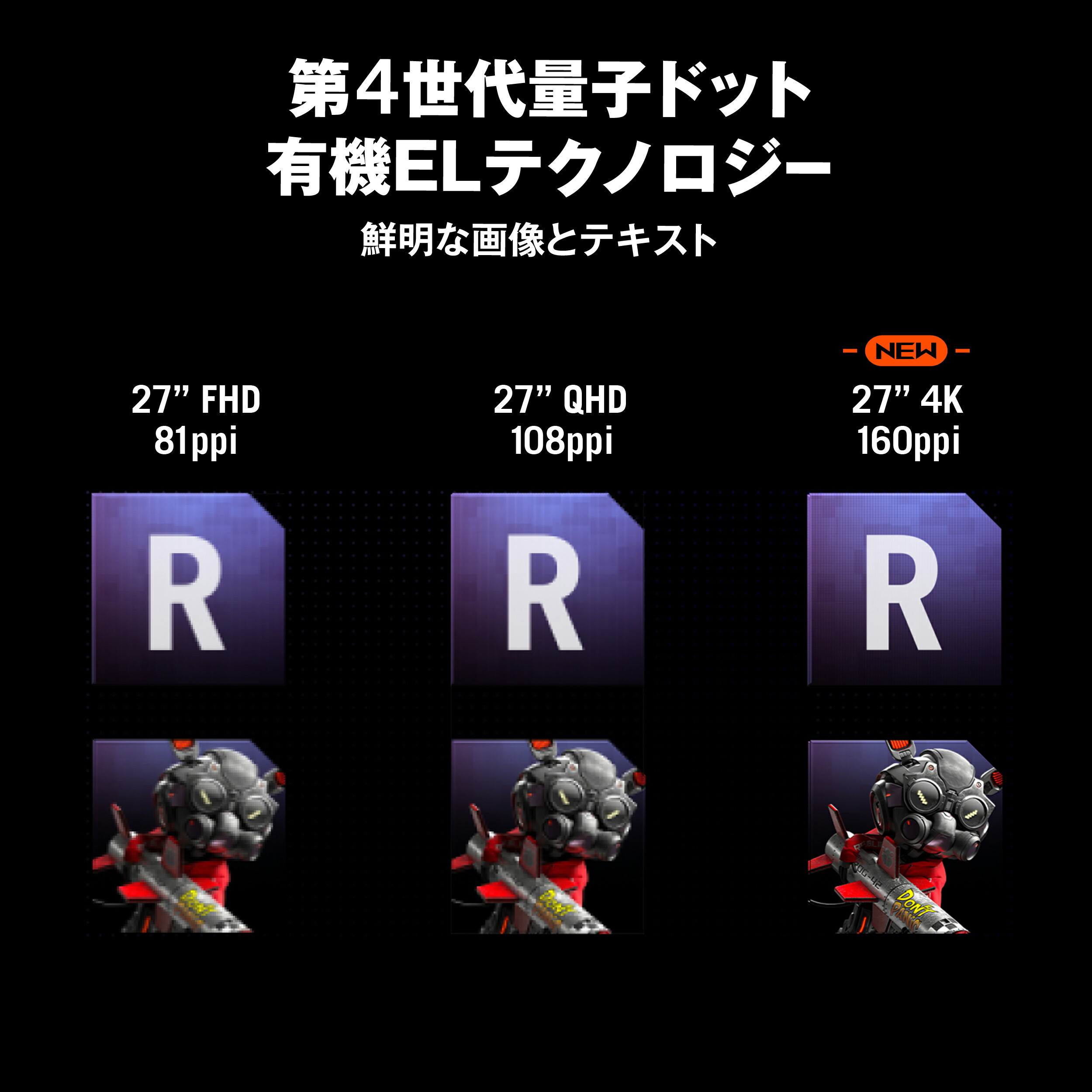
QD-OLEDでは、サブピクセル配列による文字の色づきも購入前の論点でした。TFTCentralは、この27型4Kパネルでは四角に近いサブピクセル形状と高い画素密度の組み合わせにより、文字の縁取り問題はほぼ見えなかったと報告しています。DisplayNinjaも、小さい文字や細部で目立つ色ずれはなかったと評価しています。これは独立媒体の観察であり、視力、距離、拡大率、アプリによって感じ方は変わります。
店頭または返品可能期間内には、白背景の日本語記事、表計算、コード、細いグレー文字、ダークモードを各15分ずつ表示します。100%、125%、150%を切り替え、画面から普段の距離へ座ってください。スクリーンショットではパネル上の見え方を再現できないため、自分の目で確認する工程が必要です。
3:2の縦方向と文字閲覧を仕事の反復動作から評価したBenQ RD280UGの記事では、解像度だけでなく画面比率と作業手順を整理しました。PG27UCDMでは、3:2の縦量ではなく、27型へ4Kを詰めた密度と拡大率が中心です。ゲーム用の高性能が、仕事用の読みやすさを自動的に保証するわけではありません。
4K 240Hzは、GPU・接続・ゲーム設定の三点セットです
240Hzは一秒間に最大240回表示を更新できる上限です。しかし、GPUが4Kで毎秒240枚を描けなければ、常に240Hzの違いを使えるわけではありません。軽い競技ゲーム、古い作品、画質設定を下げた場面では高いfpsを狙えます。最新の重いゲームを最高画質やレイトレーシングで動かす場合は、アップスケーリングやフレーム生成を使っても、場面ごとの変動が残ります。
TFTCentralの測定では、画素応答は平均約0.50ms GTG、最良約0.31msで、240Hzの更新に十分追随したと報告されています。DisplayNinjaは入力遅延を約2msとしています。いずれも媒体固有の方法と機材による測定であり、メーカー公称0.03msと単純に足したり比較したりできません。実際の操作感には、ゲーム処理、CPU、GPU、レンダリングキュー、接続、表示、入力機器の遅延が加わります。
本機は可変リフレッシュレートに対応し、NVIDIA G-SYNC Compatible、AMD FreeSync Premium、VESA AdaptiveSync 240の認証が案内されています。fpsが一定でないときに、画面更新と描画を合わせやすくする機能です。ただし、暗い場面でfpsが大きく変動するとOLEDのVRRちらつきが見える場合があります。ASUSはOLED Anti-Flicker 2.0で前世代比20%低減をうたいますが、これはちらつきがゼロになる保証ではありません。
購入前には、遊ぶゲームを三群へ分けます。競技ゲームは目標240fps、一般ゲームは120fps前後、映像重視の作品は60〜100fpsなど、自分の合格線を置きます。手元のGPUで4Kベンチマークを確認し、最高画質だけでなく、実際に使う設定での下位1%fpsも見ます。240という数字を買うのではなく、毎週遊ぶ作品で何Hzを使えるかを買います。
DisplayPort 2.1aの80Gbpsは、対応GPUがあって初めて効きます
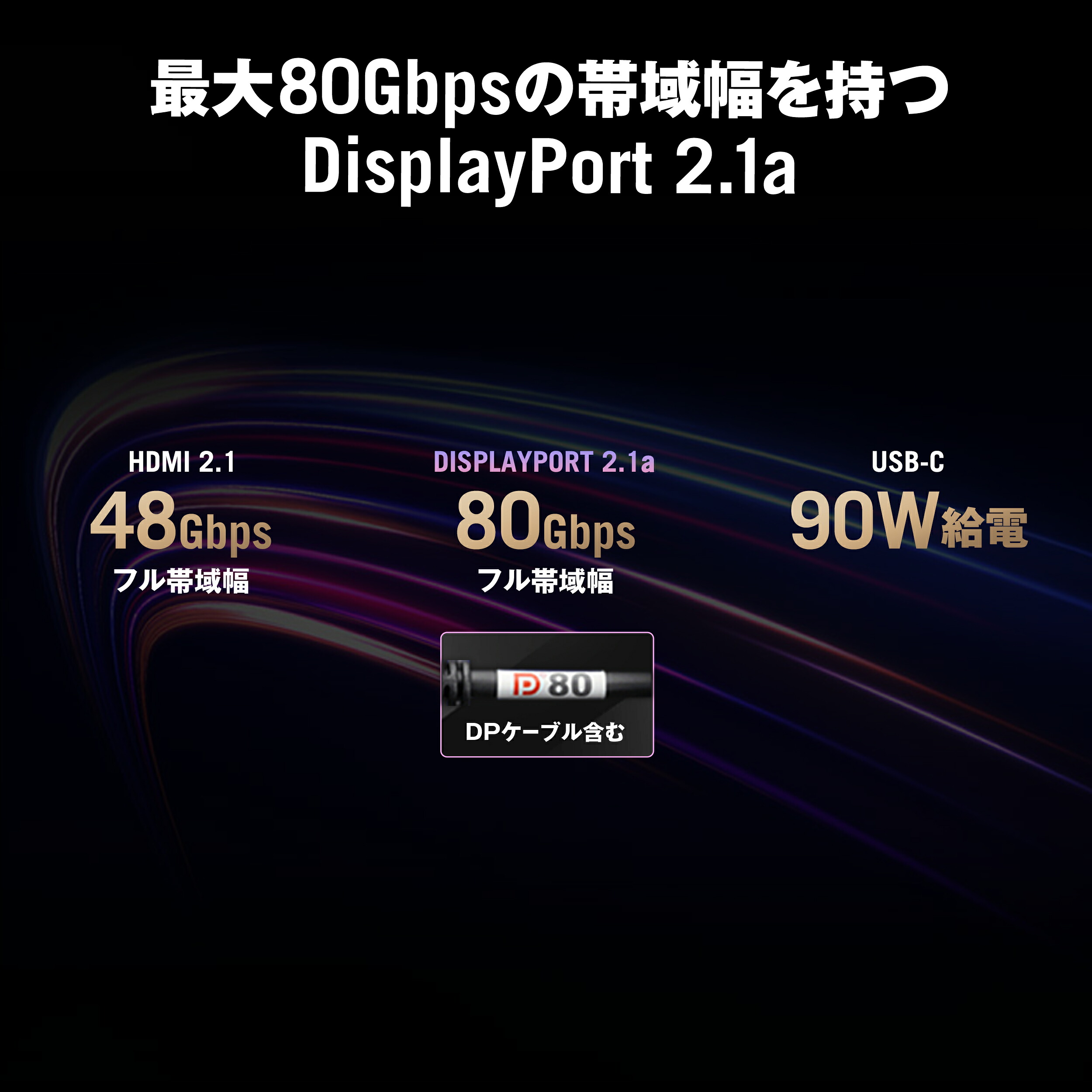
PG27UCDMのDisplayPort 2.1aは、UHBR20の最大80Gbpsに対応します。対応GPUと認証ケーブルを使えば、Display Stream Compressionを使わずに4K 240Hzを伝送できる構成です。付属するDP80ケーブルの長さと、机の配線経路も先に確認してください。
重要なのは、DisplayPort 2.1という名前だけでは帯域が決まらないことです。GPU側がUHBR20へ対応していなければ、モニター側の80Gbpsを使い切れません。DisplayPort 1.4とDSCでも4K 240Hzを表示できますが、DSCを切ると使えるリフレッシュレートや色信号が制限されます。
TFTCentralは、PiP/PbPを使うとDSCが無効になり、DisplayPortでは4K 120Hz・10bit・4:2:2へ制限される場面を確認しています。HDMI 2.1では4K 120Hz・10bit・4:4:4を使える構成が示されました。二画面同時表示を日常的に使う人は、単一入力の最大240Hzと同時表示の上限を別々に考える必要があります。
USB-Cは映像、データ、最大90W給電を一本化できます。一般的な薄型ノートPCには十分な場合がありますが、高性能ノートPCが負荷時に140W以上を要求するなら、90Wでは充電が遅くなったり、電池が減ったり、性能制限が起きたりします。会社PCと個人PCをKVMで切り替える場合も、USBの上り接続、映像入力、給電、キーボードとマウスの割り当てを図にしてください。
本機にスピーカーは内蔵されません。ゲーム機の音をヘッドホン出力へ送るのか、USB DAC、サウンドバー、ヘッドセットを使うのかも配線へ含めます。高価なモニターでも、映像入力を挿せば机全体が完成するわけではありません。
OLED Care Proは、焼き付きを消す機能ではありません
OLEDは各画素が自ら発光するため、黒を表示するときに画素を消せます。暗部の深さと局所的なコントラストは大きな魅力です。一方、タスクバー、ゲームの固定HUD、配信ソフトの枠、表計算の見出しなどを長時間同じ位置へ出すと、画素の使われ方に偏りが生まれます。
ASUS OLED Care Proは、ピクセルクリーニング、スクリーンセーバー、ピクセル移動、ロゴの自動輝度、タスクバー検出、境界検出、外周や全体の減光などをまとめます。Neo Proximity Sensorは利用者が離れたことを検出すると黒画面へ切り替え、戻ると表示を復元します。独自ヒートシンクとファンレス設計も、熱管理を支える構成です。
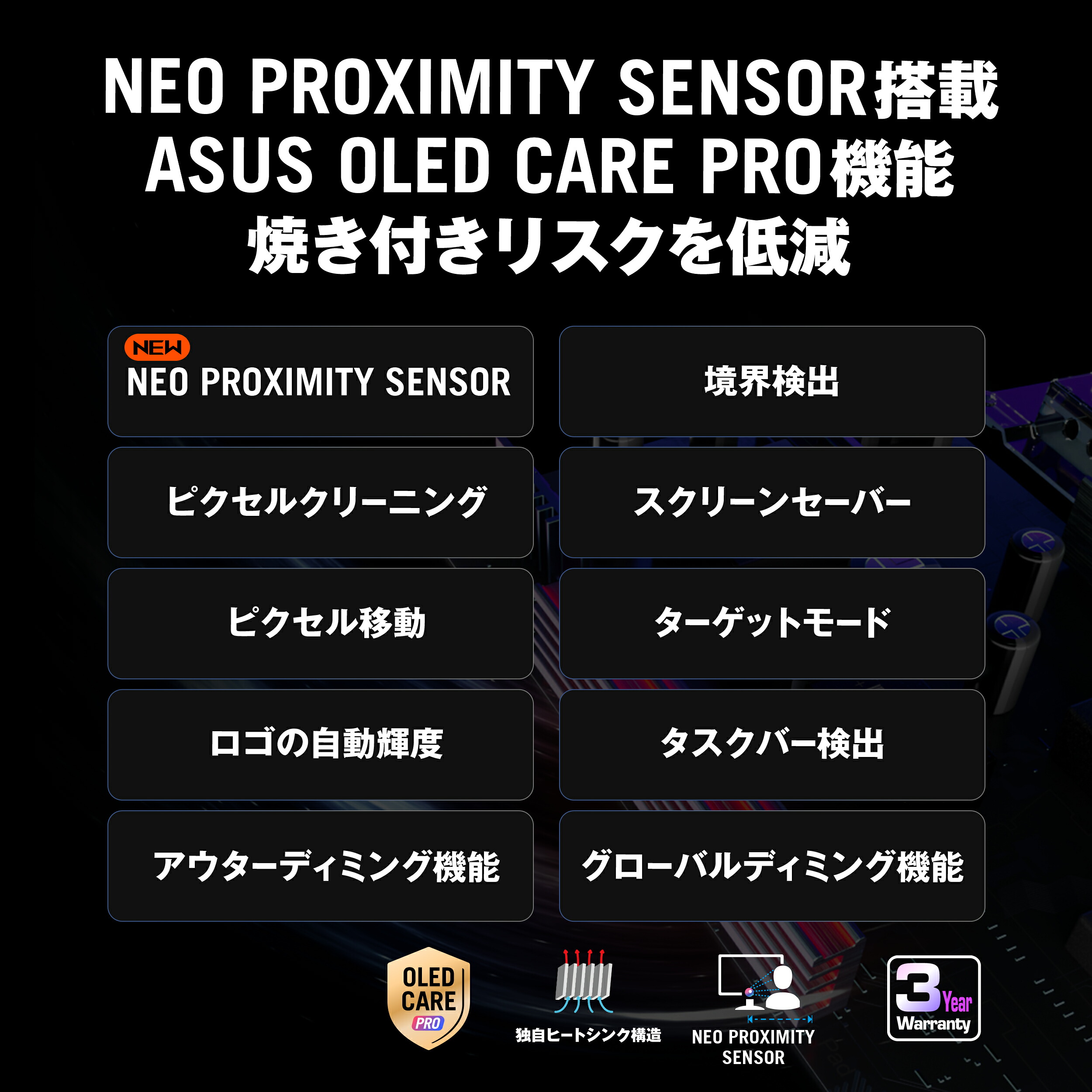
これらはリスクを減らす機能であり、焼き付きを起こさない証明ではありません。TFTCentralは、OLED Care機能が場面によって明るさへ影響するため、測定時には無効にしたと説明しつつ、通常利用では可能な範囲で有効にすることを勧めています。仕事中に明るさが変わる機能を邪魔に感じて全て切るなら、保護機能を含む本機の価値も下がります。
保証も「三年間なら何をしても交換される」という意味ではありません。焼き付き保証を含むという案内は安心材料ですが、購入地域、正規流通、症状の判定、使用条件、購入証明、梱包、送料、修理中の代替画面まで確認する必要があります。商品ページと保証規定の画面を購入日に保存し、外箱は初期確認が終わるまで保管します。
毎日の運用は単純にします。離席時は自動で黒画面へ移る設定を使い、OSのタスクバーを自動的に隠し、壁紙を切り替えます。作業の区切りで全画面動画や別ウィンドウへ切り替え、推奨されるピクセルクリーニングを中断し続けないようにします。同じ管理画面を一日中表示する用途なら、Mini LEDやIPSも比較してください。
明るさは「465nit」だけでは説明できません
TFTCentralは、均一輝度を無効にしたSDRで小さな明るい領域を最大約465nit、全白画面を約260nitと測定しました。Automatic Brightness Limiterが働くため、白い領域の大きさに応じて明るさが変わります。均一輝度を有効にすると、内容によらず最大約263nitで安定したと報告しています。
この差は、ベンチマークの優劣ではなく使い方の違いです。ゲームや映像では、小さな光が強く見える変化が効果的です。文書、ウェブ、表計算では、ウィンドウを広げるたびに白背景の明るさが動くと気になる人がいます。仕事では均一輝度を有効にし、ゲームではHDR設定を使い分ける方が現実的です。
直射日光が入る窓際では、反射と室内照度が黒の見え方へ影響します。QD-OLEDの深い黒は暗めの部屋で生きますが、明るい環境ではパネル表面の反射や黒浮きが気になる場合があります。モニターだけでなく、窓、照明、画面の向き、カーテンを一組で調整します。
HDRのピーク値と、白いデスクトップを長時間表示する持続輝度も分けてください。DisplayHDR 400 True BlackやDolby Visionへの対応は、全画面を常に高輝度で保つ意味ではありません。自分が見るHDR作品、ゲームの調整画面、WindowsのSDR/HDR切り替えで確認します。
4K・240Hz・OLEDを同時に必要とする場面を数えます
PG27UCDMは、ゲームだけの製品でも、制作だけの製品でもありません。高密度の文字、広い色域、深い黒、高速応答、複数入力を一台へ重ねた製品です。その多用途性が価格の理由であり、同時に判断を難しくします。
競技ゲームだけなら、WQHD 360Hzや480Hzの方がGPU負荷を抑え、高いfpsへ届きやすい場合があります。文書作業だけなら、IPS 4Kの方が静止UIを気にせず長時間使えます。映画と暗いゲームだけなら、32型やウルトラワイドの没入感を好む人もいます。PG27UCDMは、これらを別々に買う代わりに、27型一台で切り替える人へ向きます。
4K 160HzとFHD 320HzをGPU負荷と文字表示から評価したKOORUI G2741Lの記事は、解像度と速度を二つの運用へ分けました。PG27UCDMにはFHD 320Hzへ切り替えるデュアルモードがありません。4K 240Hzを軸に、画質設定とアップスケーリングで負荷を調整する製品です。
比較では、最大値ではなく一週間の利用時間を記録します。ゲーム12時間、文書30時間、写真編集3時間、動画5時間なら、最も長い文書作業でOLEDを管理できるかが先です。ゲーム30時間、文書5時間なら、高速応答とHDRへ払う意味が大きくなります。用途の割合が、製品の適否を決めます。
到着後七日間で一つずつ確かめます
一日目は、外箱、型番、付属品、パネル表面、スタンド、端子を確認します。画面の傷や割れ、異音、接触不良を記録し、返品期限を確認します。初日に色や輝度を追い込む前に、物理状態を残してください。
二日目は、DisplayPortで4K 240Hz、10bit、VRRを確認します。GPUの端子規格、ケーブル表示、OS設定、モニターの入力情報を撮影します。三日目はHDMI 2.1でゲーム機の4K 120Hz、VRR、HDR、音声出力を確認します。
四日目はUSB-CでノートPCを接続し、90W給電時の充電状態、映像、USBハブ、スリープ復帰を確認します。五日目はKVMと入力切り替えを試し、会社PCと個人PCの周辺機器が意図しない側へ残らないかを見ます。
六日目は、白背景、ダークモード、動画、HDRゲームを切り替えます。均一輝度の有無、VRRちらつき、文字の見え方、反射、ファンレス時の静かさを自分の部屋で確認します。七日目はOLED Care ProとNeo Proximity Sensorを有効にし、離席、復帰、ピクセルクリーニング、タスクバー検出が生活を邪魔せず続けられるかを試します。
合格条件は、スペック画面に240Hzと出ることだけではありません。読みやすい拡大率が決まる、毎週のゲームが目標fpsへ届く、入力切り替え後もUSBが正しく動く、ノートPCが90Wで不足しない、保護機能を切らずに使える、保証書と梱包を保管できることまでを一組にします。
買いな人・見送りな人
買いな人は、27型の机で4Kの細かさと240Hzの滑らかさを両立し、ゲーム、写真、動画、開発を一台で切り替えたい人です。高性能GPUを持ち、DisplayPort 2.1aまたはDSCの条件を理解し、USB-C 90WとKVMで机の配線を減らせる人にも向きます。黒の深さと高速応答へ価値を感じ、OLED Care Proを日常設定として続けられることが条件です。
見送りな人は、固定された表計算、監視画面、同じアプリを一日中表示する人です。焼き付きの可能性を考えたくない人、保護機能による減光や黒画面への切り替えを受け入れられない人にも向きません。明るい窓際で白い画面を常に高輝度で使う人、4K高fpsへ届かないGPUを当面更新しない人も、IPSやMini LEDを先に比較すべきです。
競技ゲームで最高fpsだけを求める人は、WQHD 360Hz・480Hzやデュアルモード機が候補になります。逆に、ゲームを週数時間しかせず文書が中心なら、USB-C付き4K IPSへ差額を残す方が合理的です。PG27UCDMの価値は、4K、240Hz、QD-OLED、90W給電、KVMを実際に横断して使う回数にあります。
楽天市場でPG27UCDMの最新価格・配送・返品条件を確認する
主な参照情報
- ASUS公式「ROG Swift OLED PG27UCDM」(表示領域、解像度、240Hz、色域、HDR、接続、OLED Care Pro、Neo Proximity Sensorを確認)
- ASUS Store楽天市場店「ROG Swift OLED PG27UCDM」(完全型番、商品番号、取得時価格、在庫、販売者画像を確認)
- TFTCentral「Asus ROG Swift PG27UCDM Review」(輝度、応答、文字表示、接続制限、OLED保護、保証の独立測定と観察を参照)
- DisplayNinja「ASUS PG27UCDM Review」(入力遅延、文字表示、端子、焼き付きリスクの独立評価を参照)
- Google News日本語・英語RSS「PG27UCDM」(国内発表、完全型番レビュー、比較記事の掲載状況を確認)
結論——買うのは240Hzではなく、四つの運用を一台へ束ねる机です
PG27UCDMの魅力は、4K、240Hz、QD-OLED、DisplayPort 2.1aという四つの看板にあります。しかし、購入価値が生まれるのは、27型4Kの拡大率を決め、GPUが出せるfpsを把握し、OLED Care Proを続け、PCとゲーム機の端子を割り当てたときです。最大値だけでは机は完成しません。
約19万円を払う前に、一週間の画面利用をゲーム、文書、制作、映像へ分けてください。次に、最も長い用途で不便がないかを確認します。ゲームのために買った画面を平日の固定UIで使い続けるなら、焼き付き管理が中心になります。仕事のために買った画面で週末だけ遊ぶなら、240Hzへ払う差額が中心になります。
あなたが本当に減らしたいのは、ゲーム中の残像でしょうか、文字の粗さでしょうか、それとも二台のPCを切り替える配線でしょうか。その答えが三つとも当てはまり、保護機能を日常の一部として受け入れられるなら、PG27UCDMは有力です。一つしか当てはまらないなら、その一つへ強い別方式のモニターも並べてから選んでみてください。
✍️ この記事を書いた人
スマートホーム愛好家として 50 台以上の IoT 製品を自宅でテストしてきた実務経験を持つ。HEMS、音声アシスタント、スマートロック、カメラセンサーなど、住まいに関わるあらゆる IoT 機器の導入・運用・比較評価を専門とする。